Gigplay sparar allt på din enhet och skickar inget någonstans av sig själv. Den här sidan visar hur du skickar låtar och spellistor, säkerhetskopierar ditt bibliotek och går tillbaka.
Exportera en låt
- Öppna låten och tryck mitt på skärmen.
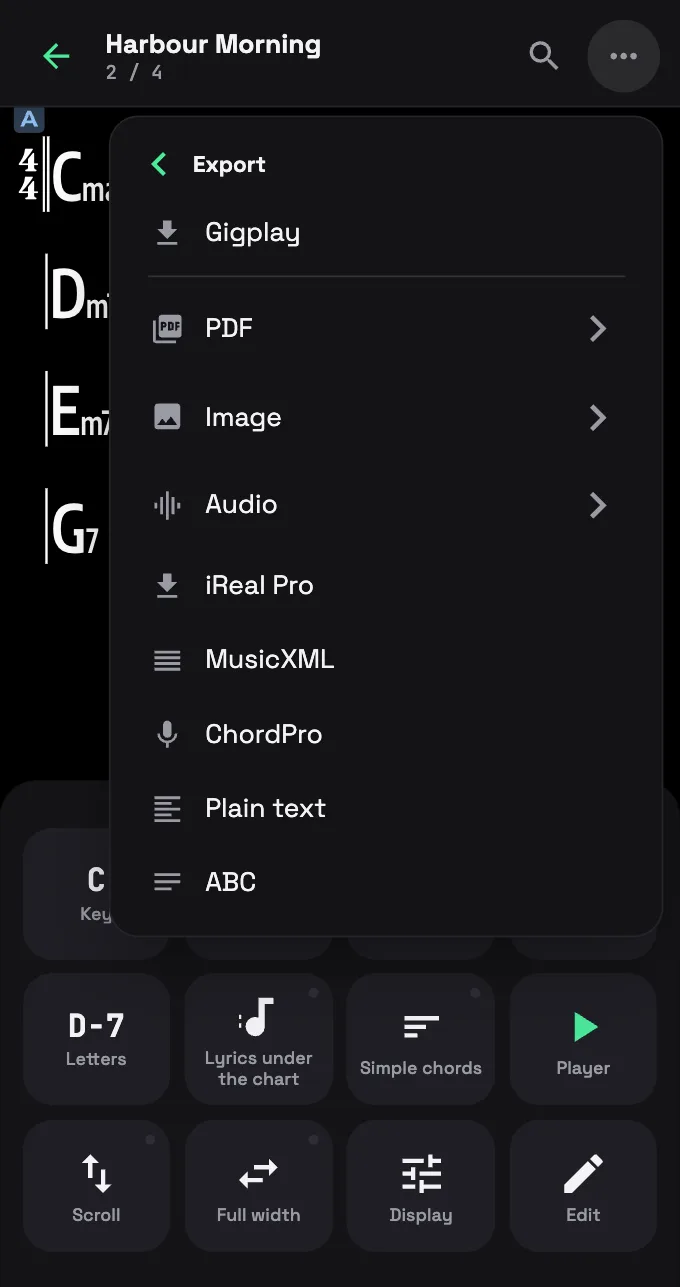
- Tryck på knappen ⋯ (Mer) och sedan på Exportera. I en låtlista finns det också i ⋯ bredvid varje låt.
- Välj ett format. Delningsmenyn öppnas: skicka i WhatsApp eller en annan meddelandeapp, eller till en molnlagring, eller tryck på Spara på enheten.
Låten går ut som du ser den: i den tonart du har valt för den, med melodi och text.
- Gigplay: en
.gigplay-fil till en annan Gigplay. En andra rad skickar även låtens bifogade PDF:er och foton, om den har några (se Noter och foton till en låt). - PDF och Bild: en sida med låten, som Ackord, Noter eller Låttext.
- Ljud: bandet som spelar låten, som MP3, M4A eller WAV; eller MIDI.
- iReal Pro: låten i iReal Pro-format.
- MusicXML, ChordPro, Ren text, ABC: för andra appar.
Exportera en spellista
I spellistan trycker du på knappen ⋯ (Alternativ för spellista) och sedan på Exportera. En PDF av en spellista är en sångbok: ett omslag, ett register och en sida för varje låt. Bilder, ljud, MIDI och MusicXML kommer som en ZIP, med en fil för varje låt.
Dela, i samma meny, skickar spellistan som en länk i iReal Pro-format.
En kopia av hela ditt bibliotek
- På startskärmen trycker du på Inställningar och sedan på Bibliotek.
- Under Säkerhetskopia bockar du för vad som ska med: Låtar och spellistor (förbockat), Lägen, Inställningar. Har dina låtar bifogade filer bockar du även för Låtarnas filer för att ta med dem.
- Tryck på Spara säkerhetskopia för att välja var den hamnar, eller på Dela säkerhetskopia för att skicka den till en molnlagring eller en chatt.
Säkerhetskopian är en enda fil, namngiven med dagens datum: förvara den utanför telefonen.
För att läsa in en säkerhetskopia öppnar du den med Gigplay eller använder Importera en fil (se Ta in dina låtar). För Låtar och spellistor väljer du Lägg till det nya eller Ersätt mina; för lägen och inställningar väljer du om du vill behålla dina eller använda säkerhetskopians. På en ny telefon är säkerhetskopians förvalda.
Alla spellistor till iReal Pro gör en fil med alla dina spellistor i iReal Pro-format, utan melodier och texter.
Återställningspunkter
Innan en import ändrar ditt bibliotek, och innan du återställer en punkt, behåller bara en version av en låt eller raderar hela biblioteket, sparar Gigplay ditt bibliotek som det var. De 20 senaste finns i Inställningar, Bibliotek, under Återställningspunkter. Tryck på en, sedan på Återställ: ditt bibliotek går tillbaka, och hur det ser ut nu sparas först, så att även en återställning kan ångras.
Gigplay sparar också en kopia av ditt bibliotek bland sina egna filer. Om appen startar och märker att biblioteket är borta (en telefon med ont om utrymme kan rensa en apps data) hämtar den tillbaka det från den kopian och säger till. Återställningspunkterna och den här kopian stannar på enheten och försvinner när appen avinstalleras.
Versioner av en låt
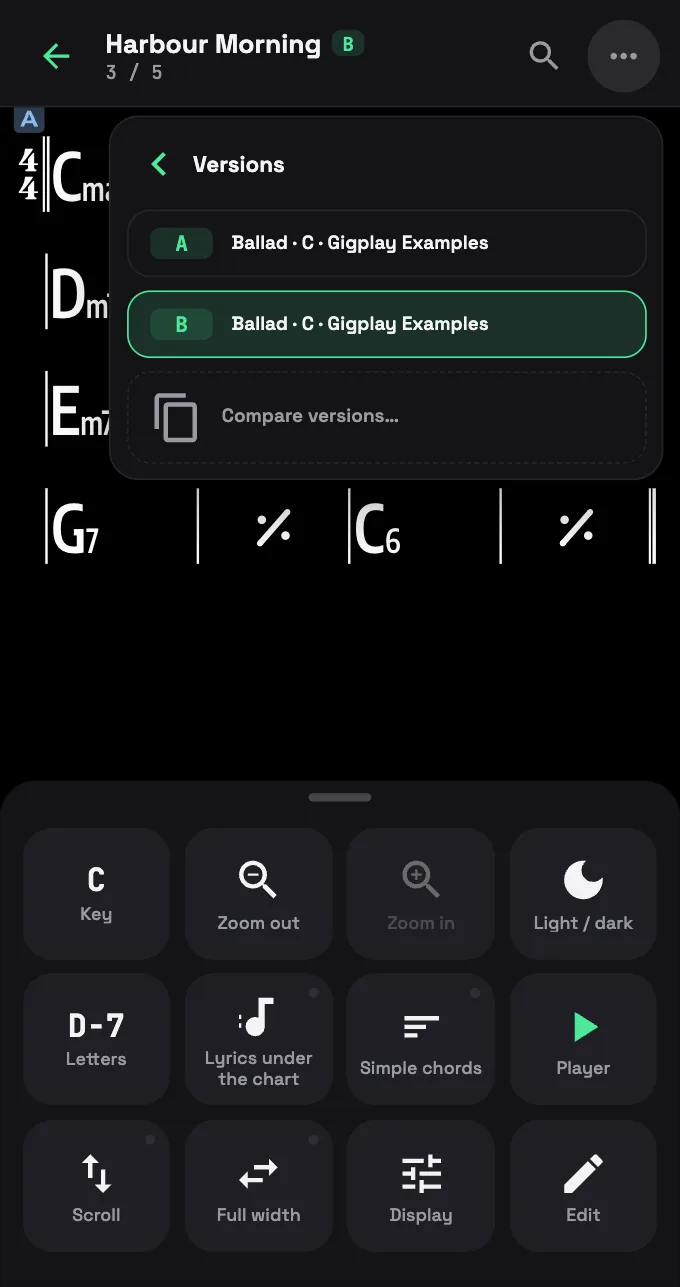
För att prova ett annat arrangemang och samtidigt behålla det här trycker du på Spara som ny version i låtens meny ⋯. Kopian får nästa bokstav (B, C…), som visas bredvid titeln.
En låt med flera versioner har Versioner i menyn ⋯: tryck på en för att öppna den, eller på Jämför versioner… för att se dem sida vid sida, ge en av dem ett namn eller välja Behåll bara den här.