Gigplay lagrer alt på enheten din og sender ingenting noe sted av seg selv. Denne siden viser hvordan du sender låter og spillelister, tar sikkerhetskopi av biblioteket ditt og går tilbake.
Eksporter en låt
- Åpne låten og trykk midt på skjermen.
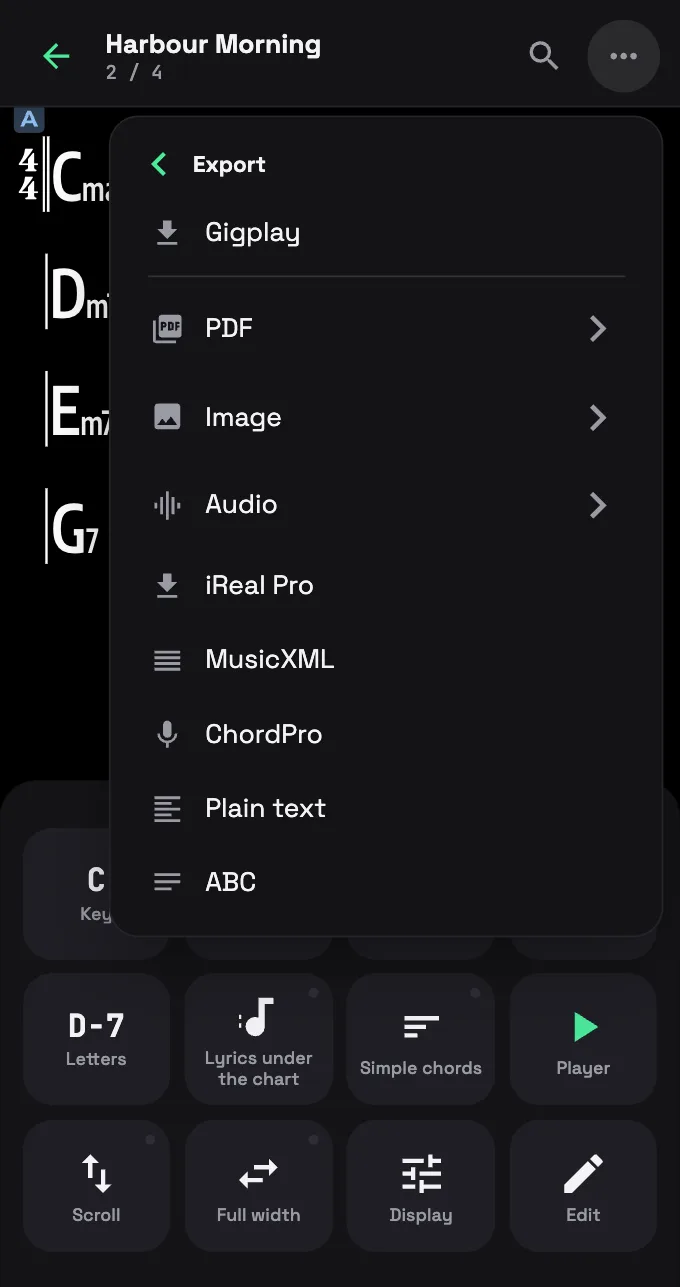
- Trykk på knappen ⋯ (Mer) og deretter på Eksporter. I en låtliste finnes det også under ⋯ ved siden av hver låt.
- Velg et format. Delingsmenyen åpnes: send i WhatsApp eller en annen meldingsapp, eller til en skylagring, eller trykk på Lagre på enheten.
Låten sendes slik du ser den: i tonearten du har valgt for den, med melodi og tekst.
- Gigplay: en
.gigplay-fil til en annen Gigplay. En linje til sender også låtens vedlagte PDF-er og bilder, hvis den har noen (se Noter og bilder til en låt). - PDF og Bilde: en side med låten, som Akkorder, Noter eller Sangtekst.
- Lyd: kompet som spiller låten, som MP3, M4A eller WAV; eller MIDI.
- iReal Pro: låten i iReal Pro-formatet.
- MusicXML, ChordPro, Ren tekst, ABC: for andre apper.
Eksporter en spilleliste
I spillelisten trykker du på knappen ⋯ (Alternativer for spilleliste) og deretter på Eksporter. En PDF av en spilleliste er en sangbok: et omslag, et register og en side for hver låt. Bilder, lyd, MIDI og MusicXML kommer som en ZIP, med én fil for hver låt.
Del, i samme meny, sender spillelisten som en lenke i iReal Pro-formatet.
En kopi av hele biblioteket ditt
- På startskjermen trykker du på Innstillinger og deretter på Bibliotek.
- Under Sikkerhetskopi krysser du av for det som skal med: Låter og spillelister (avkrysset fra start), Moduser, Innstillinger. Har låtene dine vedlagte filer, krysser du også av for Sangfiler for å ta dem med.
- Trykk på Lagre sikkerhetskopi for å velge hvor den skal ligge, eller på Del sikkerhetskopi for å sende den til en skylagring eller en chat.
Sikkerhetskopien er én fil, navngitt med dagens dato: oppbevar den et annet sted enn på telefonen.
For å hente inn en sikkerhetskopi igjen åpner du den med Gigplay eller bruker Importer en fil (se Hent inn låtene dine). For Låter og spillelister velger du Legg til det nye eller Erstatt mine; for moduser og innstillinger velger du om du vil beholde dine eller bruke sikkerhetskopiens. På en ny telefon er sikkerhetskopiens valgt fra start.
Alle spillelister til iReal Pro lager én fil med alle spillelistene dine i iReal Pro-formatet, uten melodier og tekster.
Gjenopprettingspunkter
Før en import endrer biblioteket ditt, og før du gjenoppretter et punkt, beholder bare én versjon av en låt eller sletter hele biblioteket, tar Gigplay vare på biblioteket ditt slik det var. De 20 siste ligger i Innstillinger, Bibliotek, under Gjenopprettingspunkter. Trykk på ett, deretter på Gjenopprett: biblioteket ditt går tilbake, og slik det ser ut nå, lagres først, så også en gjenoppretting kan angres.
Gigplay har også en kopi av biblioteket ditt blant sine egne filer. Hvis appen starter og finner at biblioteket er borte (en telefon med lite plass kan slette data for en app), henter den det tilbake fra den kopien og sier fra. Gjenopprettingspunktene og denne kopien blir værende på enheten og forsvinner når appen avinstalleres.
Versjoner av en låt
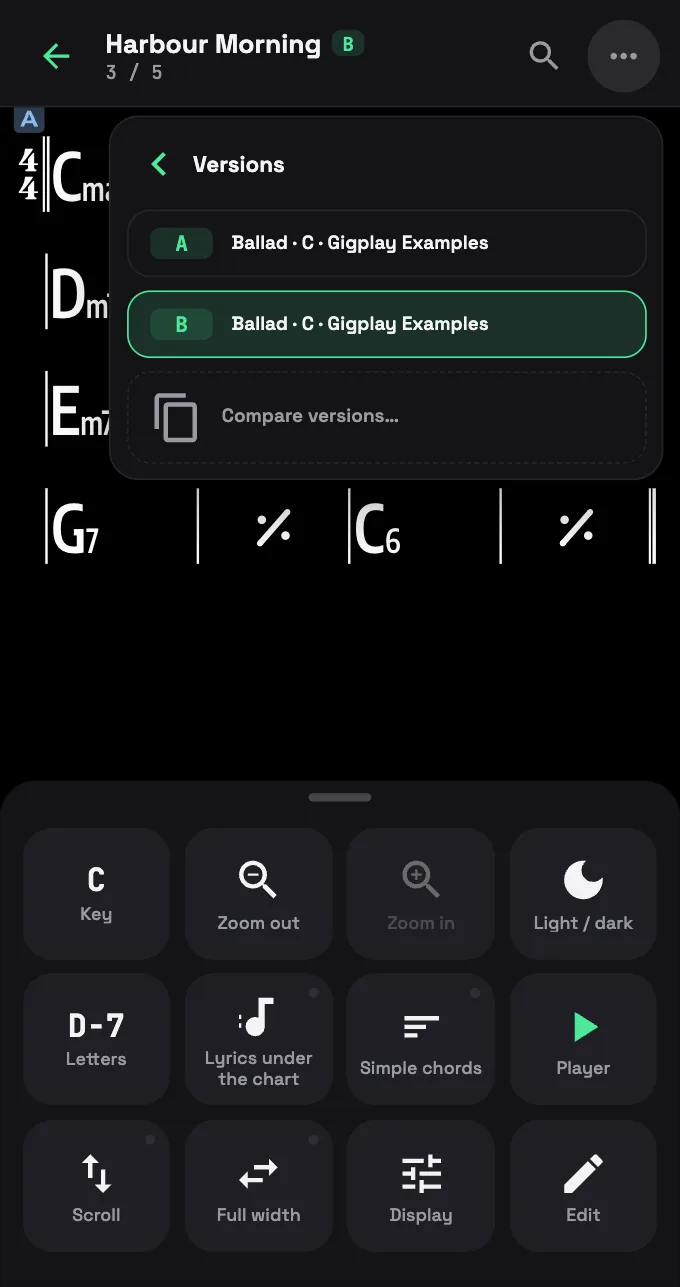
For å prøve et annet arrangement og samtidig beholde dette trykker du på Lagre som ny versjon i låtens meny ⋯. Kopien får neste bokstav (B, C…), som vises ved siden av tittelen.
En låt med flere versjoner har Versjoner i menyen ⋯: trykk på én for å åpne den, eller på Sammenlign versjoner… for å se dem side om side, gi én av dem et navn eller velge Behold bare denne.