Gigplay ține totul pe dispozitivul tău și nu trimite nimic nicăieri de la sine. Pagina aceasta arată cum trimiți piese și playlisturi, cum faci o copie de rezervă a bibliotecii și cum te întorci.
Exportul unei piese
- Deschide piesa și atinge mijlocul ecranului.
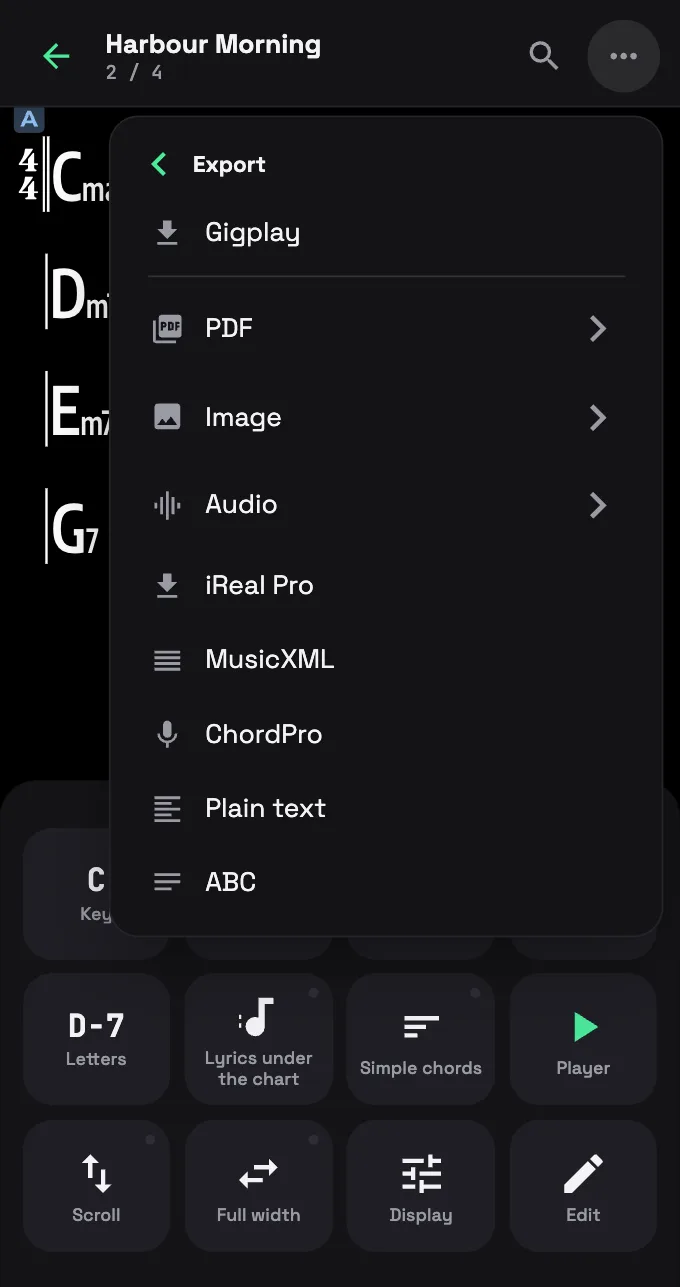
- Atinge butonul ⋯ (Mai multe), apoi Exportă. Într-o listă de piese, îl are și butonul ⋯ de lângă o piesă.
- Alege un format. Se deschide meniul de partajare: trimite-l pe WhatsApp sau prin altă aplicație de mesagerie, sau într-un cloud, ori atinge Salvează pe dispozitiv.
Piesa pleacă așa cum o vezi: în tonalitatea aleasă pentru ea, cu melodia și versurile ei.
- Gigplay: un fișier
.gigplaypentru alt Gigplay. Un al doilea rând trimite și PDF-urile și fotografiile atașate piesei, dacă are (vezi Partituri și fotografii lângă piesă). - PDF și Imagine: o pagină a piesei, ca Acorduri, Partitură sau Versuri.
- Audio: trupa cântând piesa, ca MP3, M4A sau WAV; ori MIDI.
- iReal Pro: piesa în formatul iReal Pro.
- MusicXML, ChordPro, Text simplu, ABC: pentru alte aplicații.
Exportul unui playlist
În playlist, atinge butonul ⋯ (Opțiuni playlist), apoi Exportă. PDF-ul unui playlist e o carte de cântece: o copertă, un cuprins și câte o pagină pentru fiecare piesă. Imaginile, audio, MIDI și MusicXML vin într-o arhivă ZIP, câte un fișier pentru fiecare piesă.
Distribuie, din același meniu, trimite playlistul ca link în formatul iReal Pro.
O copie a întregii biblioteci
- Pe ecranul principal, atinge Setări, apoi Bibliotecă.
- La Copie de rezervă, bifează ce intră în ea: Piese și playlisturi (bifat de la început), Moduri, Setări. Dacă piesele tale au fișiere atașate, bifează Fișierele pieselor ca să le iei și pe ele.
- Atinge Salvează copia de rezervă ca să alegi unde ajunge, sau Distribuie copia de rezervă ca s-o trimiți într-un cloud sau într-un chat.
Copia e un singur fișier, cu data în nume: păstreaz-o în afara telefonului.
Ca să aduci înapoi o copie, deschide-o cu Gigplay sau folosește Importă un fișier (vezi Adu-ți piesele). Pentru Piese și playlisturi alegi Adaugă ce e nou sau Înlocuiește-le pe ale mele; pentru moduri și setări, să le păstrezi pe ale tale sau să le folosești pe cele din copie. Pe un telefon nou, la început sunt alese cele din copie.
Toate playlisturile în iReal Pro face un singur fișier cu toate playlisturile tale în formatul iReal Pro, fără melodii și versuri.
Puncte de restaurare
Înainte ca un import să-ți schimbe biblioteca, și înainte să restaurezi un punct, să păstrezi o singură versiune a unei piese sau să ștergi toată biblioteca, Gigplay îți păstrează biblioteca așa cum era. Ultimele 20 sunt în setări, la Bibliotecă, sub Puncte de restaurare. Atinge unul, apoi Restaurează: biblioteca ta se întoarce, iar starea de acum e păstrată mai întâi, așa că și o restaurare poate fi anulată.
Gigplay mai păstrează o copie a bibliotecii în propriile fișiere. Dacă la pornire găsește biblioteca dispărută (un telefon fără spațiu poate șterge datele unei aplicații), o aduce înapoi din copia aceea și îți spune. Punctele de restaurare și această copie rămân pe dispozitiv și dispar când aplicația e ștearsă.
Versiunile unei piese
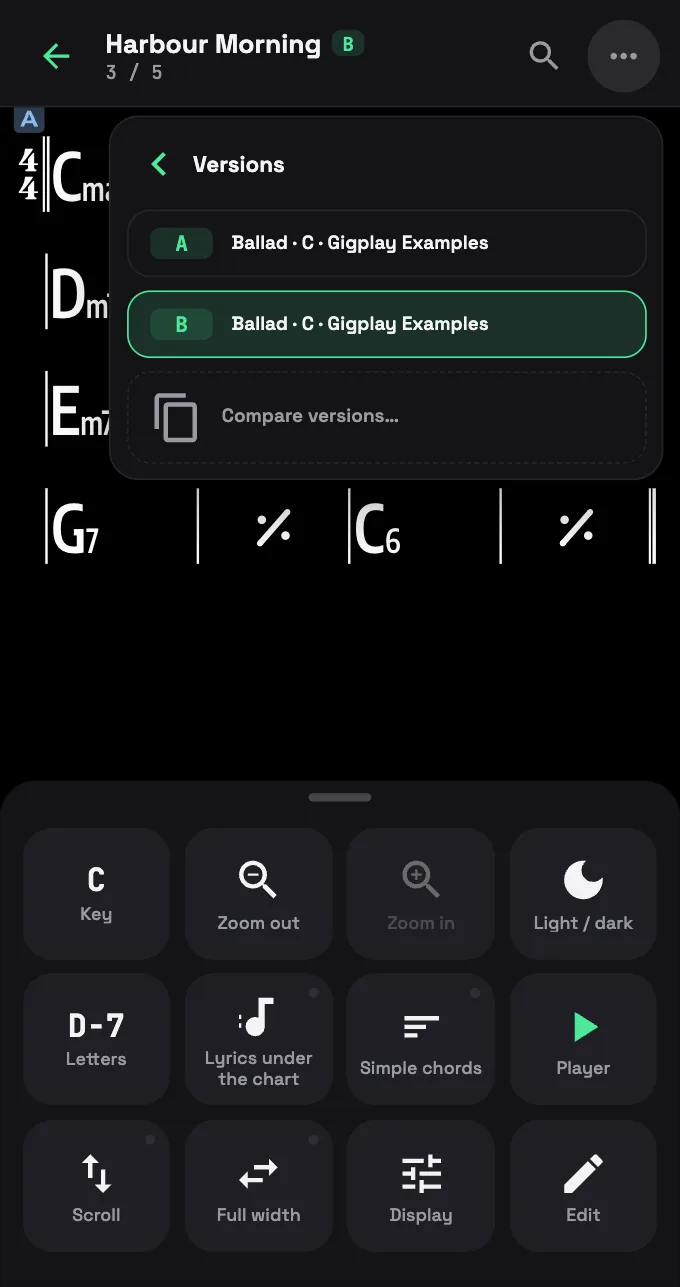
Ca să încerci alt aranjament și să-l păstrezi pe acesta, atinge Salvează ca versiune nouă în meniul ⋯ al piesei. Copia primește litera următoare (B, C…), afișată lângă titlu.
O piesă cu mai multe versiuni are Versiuni în meniul ei ⋯: atinge una ca s-o deschizi, sau Compară versiunile… ca să le vezi una lângă alta, să dai un nume uneia sau să alegi Păstreaz-o doar pe aceasta.