Gigplay houdt alles op je apparaat en stuurt uit zichzelf nergens iets heen. Deze pagina laat zien hoe je nummers en afspeellijsten verstuurt, een back-up van je bibliotheek maakt en teruggaat.
Een nummer exporteren
- Open het nummer en tik op het midden van het scherm.
- Tik op de knop ⋯ (Meer) en dan op Exporteren. In een lijst met nummers heeft de ⋯ naast een nummer het ook.
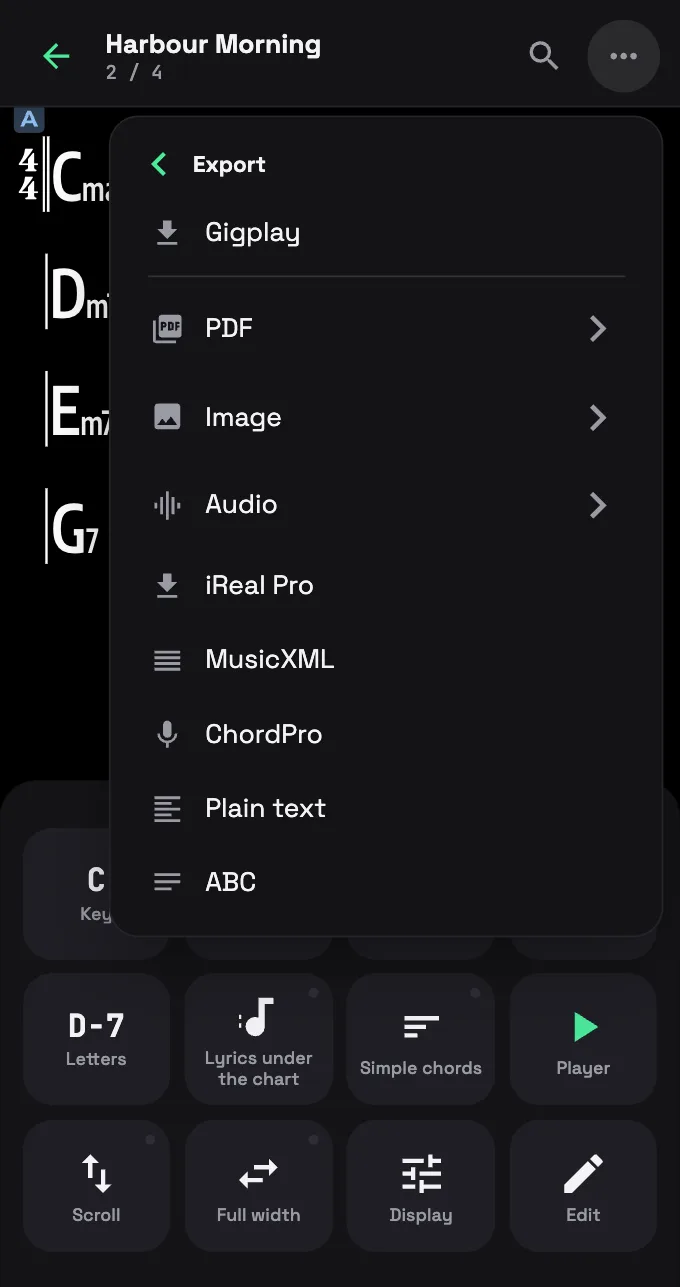
- Kies een formaat. Het deelmenu opent: stuur het via WhatsApp of een andere berichtenapp, of naar een cloudopslag, of tik op Opslaan op apparaat.
Het nummer gaat eruit zoals je het ziet: in de toonsoort die je ervoor hebt gekozen, met de melodie en de tekst.
- Gigplay: een
.gigplay-bestand voor een andere Gigplay. Een tweede regel stuurt ook de PDF’s en foto’s mee die bij het nummer horen, als het die heeft (zie Bladmuziek en foto’s bij een nummer). - PDF en Afbeelding: een pagina van het nummer, als Akkoorden, Bladmuziek of Songtekst.
- Audio: de band die het nummer speelt, als MP3, M4A of WAV; of MIDI.
- iReal Pro: het nummer in het formaat van iReal Pro.
- MusicXML, ChordPro, Platte tekst, ABC: voor andere apps.
Een afspeellijst exporteren
Tik in de afspeellijst op de knop ⋯ (Opties voor afspeellijst) en dan op Exporteren. Een PDF van een afspeellijst is een liedboek: een omslag, een inhoudsopgave, een pagina per nummer. Afbeeldingen, audio, MIDI en MusicXML komen als ZIP, met een bestand per nummer.
Delen, in hetzelfde menu, stuurt de afspeellijst als link in het formaat van iReal Pro.
Een kopie van je hele bibliotheek
- Tik op het startscherm op Instellingen en dan op Bibliotheek.
- Vink onder Back-up aan wat erin moet: Nummers en afspeellijsten (eerst aangevinkt), Modi, Instellingen. Hebben je nummers bestanden, vink dan ook Bestanden van nummers aan om die mee te nemen.
- Tik op Back-up opslaan om te kiezen waar hij komt, of op Back-up delen om hem naar een cloudopslag of een chat te sturen.
De back-up is één bestand, met de datum in de naam: bewaar het buiten je telefoon.
Om een back-up terug te zetten, open je hem met Gigplay of gebruik je Bestand importeren (zie Je nummers importeren). Voor Nummers en afspeellijsten kies je Nieuwe toevoegen of Mijne vervangen; voor modi en instellingen of je die van jou houdt of die van de back-up gebruikt. Op een nieuwe telefoon zijn eerst die van de back-up gekozen.
Alle afspeellijsten naar iReal Pro maakt één bestand met al je afspeellijsten in het formaat van iReal Pro, zonder melodieën en teksten.
Herstelpunten
Voordat een import je bibliotheek verandert, en voordat je een punt herstelt, maar één versie van een nummer houdt of de hele bibliotheek verwijdert, bewaart Gigplay je bibliotheek zoals ze was. De laatste 20 staan in de instellingen, Bibliotheek, onder Herstelpunten. Tik op een ervan en dan op Herstellen: je bibliotheek gaat terug, en hoe ze nu is wordt eerst bewaard, zodat ook een herstel ongedaan kan worden gemaakt.
Gigplay bewaart ook een kopie van je bibliotheek in zijn eigen bestanden. Merkt het bij het starten dat de bibliotheek weg is (een telefoon met te weinig ruimte kan de gegevens van een app wissen), dan haalt het die terug uit die kopie en meldt het dat. Herstelpunten en deze kopie blijven op het apparaat, en verdwijnen als de app wordt verwijderd.
Versies van een nummer
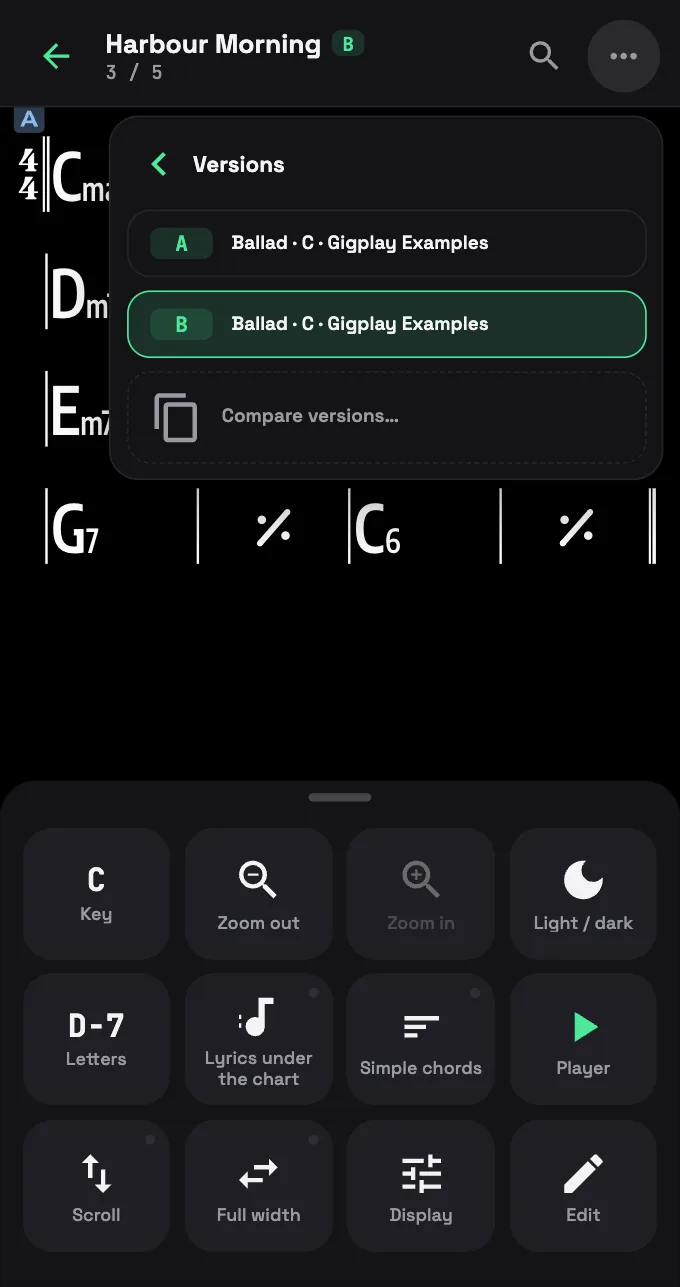
Om een ander arrangement te proberen en dit te houden, tik je in het menu ⋯ van het nummer op Bewaren als nieuwe versie. De kopie krijgt de volgende letter (B, C…), die naast de titel staat.
Een nummer met meerdere versies heeft Versies in het menu ⋯: tik op een versie om die te openen, of op Versies vergelijken… om ze naast elkaar te zien, er een een naam te geven of Alleen deze houden te kiezen.