
Deze pagina laat je Gigplay zien: de eerste keer openen, het startscherm, de nummers die erbij horen en wat je kunt doen zodra een nummer open is.
De eerste keer
Gigplay opent met zijn logo en vraagt dan één keer hoe je akkoorden het liefst geschreven ziet: Met symbolen (C−7, CΔ, Cø) of Met letters (Cm7, Cmaj7, Cm7♭5). Tik op een van de twee. Je kunt het wijzigen in de instellingen, bij Akkoorden (Gigplay naar je hand zetten).
Het startscherm
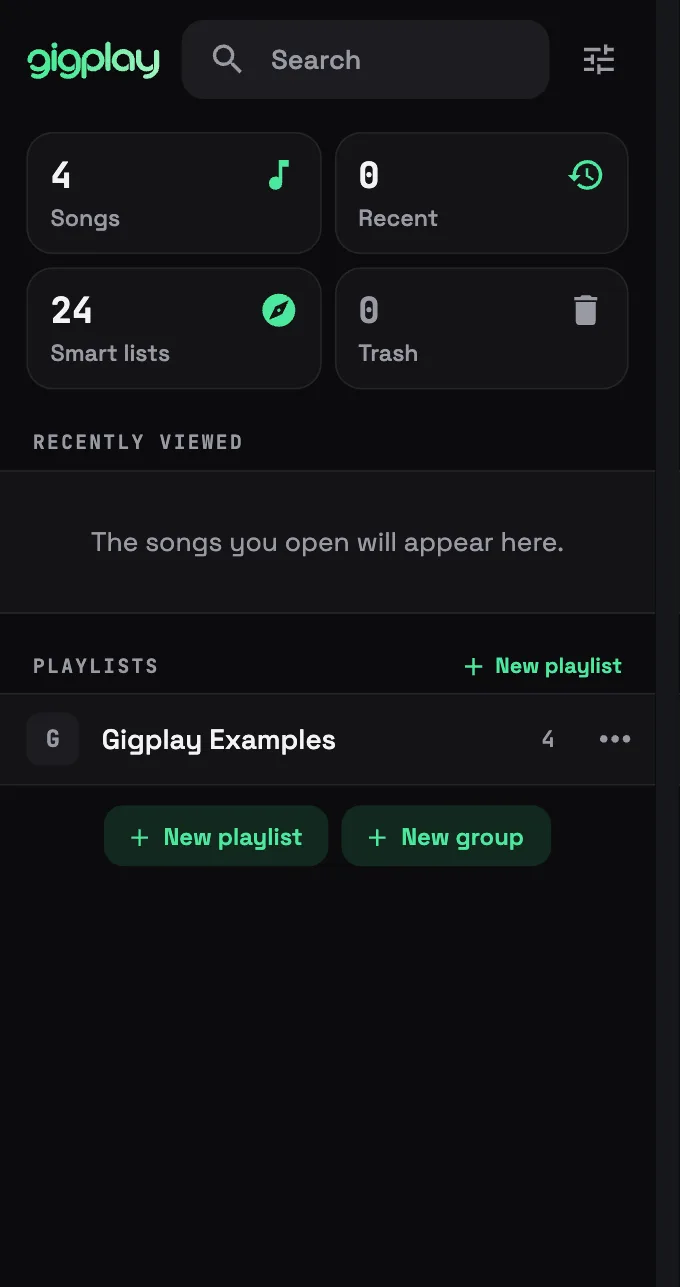
Daarna opent Gigplay op het startscherm. Bovenaan staan Zoeken, dat een nummer vindt op titel, componist, stijl of tags, en de knop Instellingen.
- Nummers bevat al je nummers.
- Recent bevat de nummers die je onlangs hebt geopend. De laatste staan ook onder Recent bekeken.
- Slimme lijsten groeperen je nummers voor je: op stijl, componist of akkoordenreeks, die met een melodie, en meer.
- Prullenbak bewaart de nummers die je verwijdert.
- Afspeellijsten zijn je eigen lijsten. Met Nieuwe afspeellijst en Nieuwe groep maak je er meer (Afspeellijsten en je bibliotheek).
De voorbeeldnummers
De app komt met een afspeellijst, Gigplay Examples, van vier nummers die voor Gigplay zijn geschreven: Grey Avenue, een medium swing in g-mineur; Harbour Morning, een ballad in C; Blues in F; en Example Tune, een bossa nova met herhalingen, huisjes, een segno en een coda. Grey Avenue en Harbour Morning hebben ook een melodie. Probeer alles op deze nummers uit en haal daarna je eigen nummers binnen (Je nummers importeren).
Een nummer openen
Tik op een afspeellijst en dan op een nummer. Het nummer vult het scherm.
Het eerste nummer dat je opent, toont zijn tips, één gebaar tegelijk: tik voor het menu, veeg omhoog of omlaag om van modus te wisselen, opzij om van nummer te wisselen. Volgende gaat verder, Overslaan stopt ermee. Wil je ze nog eens zien: instellingen, Algemeen, De tips opnieuw tonen.
Tik op het nummer om het menu te openen: een balk bovenaan en knoppen onderaan. Tik nog eens op het nummer om het te sluiten. De knoppen:
- Toonsoort: het nummer in een andere toonsoort spelen (Van toonsoort wisselen).
- Uitzoomen en Inzoomen: het nummer kleiner of groter maken.
- Licht / donker: een lichte of een donkere pagina.
- Akkoorden als: akkoorden als letters, Do Re Mi, trappen of Nashville-nummers.
- Tekst onder het schema: de tekst van elke maat onder de akkoorden.
- Eenvoudige akkoorden: elk akkoord als de basisvorm van zijn familie.
- Afspelen: de band die het nummer met je speelt (De band).
- Scrollen: het nummer scrolt in plaats van op het scherm te passen.
- Volle breedte: het schema over het hele scherm.
- Weergave: meer instellingen voor hoe het nummer eruitziet.
- Bewerken: de akkoorden veranderen (Een schema schrijven en bewerken).
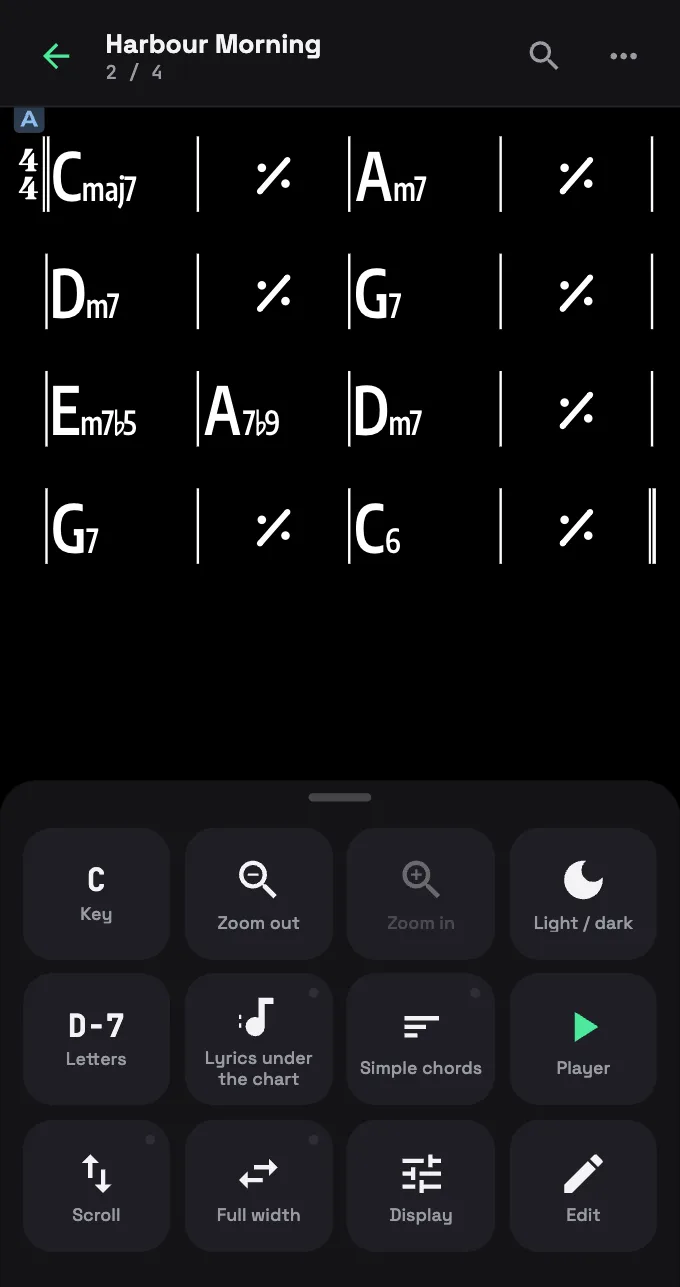
De knop ⋯ rechtsboven heeft meer, zoals Modus, Aan favorieten toevoegen, Toevoegen aan afspeellijst…, Bestanden…, Info over nummer, Exporteren en Nummer verwijderen.
Terug
Tik met het menu open op de pijl linksboven. Je gaat terug naar de lijst waaruit je het nummer hebt geopend.
Door een afspeellijst bladeren
Veeg naar links voor het volgende nummer en naar rechts voor het vorige. Het nummer blijft in dezelfde modus, en bij het eerste en het laatste nummer houdt het vegen op.
Om verder te springen, open je het menu en tik je onder de titel op de plaats van het nummer (2 / 4). De nummers van de afspeellijst verschijnen in een lijst: tik op een ervan.
Bij een nummer dat je uit Nummers hebt geopend, veeg je op dezelfde manier door al je nummers.
Verder
- Een nummer lezen: de modi, de zoom en hoe het schema eruitziet.
- Van toonsoort wisselen: het nummer in de toonsoort waarin je het speelt.
- De band: meespelen.