
Orri honek Gigplay erakusten dizu: haren lehen abiarazpena, hasierako pantaila, berarekin datozen abestiak eta zer egin abesti bat irekita duzunean.
Lehen abiarazpena
Gigplay bere logoarekin irekitzen da, eta gero, behin bakarrik, akordeak nola idatzita nahi dituzun galdetzen dizu: Ikurrekin (C−7, CΔ, Cø) edo Letrekin (Cm7, Cmaj7, Cm7♭5). Sakatu bat. Ezarpenetan alda dezakezu, Akordeak atalean (Zure gustura).
Hasierako pantaila
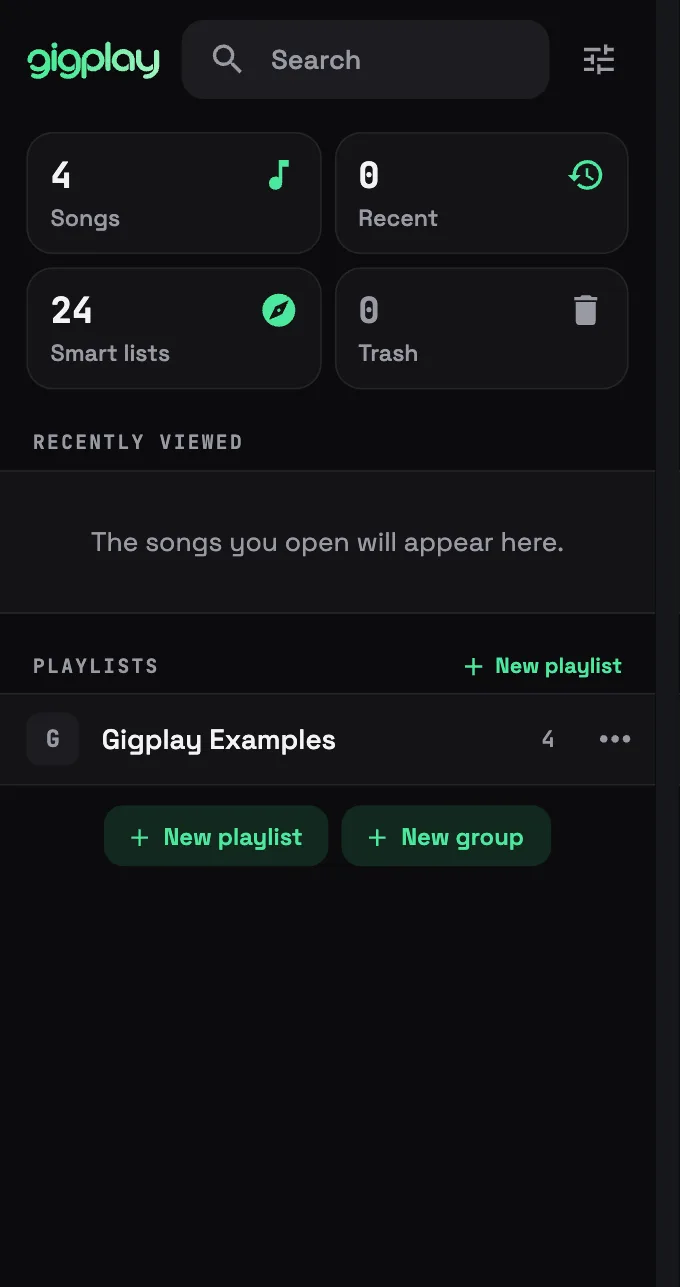
Horren ondoren, Gigplay hasierako pantailan irekitzen da. Goian daude Bilatu koadroa, abestiak izenburuaren, konpositorearen, estiloaren edo etiketen arabera aurkitzen dituena, eta Ezarpenak botoia.
- Abestiak atalean zure abesti guztiak daude.
- Azkenak atalean azkenaldian ireki dituzun abestiak daude. Azkenak Azken ikusiak atalean ere agertzen dira.
- Zerrenda adimendunak atalak berak taldekatzen ditu zure abestiak: estiloaren, konpositorearen edo akorde-progresioaren arabera, melodia dutenak, eta gehiago.
- Zakarrontzia atalak ezabatzen dituzun abestiak gordetzen ditu.
- Zerrendak atalean zuk egindako zerrendak daude. Zerrenda berria eta Talde berria botoiekin gehiago sortzen dituzu (Zerrendak eta liburutegia).
Adibide-abestiak
Aplikazioak zerrenda bat dakar, Gigplay Examples, Gigplayrentzat idatzitako lau abesti dituena: Grey Avenue, swing ertain bat sol minorrean; Harbour Morning, balada bat do maiorrean; Blues in F; eta Example Tune, bossa nova bat errepikapenekin, amaierekin, segno batekin eta koda batekin. Grey Avenue eta Harbour Morning abestiek melodia ere badute. Probatu gauzak haiekin, eta gero ekarri zureak (Ekarri zure abestiak).
Abesti bat irekitzea
Sakatu zerrenda bat, eta gero abesti bat. Abestiak pantaila betetzen du.
Irekitzen duzun lehen abestiak bere aholkuak erakusten ditu, keinu bat aldi bakoitzean: sakatu menurako, irristatu gora edo behera modua aldatzeko, alboetara abestia aldatzeko. Hurrengoa botoiak aurrera egiten du, Saltatu botoiak amaitu egiten ditu. Berriro ikusteko: ezarpenak, Orokorra, Erakutsi aholkuak berriro.
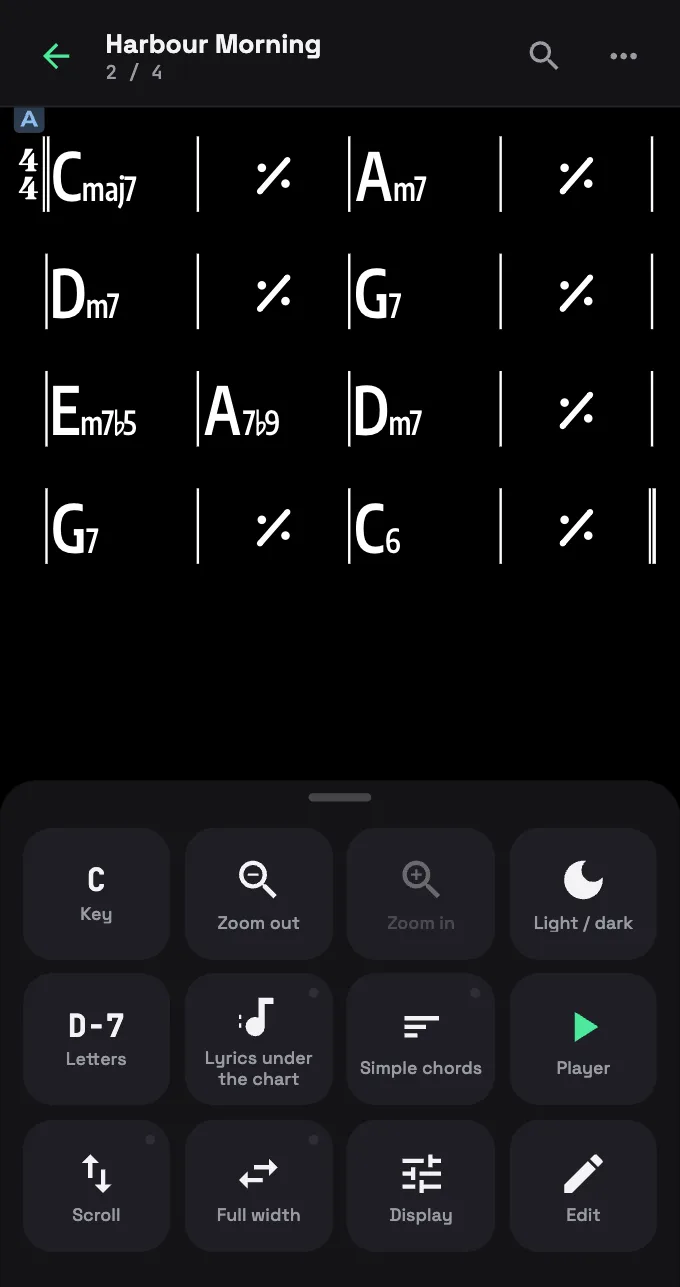
Sakatu abestia haren menua irekitzeko: barra bat goian eta botoiak behean. Sakatu berriro abestia menua ixteko. Botoiak:
- Tonalitatea: jo abestia beste tonu batean (Tonalitatea aldatzea).
- Txikiagotu eta Handiagotu: abestia txikiago edo handiago.
- Argia / iluna: orri argia edo iluna.
- Akordeen idazkera: akordeak hizkiz, Do Re Mi eran, graduetan edo Nashville zenbakietan.
- Letra akorde-taularen azpian: konpas bakoitzeko letra bere akordeen azpian.
- Akorde sinpleak: akorde bakoitza bere familiako oinarrizkoa balitz bezala.
- Erreproduzigailua: abestia zurekin jotzen duen taldea (Taldea).
- Korritzea: abestia korritu egiten da, pantailan sartu beharrean.
- Zabalera osoa: akorde-taula pantaila osoan zehar.
- Bistaratzea: abestiaren itxurarako ezarpen gehiago.
- Editatu: aldatu akordeak (Akorde-taula bat idaztea eta editatzea).
Goian eskuinean dagoen ⋯ botoiak aukera gehiago ditu, hala nola Modua, Gehitu gogokoetara, Gehitu zerrendara…, Fitxategiak…, Abestiaren informazioa, Esportatu eta Ezabatu abestia.
Atzera itzultzea
Menua irekita dagoela, sakatu goian ezkerrean dagoen gezia. Abestia ireki zenuen zerrendara itzultzen zara.
Zerrenda batean mugitzea
Irristatu ezkerrera hurrengo abestira joateko, eta eskuinera aurrekora itzultzeko. Abestia modu berean geratzen da, eta irristatzean lehen eta azken abestian gelditzen zara.
Urrunago jauzi egiteko, ireki menua eta sakatu abestiak zerrendan duen lekua, izenburuaren azpian (2 / 4). Zerrendako abestiak agertzen dira: sakatu bat.
Abestiak ataletik irekitako abesti batetik zure abesti guztietan zehar mugitzen zara, modu berean.
Eta orain
- Abesti bat irakurtzea: moduak, zooma eta akorde-taularen itxura.
- Tonalitatea aldatzea: abestia jotzen duzun tonalitatean.
- Taldea: laguntzarekin jotzea.