
यह पेज आपको Gigplay की सैर कराता है: पहली बार ऐप खोलना, होम स्क्रीन, ऐप के साथ आने वाले गाने, और गाना खुलने के बाद क्या करें।
पहली बार ऐप खोलना
Gigplay अपने लोगो के साथ खुलता है, फिर एक बार पूछता है कि आप कॉर्ड कैसे लिखे देखना चाहते हैं: चिह्नों से (C−7, CΔ, Cø) या अक्षरों से (Cm7, Cmaj7, Cm7♭5)। किसी एक पर टैप करें। इसे बाद में सेटिंग में कॉर्ड में बदला जा सकता है (अपने हिसाब से)।
होम स्क्रीन
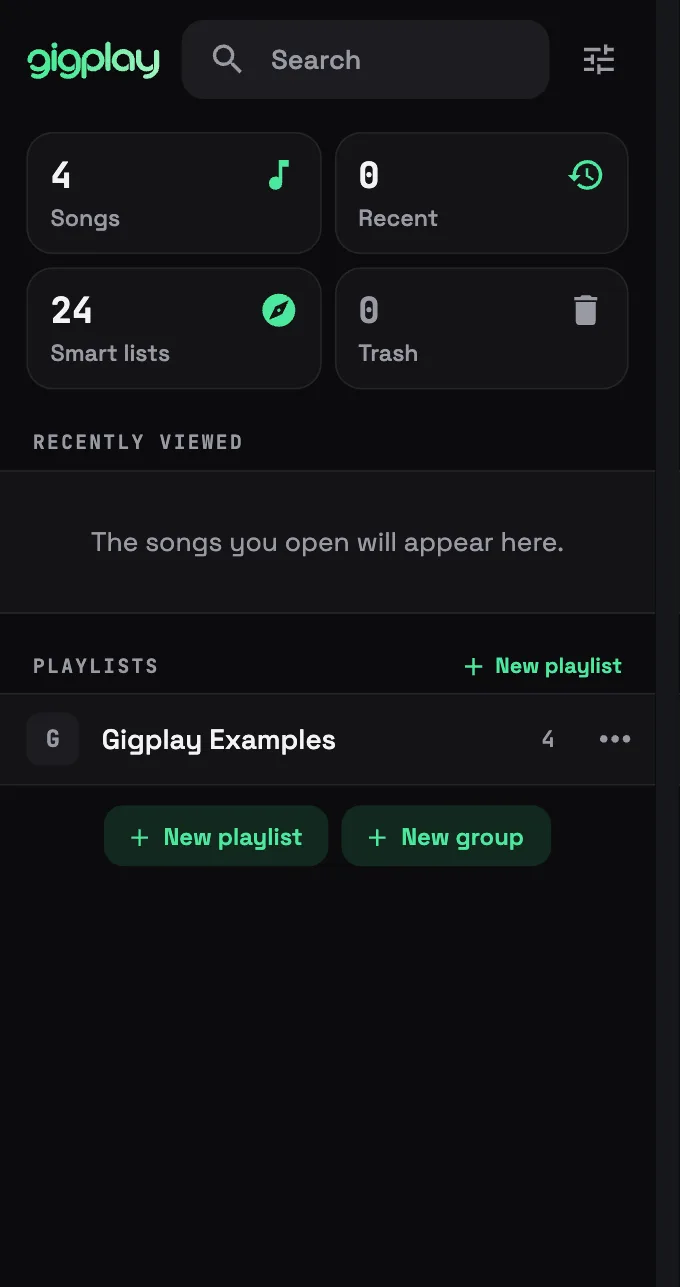
इसके बाद Gigplay अपनी होम स्क्रीन पर खुलता है। सबसे ऊपर खोजें है, जो शीर्षक, संगीतकार, स्टाइल या टैग से गाना ढूँढता है, और सेटिंग बटन है।
- गाने में आपके सारे गाने हैं।
- हाल के में वे गाने हैं जो आपने हाल में खोले। सबसे नए गाने हाल ही में देखे गए में भी दिखते हैं।
- स्मार्ट सूचियाँ आपके गानों को अपने-आप समूहों में बाँटती हैं: स्टाइल, संगीतकार या कॉर्ड प्रोग्रेशन के हिसाब से, धुन वाले गाने, और भी बहुत कुछ।
- ट्रैश में वे गाने रहते हैं जिन्हें आप मिटाते हैं।
- प्लेलिस्ट आपकी अपनी सूचियाँ हैं। नई प्लेलिस्ट और नया ग्रुप से और बनाएँ (प्लेलिस्ट और लाइब्रेरी)।
उदाहरण वाले गाने
ऐप के साथ एक प्लेलिस्ट आती है, Gigplay Examples, जिसमें Gigplay के लिए लिखे गए चार गाने हैं: Grey Avenue, G माइनर में मीडियम स्विंग; Harbour Morning, C में एक बैलड; Blues in F; और Example Tune, एक बोसा नोवा जिसमें दोहराव, एंडिंग, सेन्यो और कोडा हैं। Grey Avenue और Harbour Morning में धुन भी है। इन पर सब कुछ आज़माकर देखें, फिर अपने गाने लाएँ (अपने गाने लाएँ)।
गाना खोलना
किसी प्लेलिस्ट पर टैप करें, फिर किसी गाने पर। गाना पूरी स्क्रीन पर आ जाता है।
पहला गाना जो आप खोलते हैं, वह अपने सुझाव दिखाता है, एक बार में एक इशारा: मेन्यू के लिए टैप करें, मोड बदलने के लिए ऊपर या नीचे स्वाइप करें, गाना बदलने के लिए दाएँ-बाएँ। अगला आगे बढ़ता है, छोड़ें उन्हें बंद कर देता है। उन्हें फिर से देखने के लिए: सेटिंग, सामान्य, सुझाव फिर से दिखाएँ।
गाने का मेन्यू खोलने के लिए गाने पर टैप करें: ऊपर एक बार और नीचे पैड। मेन्यू बंद करने के लिए गाने पर फिर से टैप करें। पैड ये हैं:
- स्केल: गाने को दूसरे स्केल में बजाएँ (स्केल बदलना)।
- ज़ूम आउट और ज़ूम इन: गाने को छोटा या बड़ा करें।
- लाइट / डार्क: हल्का या गहरा पेज।
- कॉर्ड इस रूप में: कॉर्ड अक्षरों में, डो रे मी में, डिग्री में या नैशविल नंबरों में।
- चार्ट के नीचे बोल: हर मेज़र के शब्द उसके कॉर्ड के नीचे।
- सिंपल कॉर्ड: हर कॉर्ड अपने परिवार के बुनियादी कॉर्ड के रूप में।
- प्लेयर: वह बैंड जो आपके साथ गाना बजाता है (बैंड)।
- स्क्रॉल: गाना स्क्रीन में फ़िट होने के बजाय स्क्रॉल होता है।
- पूरी चौड़ाई: चार्ट पूरी स्क्रीन की चौड़ाई में।
- डिसप्ले: गाना कैसा दिखे, इसकी और सेटिंग।
- बदलाव करें: कॉर्ड बदलें (चार्ट लिखना और बदलना)।
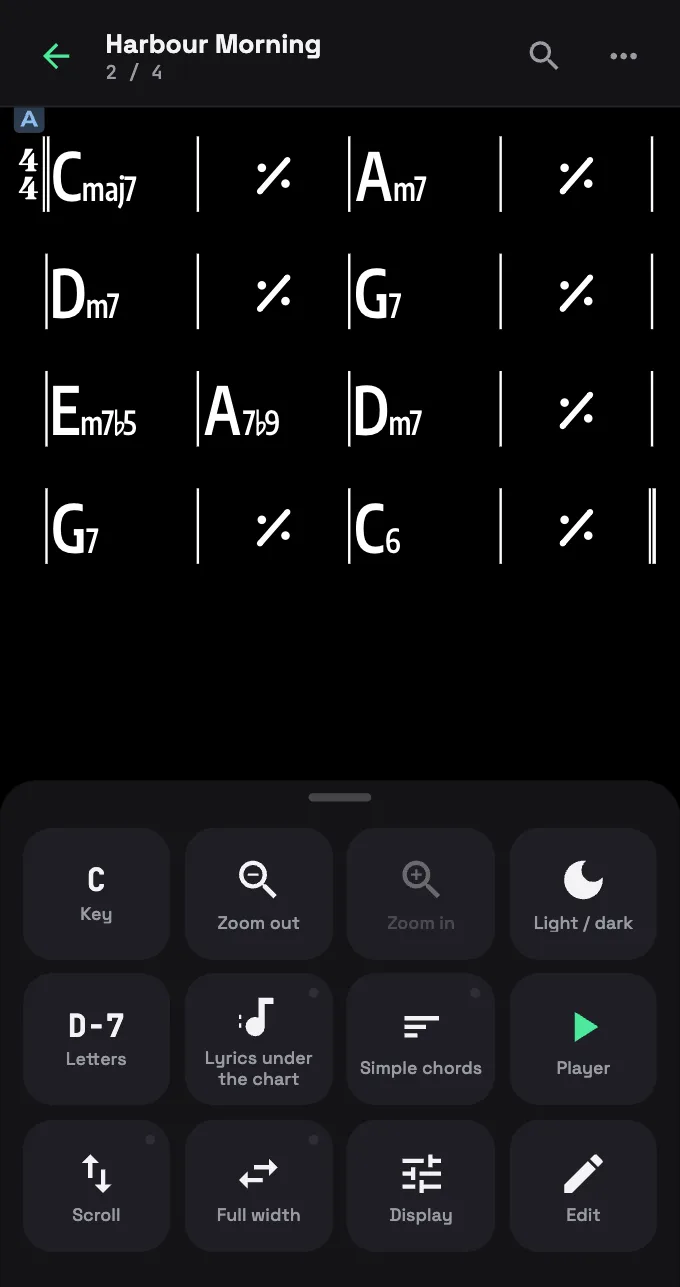
ऊपर दाईं ओर ⋯ बटन में और विकल्प हैं, जैसे मोड, पसंदीदा में जोड़ें, प्लेलिस्ट में जोड़ें…, फ़ाइलें…, गाने की जानकारी, निर्यात और गाना मिटाएं।
वापस जाना
मेन्यू खुला हो, तो ऊपर बाईं ओर तीर पर टैप करें। आप उस सूची पर लौट जाते हैं जिससे आपने गाना खोला था।
प्लेलिस्ट में आगे-पीछे जाना
अगले गाने के लिए बाईं ओर स्वाइप करें और पिछले के लिए दाईं ओर। गाना उसी मोड में रहता है, और पहले और आख़िरी गाने पर स्वाइप रुक जाता है।
और आगे जाने के लिए मेन्यू खोलें और गाने के शीर्षक के नीचे उसकी जगह (2 / 4) पर टैप करें। प्लेलिस्ट के गानों की सूची आती है: किसी एक पर टैप करें।
गाने से खोला गया गाना इसी तरह आपके सारे गानों में स्वाइप होता है।
आगे
- गाना पढ़ना: मोड, ज़ूम, और चार्ट कैसा दिखता है।
- स्केल बदलना: गाना उस स्केल में जिसमें आप उसे बजाते हैं।
- बैंड: साथ में बजाना।