
आप जो भी गाना इंपोर्ट करते हैं या लिखते हैं, वह आपकी लाइब्रेरी में होता है। प्लेलिस्ट किसी शो के लिए गानों को क्रम में लगाती हैं; स्मार्ट सूचियाँ उन्हें आपके लिए छाँटती हैं। यह पेज होम स्क्रीन की सूचियों और गाना ढूँढने के तरीक़े के बारे में है।
होम स्क्रीन
सबसे ऊपर चार टाइलें हैं: गाने (पूरी लाइब्रेरी, A से Z), हाल के (आपके हाल में खोले गाने; इसके ⋯ बटन में इतिहास साफ़ करें है), स्मार्ट सूचियाँ और ट्रैश। उनके नीचे हाल ही में देखे गए और आपकी प्लेलिस्ट।
प्लेलिस्ट
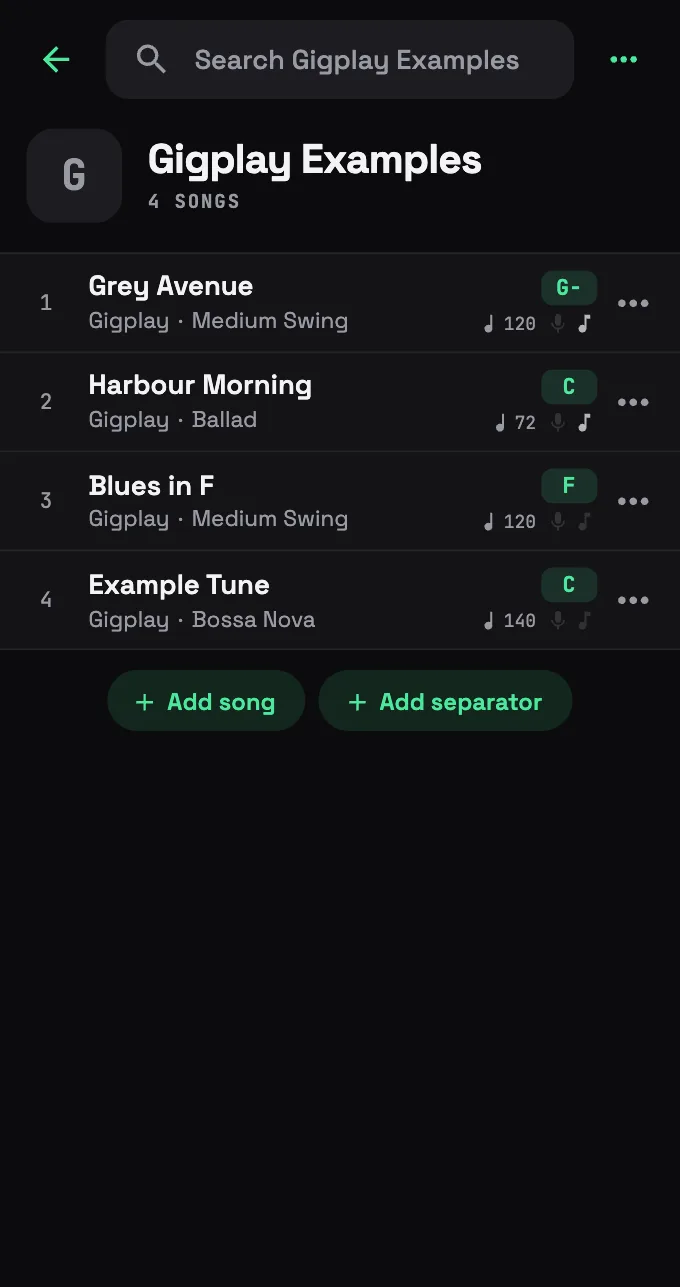
- होम स्क्रीन पर नई प्लेलिस्ट पर टैप करें, उसका नाम टाइप करें और बनाएं पर टैप करें।
- नीचे आए संदेश में खोलें पर टैप करें, या प्लेलिस्ट पर टैप करें।
- गाना जोड़ें पर टैप करें, फिर लाइब्रेरी से जोड़ें… पर। गानों पर उसी क्रम में टैप करें जिसमें आप उन्हें चाहते हैं, फिर हो गया पर।
गाना जोड़ें में दूसरी प्लेलिस्ट से जोड़ें… और नया गाना… भी हैं। किसी भी गाने के ⋯ मेन्यू में प्लेलिस्ट में जोड़ें… है।
क्रम बदलने के लिए गाने को दबाकर रखें और खींचें। विभाजक सेट को अलग करते हैं: विभाजक जोड़ें पर टैप करें, "दूसरा सेट" जैसा कोई लेबल टाइप करें, जोड़ें पर टैप करें; यह गाने की तरह खिसकता है। प्लेलिस्ट के ⋯ बटन (प्लेलिस्ट के विकल्प) में वर्णानुक्रम में लगाएं, शफ़ल करें, नाम बदलें… और प्लेलिस्ट मिटाएं हैं; प्लेलिस्ट मिटाने पर भी उसके गाने आपकी लाइब्रेरी में रहते हैं।
गाने का स्केल, टेम्पो, दोहराव और स्टाइल हर प्लेलिस्ट में अलग-अलग याद रहते हैं (स्केल बदलना, बैंड)।
ग्रुप और पसंदीदा
- ग्रुप: नया ग्रुप पर टैप करें, उसे नाम दें, जो प्लेलिस्ट उसमें डालनी हैं उन पर टैप करें और बनाएं पर टैप करें। ग्रुप को समेटने या खोलने के लिए उस पर टैप करें; उसके ⋯ बटन में ग्रुप का नाम बदलें… और ग्रुप खत्म करें हैं। प्लेलिस्ट के ⋯ बटन में ग्रुप में ले जाएं… है। प्लेलिस्ट का क्रम बदलने के लिए उसे दबाकर रखें और खींचें।
- पसंदीदा: पसंदीदा में जोड़ें गाने और प्लेलिस्ट, दोनों के ⋯ मेन्यू में है। पसंदीदा होम स्क्रीन पर सबसे ऊपर दिखते हैं, और आपके गाने एक साथ पसंदीदा गाने में।
स्मार्ट सूचियाँ
स्मार्ट सूचियाँ पर टैप करें। इसके सेक्शन: संग्रह (स्टाइल, संगीतकार, गीतकार, कलाकार, टैग, ताल चिह्न, दशक के हिसाब से), कॉर्ड प्रोग्रेशन, उनमें क्या है (धुन, बोल, आपके नोट्स, सिर्फ़ कॉर्ड, संस्करण), आप कैसे इस्तेमाल करते हैं (आपके एडिट किए, हाल में नहीं खोले) और भरना बाकी (बिना सूची गाने जो किसी प्लेलिस्ट में नहीं हैं, बिना टेम्पो, स्टाइल या संगीतकार वाले गाने)।
खोज
- पूरी लाइब्रेरी: होम स्क्रीन पर खोजें पर टैप करें और टाइप करें। यह शीर्षकों, संगीतकारों, गीतकारों, कलाकारों, स्टाइल और टैग में खोजता है, शब्द किसी भी क्रम में हों; é जैसे निशान, बड़े-छोटे अक्षर और छोटी टाइपिंग ग़लतियाँ मायने नहीं रखतीं। सेटिंग में होम और खोज तय करता है कि यह कहाँ खोजे (बोल में भी) और क्या कोई शब्द अपने अनुवाद भी ढूँढे।
- प्लेलिस्ट: उसका खोज बॉक्स उसके गाने ढूँढता है और लाइब्रेरी के नीचे वे गाने जो उसमें नहीं हैं; उनके ⋯ मेन्यू में इस प्लेलिस्ट में जोड़ें है।
- गाने में: ऊपर का मैग्निफ़ाइंग ग्लास उस सूची में खोजता है जिससे आपने गाना खोला था।
कॉर्ड प्रोग्रेशन से खोज
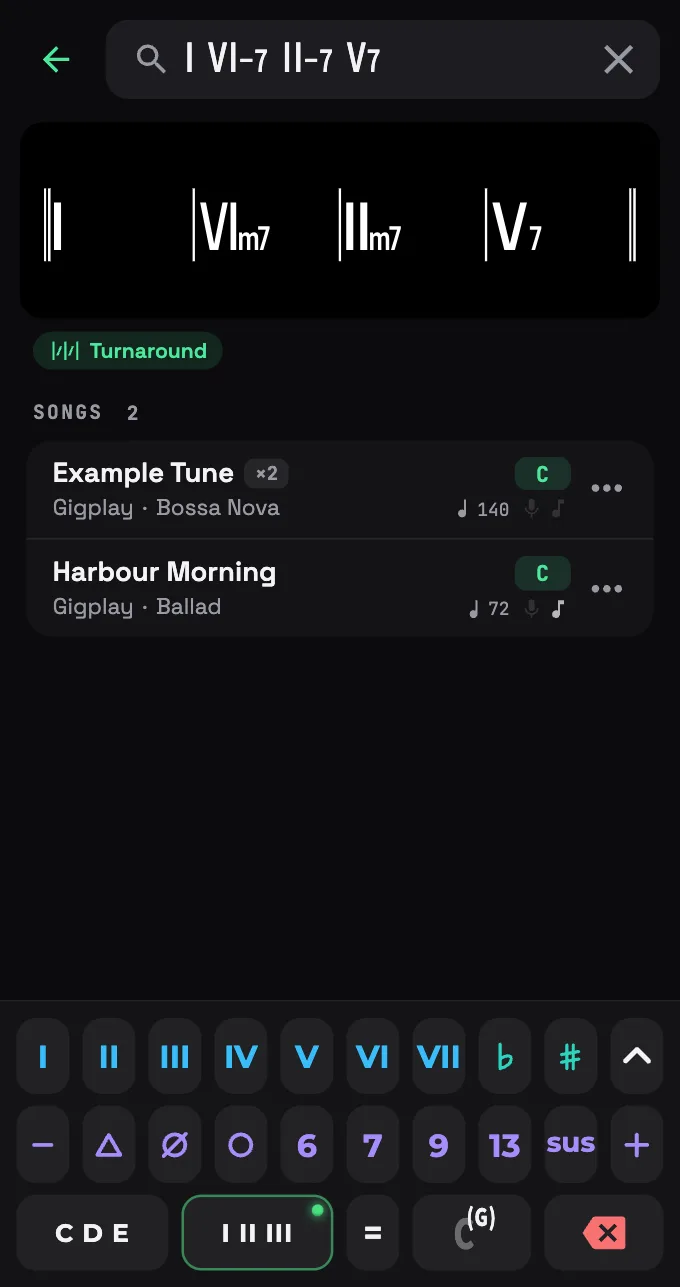
- स्मार्ट सूचियाँ पर टैप करें, फिर प्रोग्रेशन खोजें पर।
- नीचे की कीज़ से कॉर्ड टाइप करें, नोट्स के रूप में (Em7 A7 D) या डिग्री के रूप में (IIm7 V7 I)।
यह किसी भी स्केल के गाने ढूँढता है, जिनमें प्रोग्रेशन सबसे ज़्यादा है वे पहले। सादा कॉर्ड अपनी तरह के भरे-पूरे कॉर्ड भी ढूँढता है (Dm से Dm7 और Dm9 भी मिलते हैं); सटीक कॉर्ड (= की) उन्हें सिर्फ़ टाइप किए रूप में ढूँढता है। सेव करें इसे आपकी स्मार्ट सूचियों में जोड़ता है।
मिटाना और ट्रैश
प्लेलिस्ट से हटाएं गाने को एक प्लेलिस्ट से निकालता है। गाना मिटाएं उसे लाइब्रेरी और हर प्लेलिस्ट से निकालकर ट्रैश में डाल देता है। वहाँ गाने के ⋯ बटन में वापस लाएं और हमेशा के लिए मिटाएं हैं।