
તમે આયાત કરો કે લખો તે દરેક ગીત તમારી લાઇબ્રેરીમાં હોય છે. પ્લેલિસ્ટ કાર્યક્રમ માટે ગીતોને ક્રમમાં ગોઠવે છે; સ્માર્ટ સૂચિઓ તેમને તમારા માટે વર્ગોમાં વહેંચે છે. આ પેજ હોમ સ્ક્રીનની યાદીઓ અને ગીત કેવી રીતે શોધવું તે સમજાવે છે.
હોમ સ્ક્રીન
સૌથી ઉપર ચાર ટાઇલ: ગીતો (આખી લાઇબ્રેરી, A થી Z), તાજેતરના (તમે છેલ્લે ખોલેલાં ગીતો; તેના ⋯ બટનમાં ઇતિહાસ સાફ કરો છે), સ્માર્ટ સૂચિઓ અને ટ્રેશ. તેમની નીચે તાજેતરમાં જોયેલાં અને તમારી પ્લેલિસ્ટ.
પ્લેલિસ્ટ
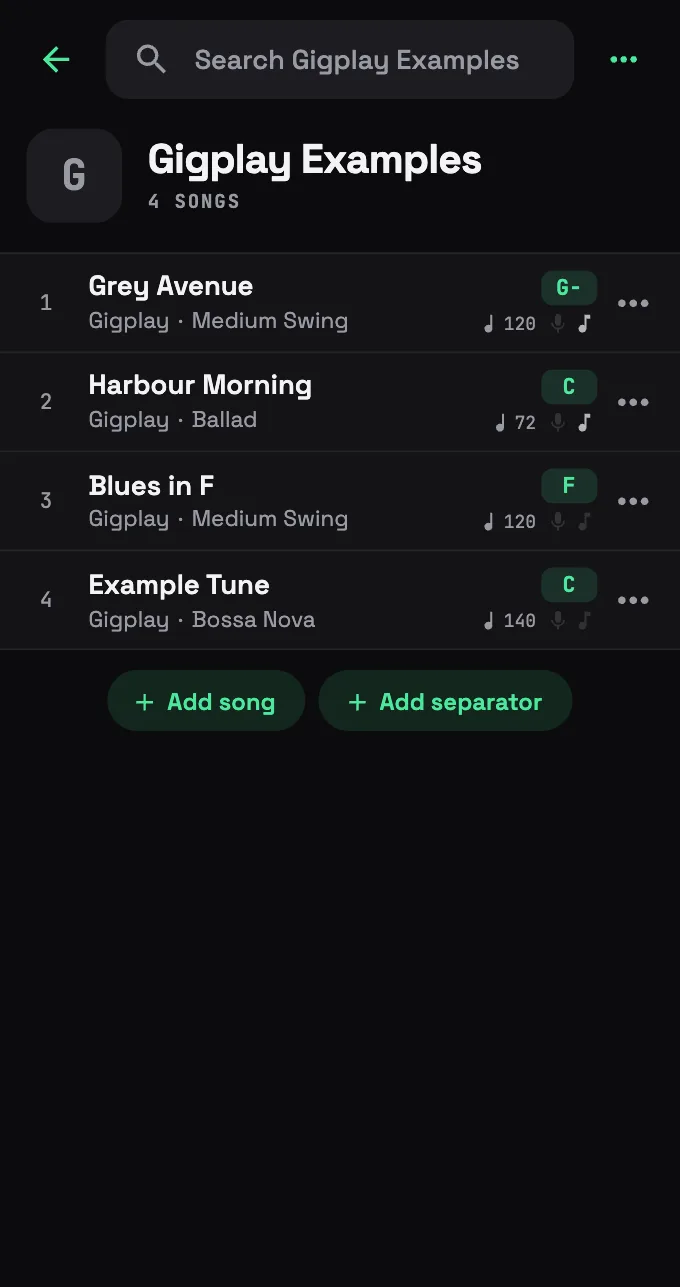
- હોમ સ્ક્રીન પર નવું પ્લેલિસ્ટ પર ટૅપ કરો, તેનું નામ ટાઇપ કરો અને બનાવો પર ટૅપ કરો.
- તળિયે આવતા સંદેશમાં ખોલો પર ટૅપ કરો, કે પ્લેલિસ્ટ પર ટૅપ કરો.
- ગીત ઉમેરો પર ટૅપ કરો, પછી લાઇબ્રેરીમાંથી ઉમેરો… પર. ગીતો તમારે જોઈએ તે ક્રમમાં ટૅપ કરો, પછી થઈ ગયું પર.
ગીત ઉમેરો માં બીજા પ્લેલિસ્ટમાંથી ઉમેરો… અને નવું ગીત… પણ છે. કોઈ પણ ગીતના ⋯ મેનૂમાં પ્લેલિસ્ટમાં ઉમેરો… હોય છે.
ક્રમ બદલવા ગીતને દબાવી રાખો અને ખેંચો. વિભાજકો સેટ જુદા પાડે છે: વિભાજક ઉમેરો, "બીજો સેટ" જેવું લેબલ ટાઇપ કરો, ઉમેરો પર ટૅપ કરો; તે ગીતની જેમ જ ખસે છે. પ્લેલિસ્ટના ⋯ બટનમાં (પ્લેલિસ્ટના વિકલ્પો) મૂળાક્ષર ક્રમમાં ગોઠવો, શફલ કરો, નામ બદલો… અને પ્લેલિસ્ટ ડિલીટ કરો છે; પ્લેલિસ્ટ ડિલીટ કરો તોય તેનાં ગીતો તમારી લાઇબ્રેરીમાં રહે છે.
ગીતનો સ્કેલ, ટેમ્પો, પુનરાવર્તન અને સ્ટાઇલ દરેક પ્લેલિસ્ટમાં અલગ અલગ યાદ રહે છે (સ્કેલ બદલવો, બૅન્ડ).
ગ્રૂપ અને મનપસંદ
- ગ્રૂપ: નવું ગ્રૂપ પર ટૅપ કરો, તેને નામ આપો, તેમાં મૂકવાની પ્લેલિસ્ટ પર ટૅપ કરો અને બનાવો પર ટૅપ કરો. ગ્રૂપને સંકેલવા કે ખોલવા તેના પર ટૅપ કરો; તેના ⋯ બટનમાં ગ્રૂપનું નામ બદલો… અને ગ્રૂપ દૂર કરો છે. પ્લેલિસ્ટના ⋯ બટનમાં ગ્રૂપમાં ખસેડો… છે. તેમનો ક્રમ બદલવા કોઈ પ્લેલિસ્ટને દબાવી રાખો અને ખેંચો.
- મનપસંદ: મનપસંદમાં ઉમેરો ગીતના અને પ્લેલિસ્ટના ⋯ મેનૂમાં છે. તે હોમ સ્ક્રીનની ટોચે દેખાય છે, અને તમારાં ગીતો એકસાથે મનપસંદ ગીતો માં.
સ્માર્ટ સૂચિઓ
સ્માર્ટ સૂચિઓ પર ટૅપ કરો. તેના વિભાગો: ભંડાર (સ્ટાઇલ, સંગીતકારો, ગીતકારો, કલાકારો, ટૅગ, તાલ ચિહ્નો, દાયકા પ્રમાણે), પ્રોગ્રેશન્સ, તેમાં શું છે (ધૂન, શબ્દો, તમારી નોંધો, ફક્ત કોર્ડ, આવૃત્તિઓ), તમે કેવી રીતે વાપરો છો (તમે એડિટ કરેલાં, હમણાં ખોલ્યાં નથી) અને ભરવાનું બાકી (યાદી વિના: કોઈ પ્લેલિસ્ટમાં ન હોય તેવાં ગીતો, ટેમ્પો, સ્ટાઇલ કે સંગીતકાર વગરનાં ગીતો).
શોધવું
- આખી લાઇબ્રેરી: હોમ સ્ક્રીન પર શોધ પર ટૅપ કરો અને ટાઇપ કરો. તે શીર્ષકો, સંગીતકારો, ગીતકારો, કલાકારો, સ્ટાઇલ અને ટૅગમાં જુએ છે, શબ્દો કોઈ પણ ક્રમમાં હોય; ઍક્સેન્ટ, કૅપિટલ અક્ષરો અને નાની ટાઇપની ભૂલોથી ફરક પડતો નથી. સેટિંગમાં હોમ અને શોધ નક્કી કરે છે કે તે શેમાં જુએ (ગીતના શબ્દો પણ) અને કોઈ શબ્દ તેના અનુવાદો પણ શોધે કે નહીં.
- એક પ્લેલિસ્ટ: તેનું શોધ બૉક્સ તેનાં ગીતો અને, લાઇબ્રેરી હેઠળ, તેમાં ન હોય તેવાં ગીતો પણ શોધે છે; તેમના ⋯ મેનૂમાં આ પ્લેલિસ્ટમાં ઉમેરો હોય છે.
- ગીતમાં: ઉપરનો બિલોરી કાચ તમે જે યાદીમાંથી ગીત ખોલ્યું તેમાં શોધે છે.
કોર્ડ પ્રોગ્રેશનથી શોધવું
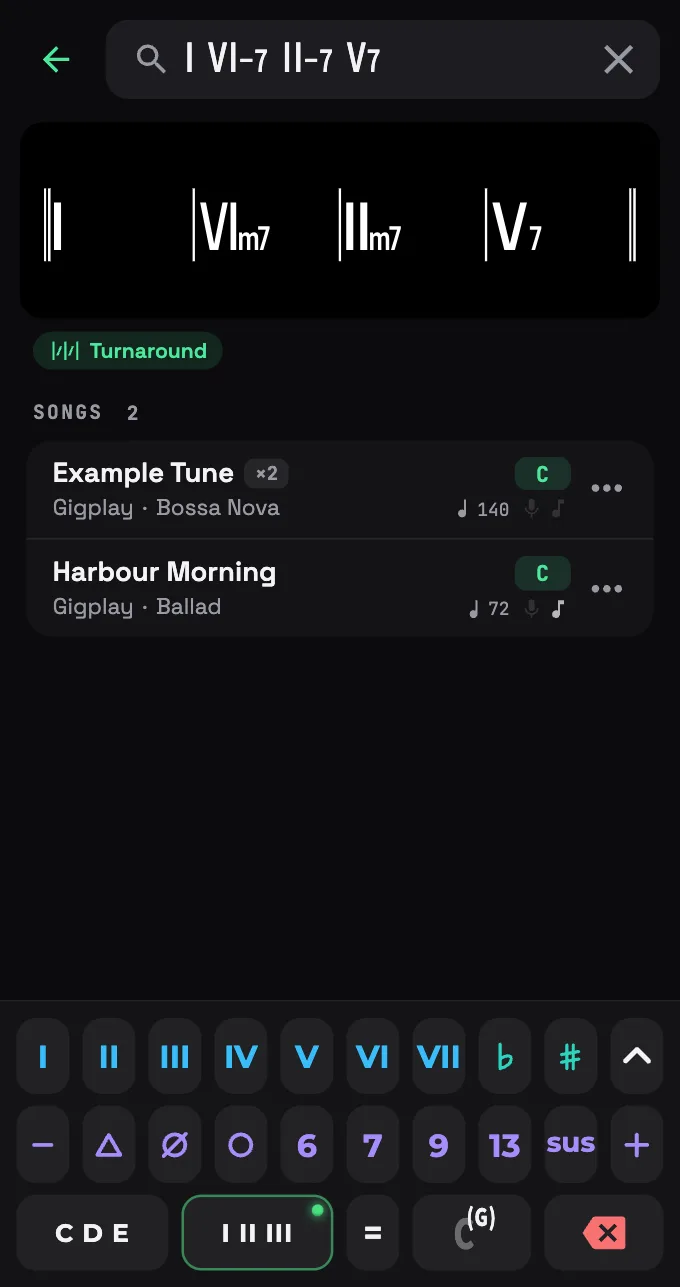
- સ્માર્ટ સૂચિઓ પર ટૅપ કરો, પછી પ્રોગ્રેશન શોધો પર.
- તળિયાની કી વડે કોર્ડ ટાઇપ કરો, સૂરો તરીકે (Em7 A7 D) કે ડિગ્રી તરીકે (IIm7 V7 I).
તે કોઈ પણ સ્કેલનાં ગીતો શોધે છે, જેમાં તે સૌથી વધુ હોય તે પહેલાં. સાદો કોર્ડ એ જ પ્રકારના ભરેલા કોર્ડ પણ શોધે છે (Dm થી Dm7 અને Dm9 મળે છે); ચોક્કસ કોર્ડ (= કી) ફક્ત ટાઇપ કર્યા પ્રમાણેના જ શોધે છે. સાચવો તેને તમારી સ્માર્ટ સૂચિઓમાં ઉમેરે છે.
ડિલીટ કરવું અને ટ્રેશ
પ્લેલિસ્ટમાંથી કાઢી નાખો ગીતને એક પ્લેલિસ્ટમાંથી કાઢે છે. ગીત ડિલીટ કરો તેને લાઇબ્રેરીમાંથી અને દરેક પ્લેલિસ્ટમાંથી કાઢીને ટ્રેશ માં મૂકે છે. ત્યાં, ગીતના ⋯ બટનમાં પાછું લાવો અને કાયમ માટે ડિલીટ કરો છે.