
Кожная песня, якую вы імпартуеце або пішаце, трапляе ў вашу бібліятэку. Плэйлісты выбудоўваюць песні па парадку для выступу, а разумныя спісы сартуюць іх за вас. Тут апісаны спісы галоўнага экрана і тое, як знайсці песню.
Галоўны экран
Уверсе чатыры пліткі: Песні (уся бібліятэка ад A да Z), Апошнія (песні, якія вы адкрывалі апошнімі; у кнопцы ⋯ гэтай пліткі ёсць Ачысціць гісторыю), Разумныя спісы і Сметніца. Пад імі Нядаўна праглядзеныя і вашы плэйлісты.
Плэйлісты
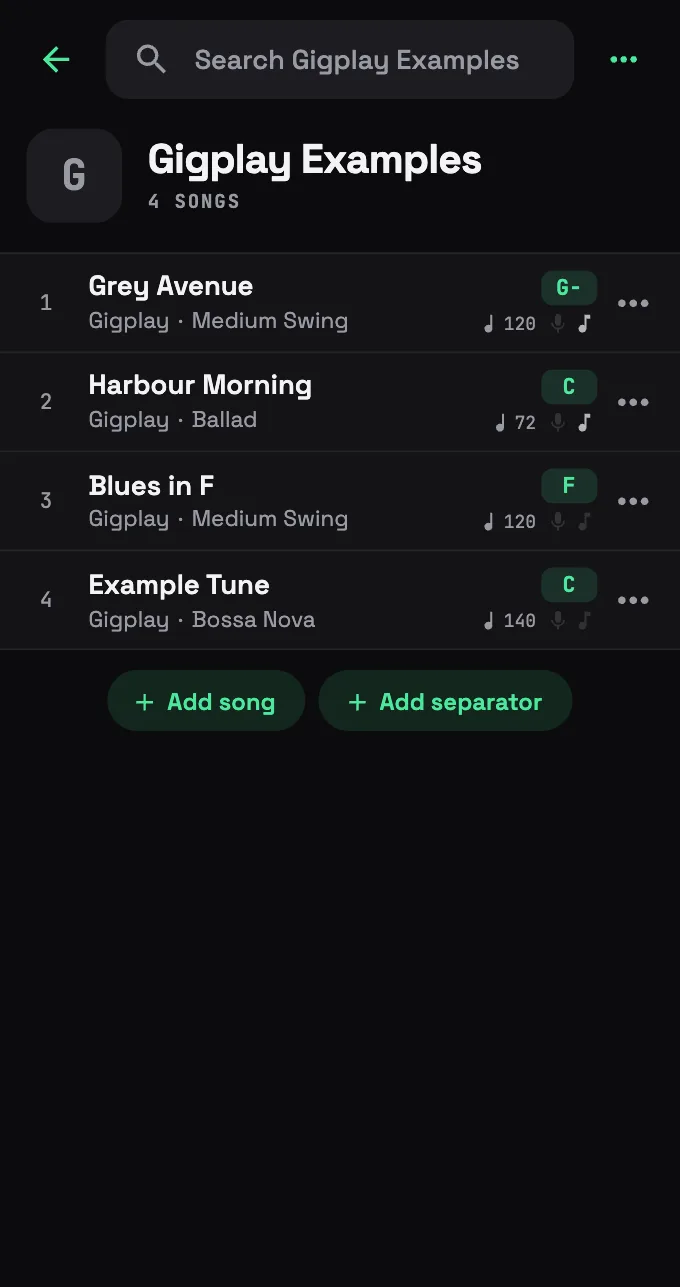
- На галоўным экране націсніце Новы плэйліст, увядзіце назву і націсніце Стварыць.
- Націсніце Адкрыць у паведамленні ўнізе або націсніце на сам плэйліст.
- Націсніце Дадаць песню, потым Дадаць з бібліятэкі…. Націскайце на песні ў патрэбным парадку, потым на Гатова.
У Дадаць песню ёсць таксама Дадаць з іншага плэйліста… і Новая песня…. А ў меню ⋯ любой песні ёсць Дадаць у плэйліст….
Каб змяніць парадак, утрымлівайце песню і перацягніце яе. Раздзяляльнікі пазначаюць аддзяленні выступу: націсніце Дадаць раздзяляльнік, увядзіце подпіс, напрыклад «2-е аддзяленне», і націсніце Дадаць; раздзяляльнік перамяшчаецца гэтак жа, як песня. У кнопцы ⋯ плэйліста (Параметры плэйліста) ёсць Сартаваць па алфавіце, Перамяшаць, Перайменаваць… і Выдаліць плэйліст; пры выдаленні плэйліста яго песні застаюцца ў бібліятэцы.
Танальнасць, тэмп, паўторы і стыль песні запамінаюцца асобна ў кожным плэйлісце (Змена танальнасці, Акампанемент).
Групы і абранае
- Групы: націсніце Новая група, дайце ёй назву, націсніце на плэйлісты, якія ў яе ўвойдуць, і націсніце Стварыць. Націсніце на групу, каб згарнуць або разгарнуць яе; у яе кнопцы ⋯ ёсць Перайменаваць групу… і Разгрупаваць. У кнопцы ⋯ плэйліста ёсць Перамясціць у групу…. Каб змяніць парадак плэйлістаў, утрымлівайце плэйліст і перацягніце яго.
- Абранае: пункт Дадаць у абраныя ёсць у меню ⋯ песні і плэйліста. Абранае паказваецца ўверсе галоўнага экрана, а вашы песні сабраны разам у раздзеле Любімыя песні.
Разумныя спісы
Націсніце Разумныя спісы. Раздзелы: Рэпертуар (па прыкметах Стылі, Кампазітары, Аўтары слоў, Выканаўцы, Тэгі, Памеры, Дзесяцігоддзі), Прагрэсіі, Што ў іх ёсць (мелодыя, тэкст, вашы нататкі, толькі акорды, версіі), Як вы імі карыстаецеся (Змененыя вамі, Даўно не адкрываліся) і Дапоўніць (песні Без спіса, якіх няма ні ў адным плэйлісце, песні без тэмпу, стылю або кампазітара).
Пошук
- Па ўсёй бібліятэцы: націсніце Пошук на галоўным экране і пачніце ўводзіць. Пошук ідзе па назвах, кампазітарах, аўтарах слоў, выканаўцах, стылях і тэгах, словы можна ўводзіць у любым парадку; дыякрытычныя знакі, вялікія літары і дробныя памылкі не замінаюць. У наладах раздзел Галоўны экран і пошук вызначае, дзе шукаць (і ў полі Тэкст таксама) і ці знаходзіць слова свае пераклады.
- У плэйлісце: яго поле пошуку знаходзіць яго песні, а пад загалоўкам Бібліятэка песні, якіх у ім няма; у іх меню ⋯ ёсць Дадаць у гэты плэйліст.
- У песні: лупа ўверсе шукае па спісе, з якога вы яе адкрылі.
Пошук па гарманічнай паслядоўнасці
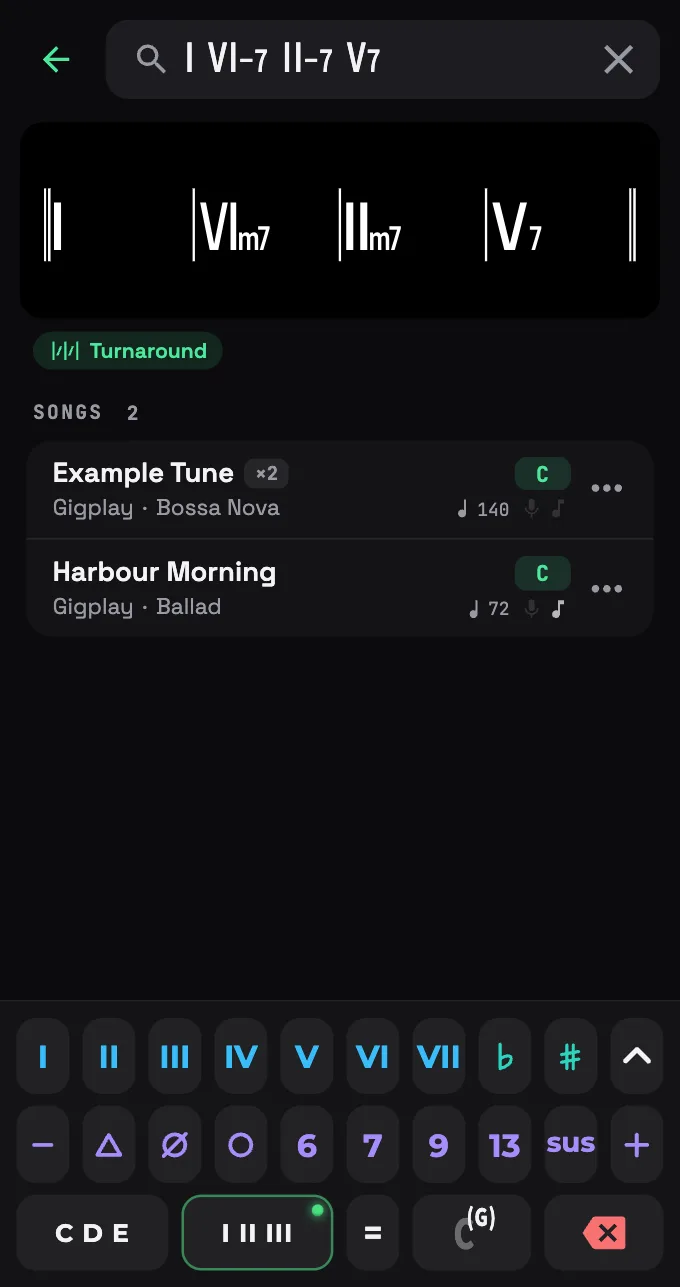
- Націсніце Разумныя спісы, потым Пошук прагрэсіі.
- Увядзіце акорды клавішамі ўнізе, нотамі (Em7 A7 D) або ступенямі (IIm7 V7 I).
Пошук знаходзіць песні ў любой танальнасці, спачатку тыя, дзе паслядоўнасць сустракаецца часцей за ўсё. Просты акорд знаходзіць і больш складаныя таго ж віду (Dm знаходзіць Dm7 і Dm9); Дакладныя акорды (клавіша =) знаходзіць іх толькі ў тым выглядзе, як яны ўведзены. Захаваць дадае пошук у вашы разумныя спісы.
Выдаленне і сметніца
Прыбраць з плэйліста прыбірае песню з аднаго плэйліста. Выдаліць песню прыбірае яе з бібліятэкі і ўсіх плэйлістаў і адпраўляе ў раздзел Сметніца. Там у кнопцы ⋯ песні ёсць Аднавіць і Выдаліць назаўсёды.