Jeder Song, den du importierst oder schreibst, ist in deiner Bibliothek. Playlists bringen Songs für einen Gig in eine Reihenfolge; intelligente Listen sortieren sie für dich. Diese Seite erklärt die Listen des Startbildschirms und wie du einen Song findest.
Der Startbildschirm
Oben vier Kacheln: Songs (die ganze Bibliothek, von A bis Z), Zuletzt (die Songs, die du zuletzt geöffnet hast; seine Schaltfläche ⋯ hat Verlauf löschen), Intelligente Listen und Papierkorb. Darunter Zuletzt angesehen und deine Playlists.
Playlists
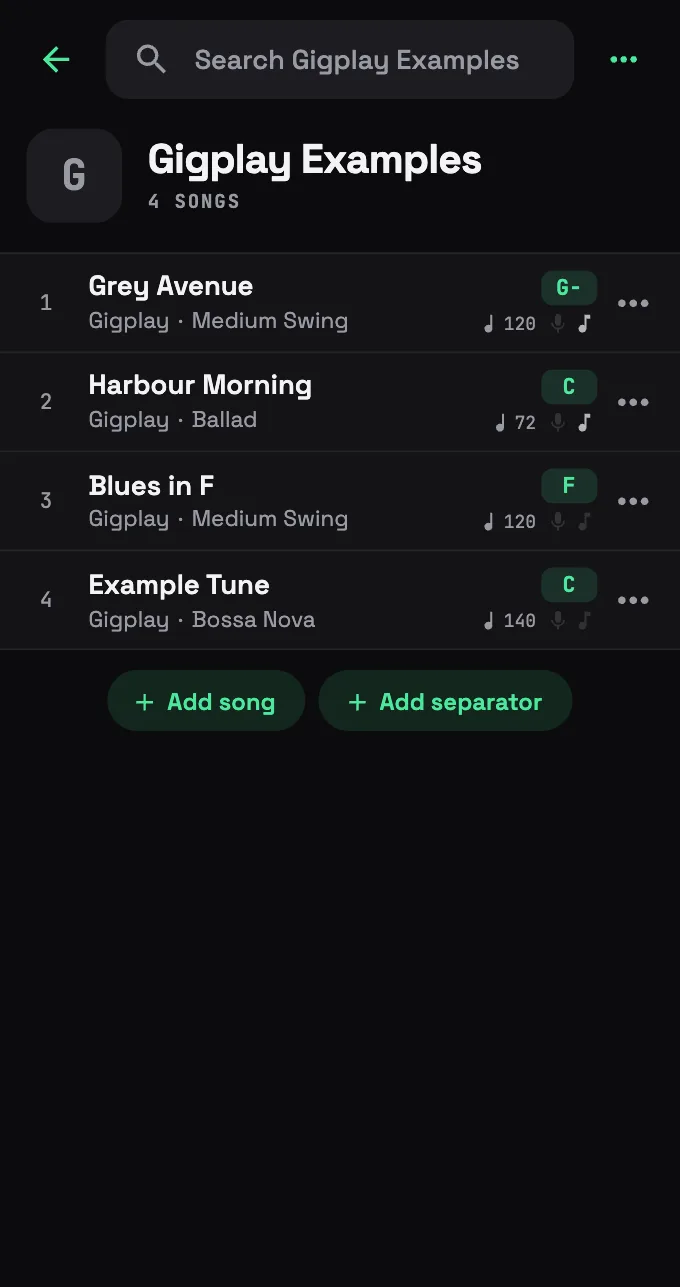
- Tippe auf dem Startbildschirm auf Neue Playlist, gib ihren Namen ein und tippe auf Erstellen.
- Tippe in der Meldung unten auf Öffnen oder tippe auf die Playlist.
- Tippe auf Song hinzufügen, dann auf Aus der Bibliothek hinzufügen…. Tippe die Songs in der gewünschten Reihenfolge an, dann auf Fertig.
Song hinzufügen bietet auch Aus anderer Playlist hinzufügen… und Neuer Song…. Bei jedem Song hat das Menü ⋯ den Eintrag Zu Playlist hinzufügen….
Um die Reihenfolge zu ändern, halte einen Song gedrückt und zieh ihn. Trenner markieren die Sets: Tippe auf Trenner hinzufügen, gib eine Beschriftung wie „2. Set“ ein und tippe auf Hinzufügen; der Trenner lässt sich wie ein Song verschieben. Die Schaltfläche ⋯ der Playlist (Playlist-Optionen) hat Alphabetisch sortieren, Zufällig anordnen, Umbenennen… und Playlist löschen, wobei ihre Songs in deiner Bibliothek bleiben.
Tonart, Tempo, Wiederholungen und Stil eines Songs werden in jeder Playlist getrennt gemerkt (Tonart wechseln, Die Band).
Gruppen und Favoriten
- Gruppen: Tippe auf Neue Gruppe, gib ihr einen Namen, tippe die Playlists an, die hinein sollen, und tippe auf Erstellen. Tippe auf eine Gruppe, um sie zu- oder aufzuklappen; ihre Schaltfläche ⋯ hat Gruppe umbenennen… und Gruppe auflösen. Die Schaltfläche ⋯ einer Playlist hat In Gruppe verschieben…. Halte eine Playlist gedrückt und zieh sie, um die Reihenfolge zu ändern.
- Favoriten: Zu Favoriten hinzufügen steht im Menü ⋯ eines Songs und einer Playlist. Sie erscheinen oben auf dem Startbildschirm, deine Songs gesammelt unter Lieblingssongs.
Intelligente Listen
Tippe auf Intelligente Listen. Ihre Abschnitte: Repertoire (nach Stile, Komponisten, Texter, Interpreten, Tags, Taktarten, Jahrzehnte), Progressionen, Was sie enthalten (eine Melodie, Text, deine Notizen, nur Akkorde, Versionen), Wie du sie nutzt (Von dir bearbeitet, Länger nicht geöffnet) und Zu ergänzen (Ohne Liste: Songs in keiner Playlist; Songs ohne Tempo, Stil oder Komponist).
Suchen
- Die ganze Bibliothek: Tippe auf dem Startbildschirm auf Suche und schreib los. Sie sucht in Titeln, Komponisten, Textern, Interpreten, Stilen und Tags, in beliebiger Wortfolge; Akzente, Groß- und Kleinschreibung und kleine Tippfehler spielen keine Rolle. In den Einstellungen legt Startbildschirm und Suche fest, worin gesucht wird (auch im Songtext) und ob ein Wort auch seine Übersetzungen findet.
- Eine Playlist: Ihr Suchfeld findet ihre Songs und unter Bibliothek auch Songs, die nicht in ihr sind; deren Menü ⋯ hat Zu dieser Playlist hinzufügen.
- In einem Song: Die Lupe oben durchsucht die Liste, aus der du ihn geöffnet hast.
Nach einer Akkordfolge suchen
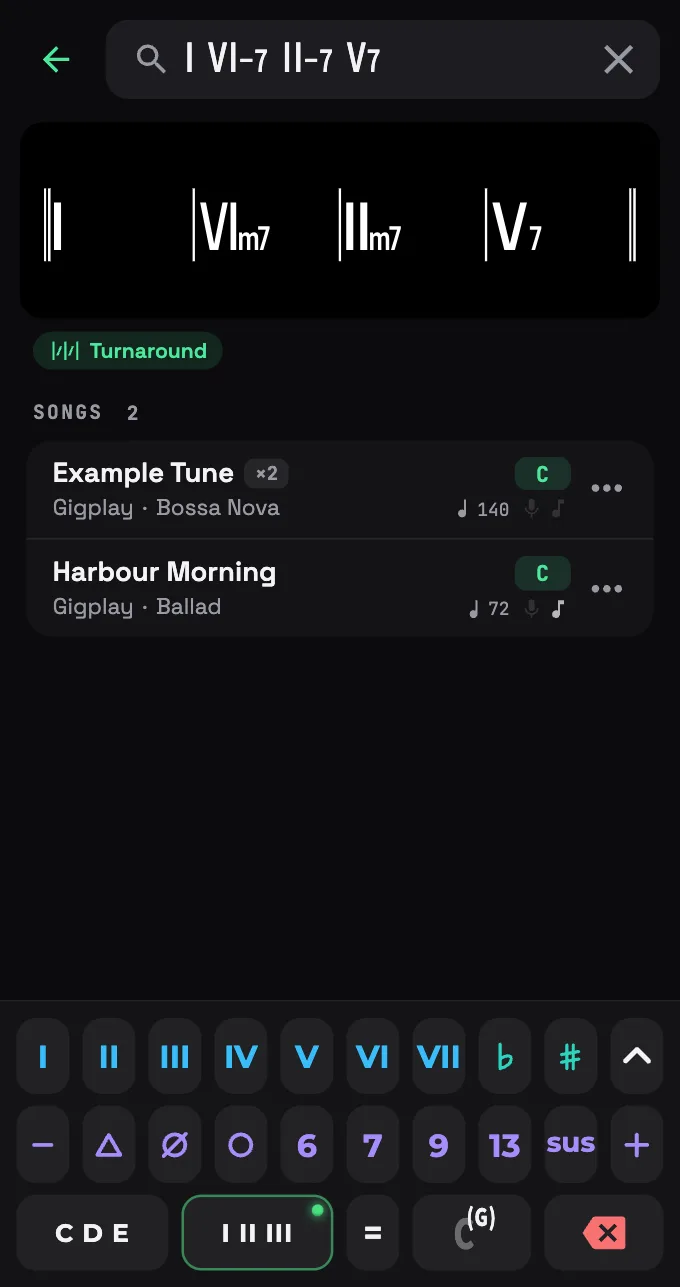
- Tippe auf Intelligente Listen, dann auf Progression suchen.
- Tippe Akkorde mit den Tasten unten ein, als Noten (Em7 A7 D) oder als Stufen (IIm7 V7 I).
Sie findet Songs in jeder Tonart, die mit den meisten Treffern zuerst. Ein einfacher Akkord findet auch reichere seiner Art (Dm findet Dm7 und Dm9); Exakte Akkorde (die Taste =) findet sie nur so, wie sie getippt sind. Speichern fügt die Suche zu deinen intelligenten Listen hinzu.
Löschen und der Papierkorb
Aus Playlist entfernen nimmt einen Song aus einer Playlist. Song löschen nimmt ihn aus der Bibliothek und aus jeder Playlist und legt ihn in den Papierkorb. Dort hat die Schaltfläche ⋯ eines Songs Wiederherstellen und Endgültig löschen.