Gigplay hat eine Band, die jedes Akkordblatt mit dir spielt: Klavier oder Gitarre, Bass und Schlagzeug, im Stil des Songs. Diese Seite zeigt, wie du sie startest, änderst, was sie spielt, und es als Datei speicherst.
Einen Song spielen
- Öffne einen Song und tippe auf die Mitte des Akkordblatts. Sein Menü öffnet sich.
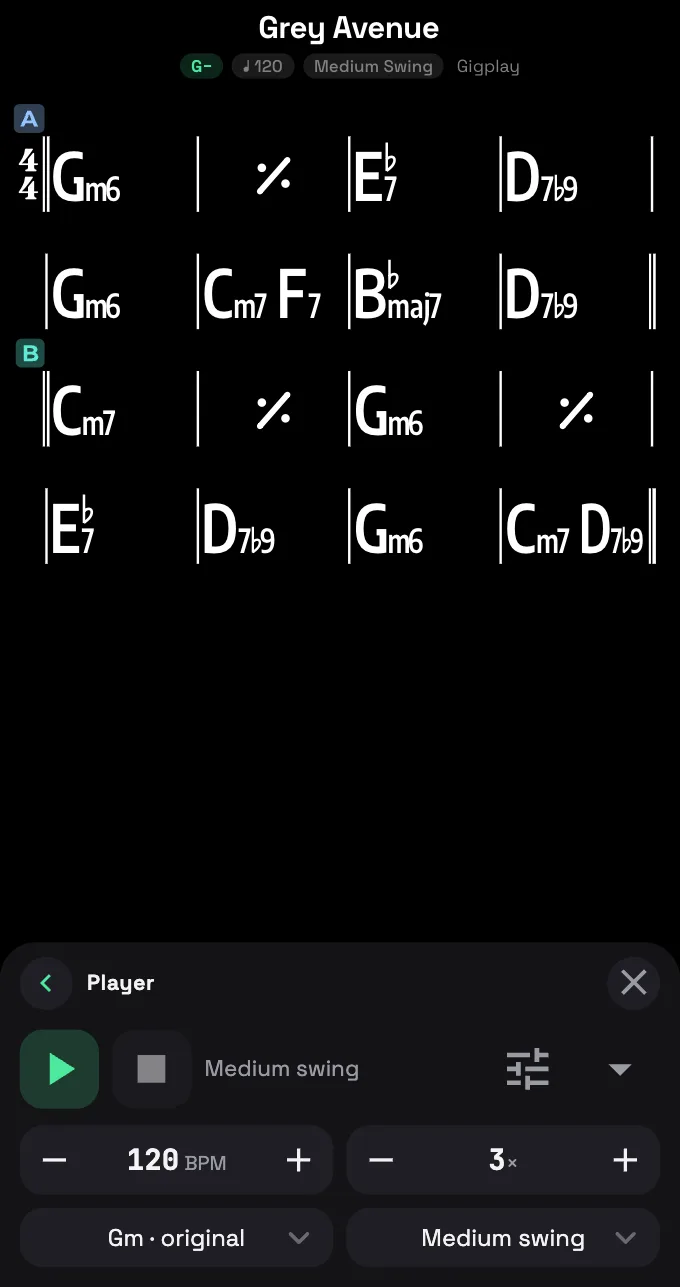
- Tippe auf Wiedergabe. Der Player öffnet sich über dem unteren Teil des Akkordblatts.
- Tippe auf Abspielen. Nach dem Einzählen legt die Band los, und der Takt, den sie spielt, ist hervorgehoben.
Der Player zeigt den Akkord, den Takt und den wievielten Durchgang durch den Song. Pause hält an, Stopp geht zurück zum Anfang. Um ab einem anderen Takt zu spielen, halte den Finger auf diesem Takt im Akkordblatt.
Tempo, Wiederholungen, Tonart und Stil
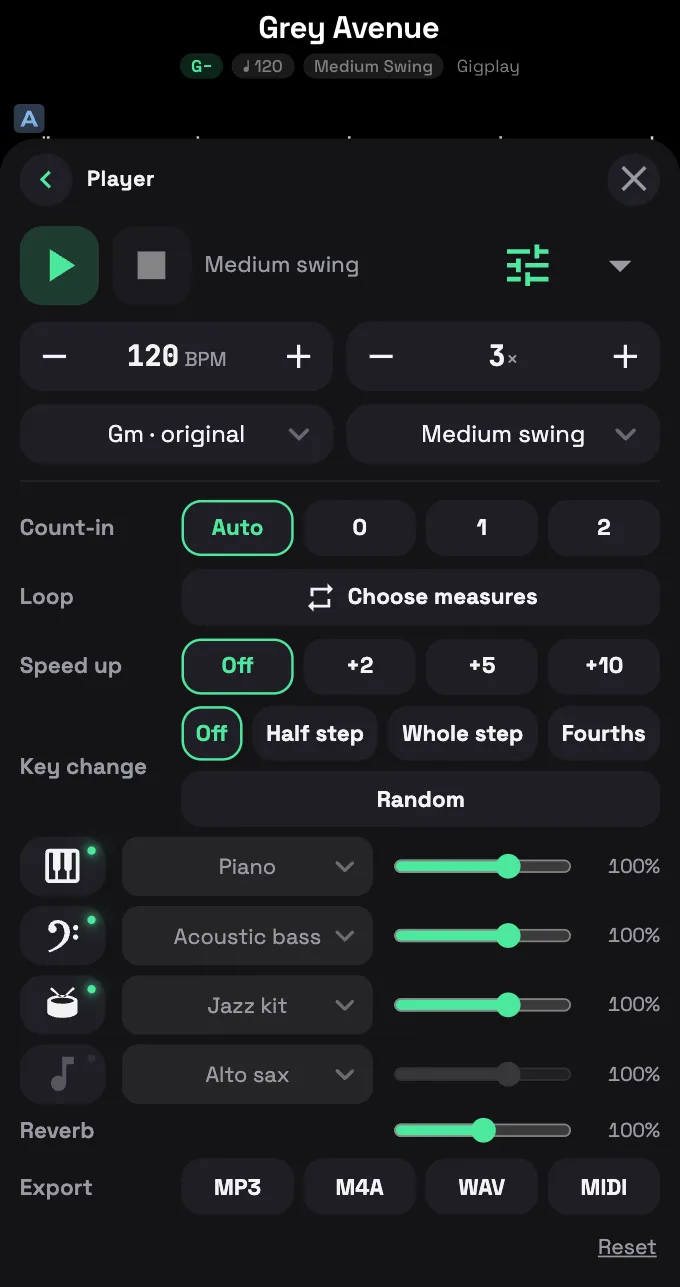
- Tempo: Minus und Plus neben den BPM ändern es um 5, auch während die Band spielt.
- Wiederholungen: Das andere Minus und Plus legen fest, wie oft die Band die Form spielt, von 1 bis 20.
- Tonart: die Liste unter dem Tempo. Akkordblatt und Band wechseln in die Tonart, die du wählst (Tonart wechseln).
- Stil: die Liste daneben. Ihre erste Zeile ist der eigene Stil des Songs; dann kommen die Stile der Band, von Swing und Bossa Nova bis Tango und Funk.
In einer Playlist merkt sich Gigplay Tempo, Wiederholungen und Stil für diesen Song nur in dieser Playlist.
Mehr Optionen
Tippe auf Mehr Optionen (die Schaltfläche mit den Schiebereglern):
- Einzähler: Auto zählt einen Takt ein, über 140 BPM zwei; oder wähle 0, 1 oder 2.
- Schleife: Tippe auf Takte wählen, dann auf den ersten und den letzten Takt einer Passage im Akkordblatt; die Band spielt sie immer wieder. Tippe noch einmal darauf, um die Schleife zu beenden. Verdecken die Optionen das Akkordblatt, klapp sie mit Weniger Optionen zusammen.
- Schneller: Das Tempo steigt mit jedem Durchgang um 2, 5 oder 10 BPM.
- Tonartwechsel: jeder Durchgang in einer anderen Tonart, einen Halbton, einen Ganzton oder eine Quarte höher oder zufällig.
- Die Instrumente: Tippe auf die Schaltfläche eines Instruments, um es ein- oder auszuschalten, wähle seinen Klang in seiner Liste (ein E-Piano, eine Gitarre, Besen…) und stell seine Lautstärke ein. Melodie spielt die Melodie des Songs, wenn er eine hat; sie ist anfangs stumm.
- Hall, und Zurücksetzen, um alles so zurückzustellen, wie der Stil es vorsieht.
Speichern, was sie spielt
Unten in den Optionen bietet Exportieren MP3, M4A, WAV und MIDI an: den ganzen Song mit deinem Tempo, deinen Instrumenten und deiner Mischung; MIDI als Datei mit jedem Instrument auf einer eigenen Spur. Das Teilen-Menü deines Handys öffnet sich, um die Datei zu speichern oder zu senden. Das Menü ⋯ des Songs (Mehr) hat dieselben Dateien unter Exportieren, Audio.
Der kompakte Player und der Bildschirm aus
- Kompakter Player (der Pfeil neben den Schiebereglern) klappt den Player zu einer schmalen Zeile zusammen; Ganzer Player öffnet ihn wieder.
- Tippe auf das Akkordblatt, während die Band spielt: Der Player tritt zur Seite, und die Band spielt weiter. Tippe noch einmal, um ihn zurückzuholen.
- Zurück (der Pfeil oben) geht zum Menü des Songs, die Band spielt weiter. Schließen stoppt die Band.
- Unter Android spielt die Band weiter, wenn der Bildschirm aus ist oder eine andere App vorne liegt, mit einer Benachrichtigung, die den Song nennt.
Unter Android 13 und neuer sagt Gigplay beim ersten Spielen der Band, warum es diese Benachrichtigung zeigen würde. Mit Weiter fragt Android, ob du sie erlaubst; mit Nicht jetzt wirst du nicht noch einmal gefragt. Die Band spielt in beiden Fällen.