
A Gigplay alkalmazásban van egy zenekar, amely bármelyik akkordlapot eljátssza veled: zongora vagy gitár, basszus és dob, a dal stílusában. Ez az oldal megmutatja, hogyan indítsd el, hogyan változtass azon, amit játszik, és hogyan mentsd fájlba.
Egy dal lejátszása
- Nyiss meg egy dalt, és koppints az akkordlap közepére. Megnyílik a menüje.
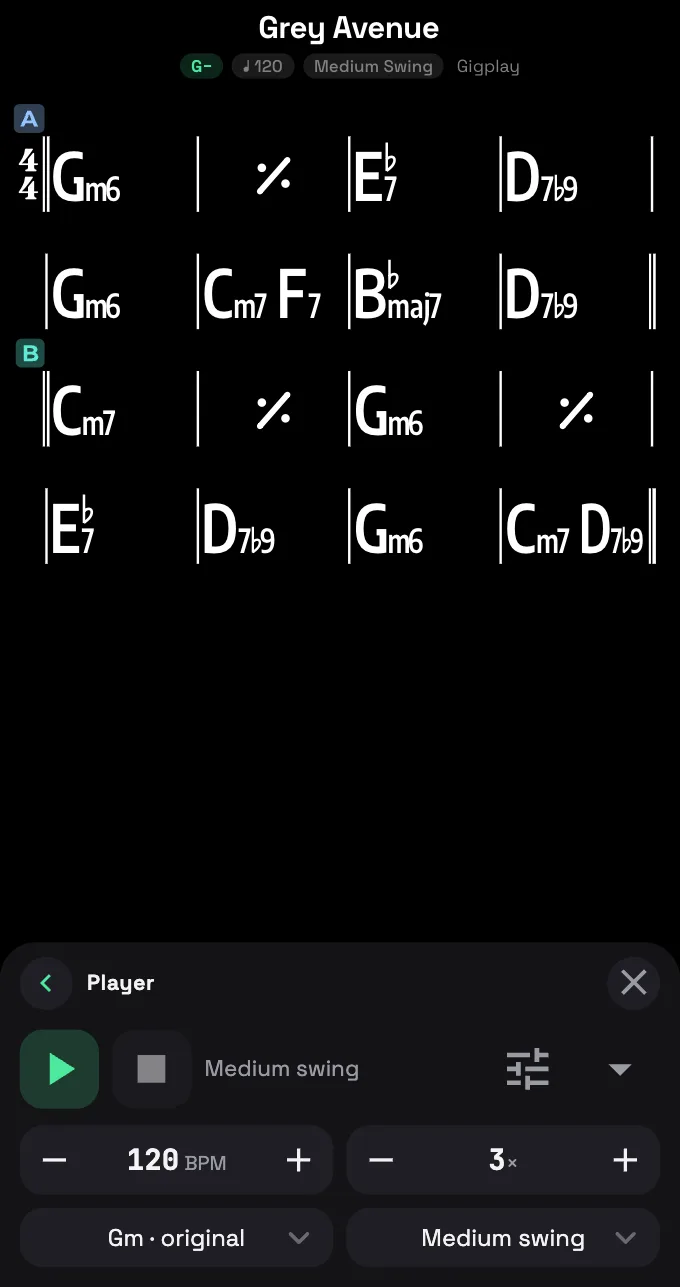
- Koppints a Lejátszó gombra. A lejátszó az akkordlap alsó része fölött nyílik meg.
- Koppints a Lejátszás gombra. A beszámolás után a zenekar elkezd játszani, és az éppen szóló ütem ki van emelve.
A lejátszó mutatja az akkordot, az ütemet, és hogy hányadszor megy végig a dalon. A Szünet megállítja egy időre, a Leállítás visszaugrik az elejére. Ha másik ütemtől játszanál, tartsd rajta az ujjad az akkordlapon.
Tempó, ismétlések, hangnem és stílus
- Tempó: a BPM melletti mínusz és plusz 5-tel változtatja, akár játék közben is.
- Ismétlések: a másik mínusz és plusz azt állítja, hányszor játssza el a zenekar a formát, 1-től 20-ig.
- Hangnem: a tempó alatti lista. Az akkordlap és a zenekar a választott hangnembe vált (Hangnemváltás).
- Stílus: a mellette lévő lista. Az első sora a dal saját stílusa; utána jönnek a zenekar stílusai, a swingtől és a bossa novától a tangóig és a funkig.
Egy lejátszási listában a beállított tempót, ismétléseket és stílust csak abban a listában jegyzi meg az adott dalhoz.
További beállítások
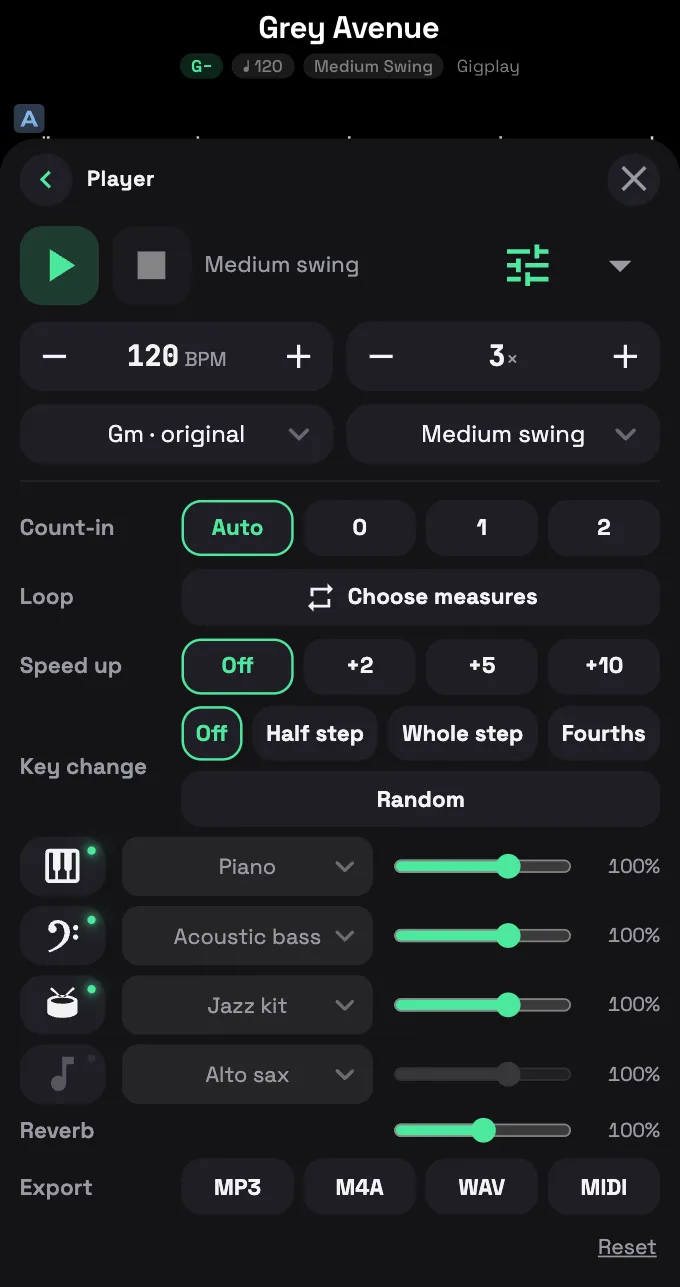
Koppints a További beállítások gombra (a csúszkás gomb):
- Beszámolás: az Automatikus egy ütemet számol be, 140 BPM fölött kettőt; vagy válaszd a 0, 1 vagy 2 értéket.
- Ismétlés: koppints az Ütemek kiválasztása gombra, majd egy szakasz első és utolsó ütemére az akkordlapon; a zenekar újra meg újra eljátssza. Koppints rá még egyszer a körözés befejezéséhez. Ha a beállítások eltakarják az akkordlapot, csukd össze őket a Kevesebb beállítás gombbal.
- Gyorsítás: a tempó minden körben 2, 5 vagy 10 BPM-mel nő.
- Hangnemváltás: minden kör egy félhanggal, egy egész hanggal vagy egy kvarttal feljebb, vagy véletlenszerűen.
- A hangszerek: koppints egy hangszer gombjára, hogy halld vagy ne, válaszd ki a hangját a listájában (elektromos zongora, gitár, seprű…), és állítsd be a hangerejét. A Dallam sáv megszólaltatja a dal beírt hangjait, ha vannak; kezdetben néma.
- Zengetés, és a Visszaállítás, amellyel minden úgy lesz, ahogy a stílusban.
Amit játszik, elmentve
A beállítások alján az Exportálás MP3, M4A, WAV és MIDI formátumot kínál: az egész dal a te tempóddal, hangszereiddel és keveréseddel, a MIDI-fájlban minden hangszer külön sávon. Megnyílik a telefonod megosztási menüje, hogy elmentsd vagy elküldd a fájlt. A dal ⋯ menüjében (Egyebek) ugyanezek a fájlok az Exportálás, Hang alatt találhatók.
A kompakt lejátszó és a kikapcsolt képernyő
- A Kompakt lejátszó (a nyíl a csúszkák mellett) egyetlen vékony sorrá csukja össze a lejátszót; a Teljes lejátszó újra kinyitja.
- Koppints az akkordlapra, miközben a zenekar játszik: a lejátszó félreáll, a zenekar pedig játszik tovább. Koppints újra, és visszajön.
- A Vissza (a nyíl fent) a dal menüjébe visz, a játék folytatódik. A Bezárás leállítja a zenekart.
- Androidon a zenekar kikapcsolt képernyővel vagy egy másik alkalmazás mögött is tovább játszik, egy értesítés pedig mutatja a dal nevét.
Android 13-tól kezdve, amikor a zenekar először játszik, a Gigplay elmondja, miért jelenítené meg ezt az értesítést. A Tovább után az Android megkérdezi, engedélyezed-e; a Most nem után többé nem kérdez. A zenekar mindkét esetben játszik.