A Gigplay mindent az eszközödön tart, és magától semmit sem küld sehová. Ez az oldal megmutatja, hogyan küldhetsz dalokat és lejátszási listákat, hogyan menthetsz biztonsági másolatot a könyvtáradról, és hogyan léphetsz vissza.
Egy dal exportálása
- Nyisd meg a dalt, és koppints a képernyő közepére.
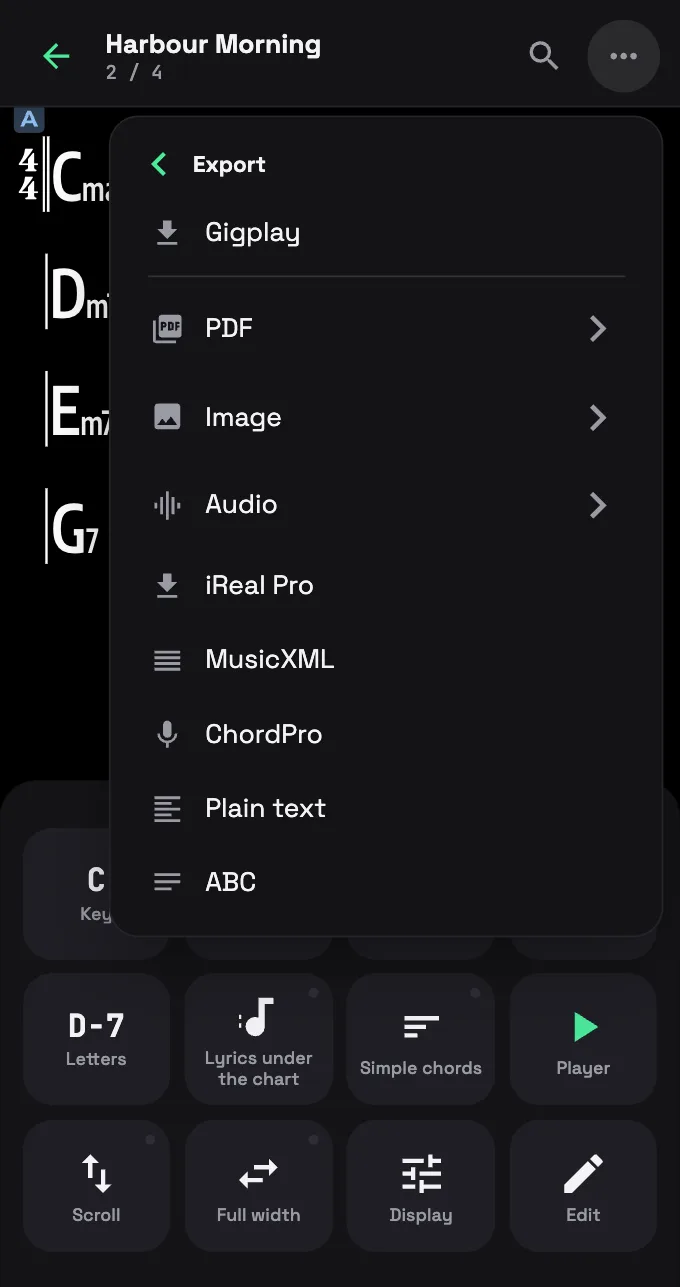
- Koppints a ⋯ gombra (Egyebek), majd az Exportálás sorra. Egy dallistában a dal melletti ⋯ gomb alatt is megtalálod.
- Válassz formátumot. Megnyílik a megosztási menü: küldd el a WhatsApp alkalmazásban vagy más üzenetküldőben, vagy egy felhőtárhelyre, vagy koppints a Mentés az eszközre sorra.
A dal úgy megy ki, ahogy látod: a hozzá választott hangnemben, a dallamával és a szövegével.
- Gigplay:
.gigplayfájl egy másik Gigplay számára. Egy második sor a dalhoz csatolt PDF-eket és fotókat is elküldi, ha vannak (lásd Kották és fotók a dal mellett). - PDF és Kép: a dal egy oldala, Akkordok, Kotta vagy Dalszöveg formában.
- Hang: a zenekar játssza a dalt, MP3, M4A vagy WAV formátumban; vagy MIDI.
- iReal Pro: a dal iReal Pro formátumban.
- MusicXML, ChordPro, Egyszerű szöveg, ABC: más alkalmazásokhoz.
Egy lejátszási lista exportálása
A lejátszási listában koppints a ⋯ gombra (Lejátszási lista opciói), majd az Exportálás sorra. Egy lejátszási lista PDF-je egy daloskönyv: borító, tartalomjegyzék és minden dalnak egy oldal. A képek, a hang, a MIDI és a MusicXML ZIP-fájlként érkezik, minden dalhoz egy fájllal.
Ugyanebben a menüben a Megosztás iReal Pro formátumú linkként küldi el a lejátszási listát.
Másolat a teljes könyvtáradról
- A kezdőképernyőn koppints a Beállítások, majd a Könyvtár sorra.
- A Biztonsági mentés alatt jelöld be, mi kerüljön bele: Dalok és lejátszási listák (eleve bejelölve), Módok, Beállítások. Ha a dalaidhoz fájlok vannak csatolva, jelöld be a Dalok fájljai lehetőséget is, hogy azok is bekerüljenek.
- Koppints a Mentés készítése sorra, ha kiválasztanád, hová kerüljön, vagy a Mentés megosztása sorra, ha egy felhőtárhelyre vagy egy csevegésbe küldenéd.
A mentés egyetlen fájl, a nevében a dátummal: tartsd a telefonon kívül.
Egy mentés visszaállításához nyisd meg a Gigplay alkalmazással, vagy használd a Fájl importálása lehetőséget (lásd A dalaid behozása). A Dalok és lejátszási listák esetén ezek közül választasz: Újak hozzáadása vagy Az enyéim cseréje; a módoknál és a beállításoknál pedig azt, hogy a sajátodat tartod meg, vagy a mentésben lévőt használod. Új telefonon eleve a mentésben lévők vannak kiválasztva.
A Minden lejátszási lista az iReal Pro alkalmazásba egyetlen fájlt készít az összes lejátszási listádból iReal Pro formátumban, dallamok és szövegek nélkül.
Visszaállítási pontok
Mielőtt egy importálás megváltoztatná a könyvtáradat, és mielőtt visszaállítasz egy pontot, egy dalnak csak egy változatát tartod meg, vagy törlöd az egész könyvtárat, a Gigplay megőrzi a könyvtáradat úgy, ahogy volt. Az utolsó 20 a Beállítások Könyvtár oldalán van, a Visszaállítási pontok alatt. Koppints az egyikre, majd a Visszaállítás gombra: a könyvtárad visszaáll, a mostani állapotát pedig előbb elmenti, így egy visszaállítás is visszavonható.
A Gigplay a saját fájljai között is tart egy másolatot a könyvtáradról. Ha induláskor azt látja, hogy eltűnt a könyvtára (egy kevés szabad hellyel rendelkező telefon törölheti egy alkalmazás adatait), visszahozza ebből a másolatból, és szól róla. A visszaállítási pontok és ez a másolat az eszközön maradnak, és az alkalmazás törlésével együtt eltűnnek.
Egy dal változatai
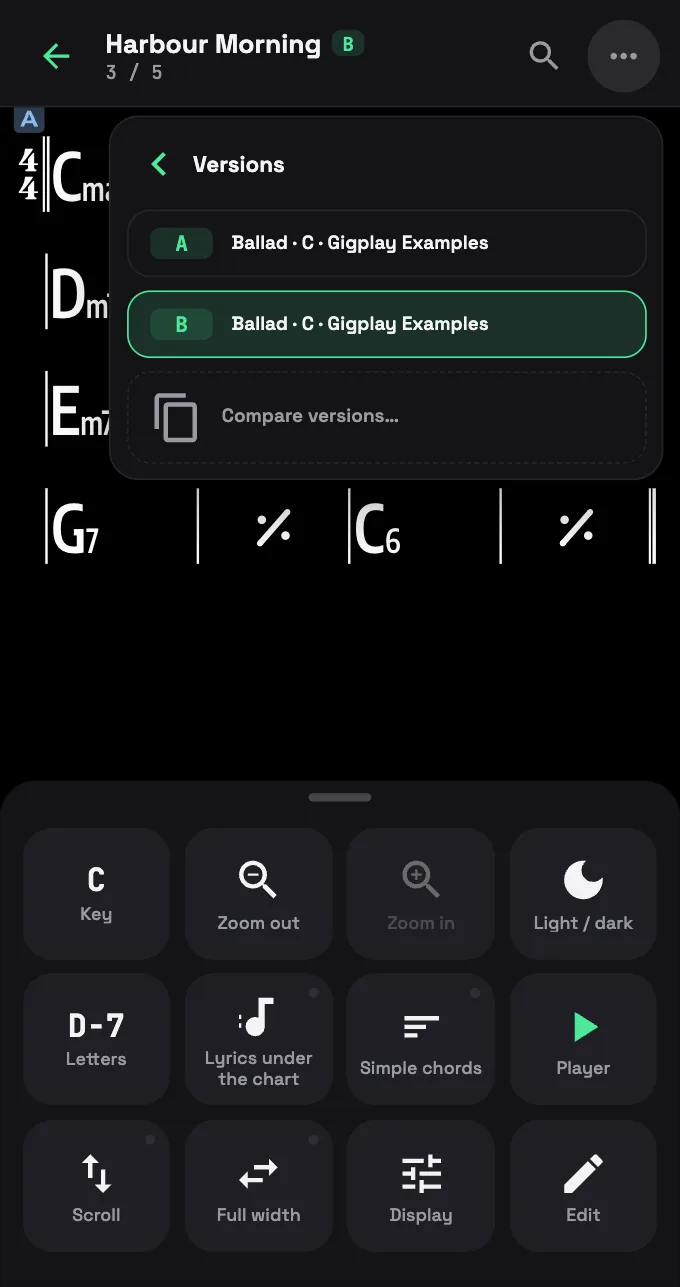
Ha egy másik hangszerelést szeretnél kipróbálni, és ezt is megtartanád, koppints a dal ⋯ menüjében a Mentés új változatként sorra. A másolat a következő betűt kapja (B, C…), amely a cím mellett látszik.
Egy több változattal rendelkező dal ⋯ menüjében ott van a Változatok: koppints az egyikre a megnyitásához, vagy a Változatok összehasonlítása… sorra, hogy egymás mellett lásd őket, nevet adj az egyiknek, vagy ezt válaszd: Csak ez marad.