Gigplay menyimpan semuanya di perangkat Anda dan tidak mengirim apa pun ke mana pun dengan sendirinya. Halaman ini menunjukkan cara mengirim lagu dan playlist, mencadangkan pustaka, dan kembali ke keadaan sebelumnya.
Mengekspor lagu
- Buka lagu dan ketuk bagian tengah layar.
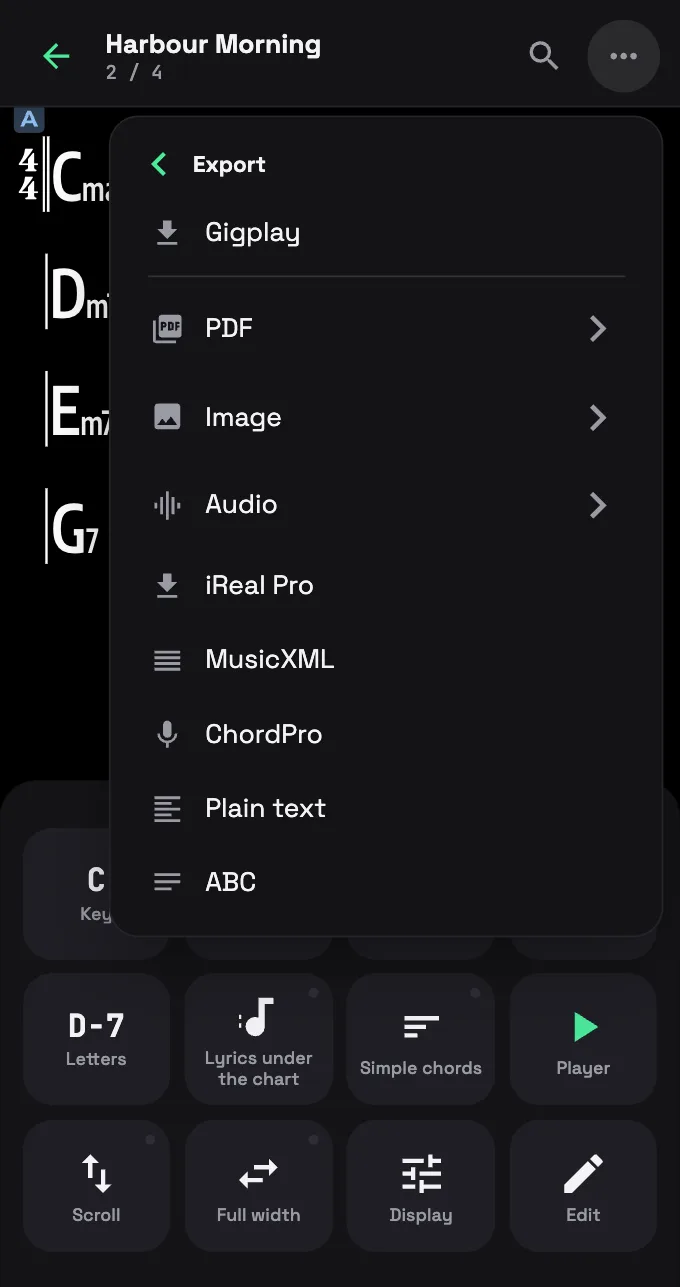
- Ketuk tombol ⋯ (Lainnya), lalu Ekspor. Di daftar lagu, tombol ⋯ di samping lagu juga punya pilihan ini.
- Pilih format. Lembar berbagi terbuka: kirim lewat WhatsApp atau aplikasi pesan lain, atau ke penyimpanan cloud, atau ketuk Simpan ke perangkat.
Lagu dikirim seperti yang Anda lihat: di nada dasar yang Anda pilih untuknya, dengan melodi dan liriknya.
- Gigplay: file
.gigplayuntuk Gigplay lain. Baris kedua juga mengirim PDF dan foto yang dilampirkan ke lagu, jika ada (lihat Partitur dan foto bersama lagu). - PDF dan Gambar: satu halaman lagu, sebagai Akor, Partitur, atau Lirik.
- Audio: band yang memainkan lagu, sebagai MP3, M4A, atau WAV; atau MIDI.
- iReal Pro: lagu dalam format iReal Pro.
- MusicXML, ChordPro, Teks biasa, ABC: untuk aplikasi lain.
Mengekspor playlist
Di playlist, ketuk tombol ⋯ (Opsi playlist), lalu Ekspor. PDF sebuah playlist adalah buku lagu: sampul, indeks, dan satu halaman untuk setiap lagu. Gambar, audio, MIDI, dan MusicXML dikirim sebagai ZIP, satu file untuk setiap lagu.
Bagikan, di menu yang sama, mengirim playlist sebagai tautan dalam format iReal Pro.
Salinan seluruh pustaka Anda
- Di layar utama, ketuk Setelan, lalu Pustaka.
- Di bawah Cadangan, centang apa saja yang disertakan: Lagu dan playlist (tercentang sejak awal), Mode, Setelan. Jika lagu Anda punya file lampiran, centang File lagu untuk ikut membawanya.
- Ketuk Simpan cadangan untuk memilih tempat menyimpannya, atau Bagikan cadangan untuk mengirimnya ke penyimpanan cloud atau chat.
Cadangan berupa satu file yang diberi nama sesuai tanggalnya: simpan di luar ponsel.
Untuk memulihkan cadangan, buka dengan Gigplay atau gunakan Impor file (lihat Membawa masuk lagu Anda). Untuk Lagu dan playlist Anda memilih Tambah yang baru atau Ganti milik saya; untuk mode dan setelan, mempertahankan milik Anda atau memakai yang ada di cadangan. Di ponsel baru, yang dari cadangan dipilih sejak awal.
Semua playlist ke iReal Pro membuat satu file berisi semua playlist Anda dalam format iReal Pro, tanpa melodi dan lirik.
Titik pemulihan
Sebelum impor mengubah pustaka Anda, dan sebelum Anda memulihkan sebuah titik, menyisakan hanya satu versi lagu, atau menghapus seluruh pustaka, Gigplay menyimpan pustaka Anda seperti apa adanya. 20 yang terakhir ada di Setelan, Pustaka, di bawah Titik pemulihan. Ketuk salah satunya, lalu Pulihkan: pustaka Anda kembali, dan keadaannya saat ini disimpan lebih dulu, jadi pemulihan pun bisa dibatalkan.
Gigplay juga menyimpan salinan pustaka Anda di file-filenya sendiri. Jika saat dibuka Gigplay mendapati pustakanya hilang (ponsel yang kehabisan ruang bisa menghapus data aplikasi), Gigplay memulihkannya dari salinan itu dan memberi tahu Anda. Titik pemulihan dan salinan ini tetap di perangkat, dan ikut hilang saat aplikasi dihapus.
Versi sebuah lagu
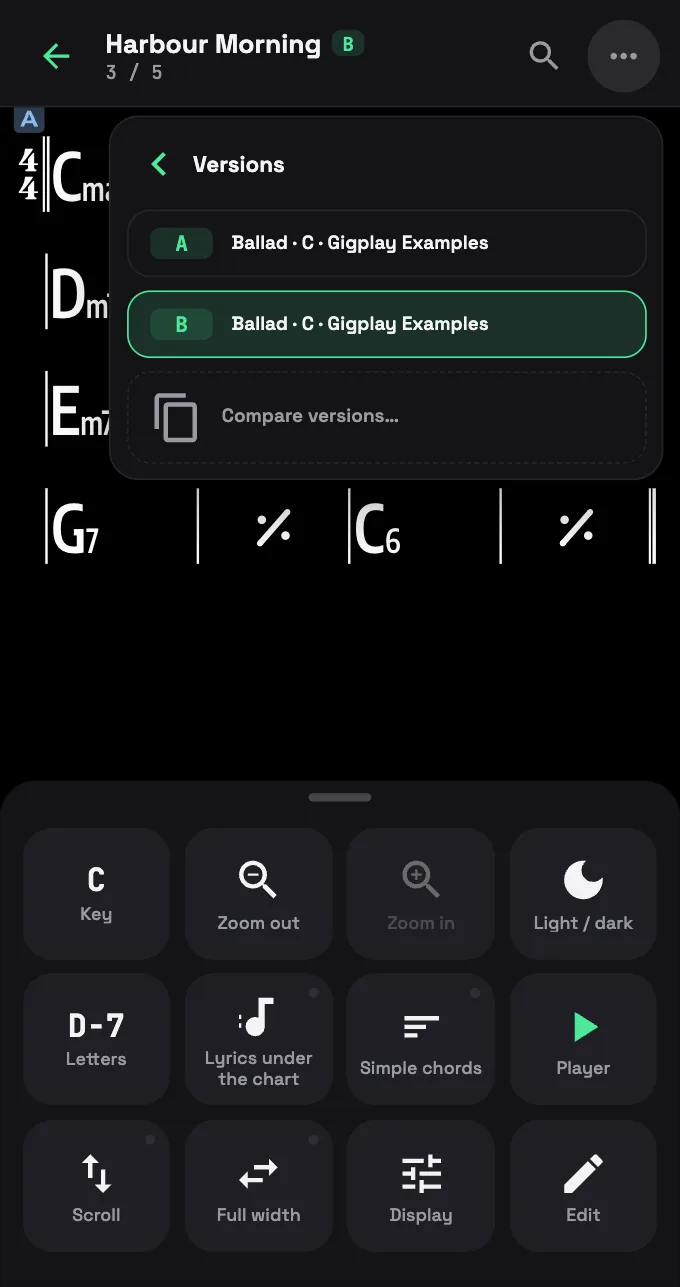
Untuk mencoba aransemen lain sambil mempertahankan yang ini, ketuk Simpan sebagai versi baru di menu ⋯ lagu. Salinannya mendapat huruf berikutnya (B, C…), yang tampil di samping judul.
Lagu dengan beberapa versi punya Versi di menu ⋯-nya: ketuk salah satu untuk membukanya, atau Bandingkan versi… untuk melihatnya berdampingan, memberi nama pada salah satunya, atau Simpan hanya ini.