Gigplay чува сè на вашиот уред и сам од себе не праќа ништо никаде. Оваа страница покажува како да праќате песни и плејлисти, да направите резервна копија од библиотеката и да се вратите назад.
Извоз на песна
- Отворете ја песната и допрете ја средината на екранот.
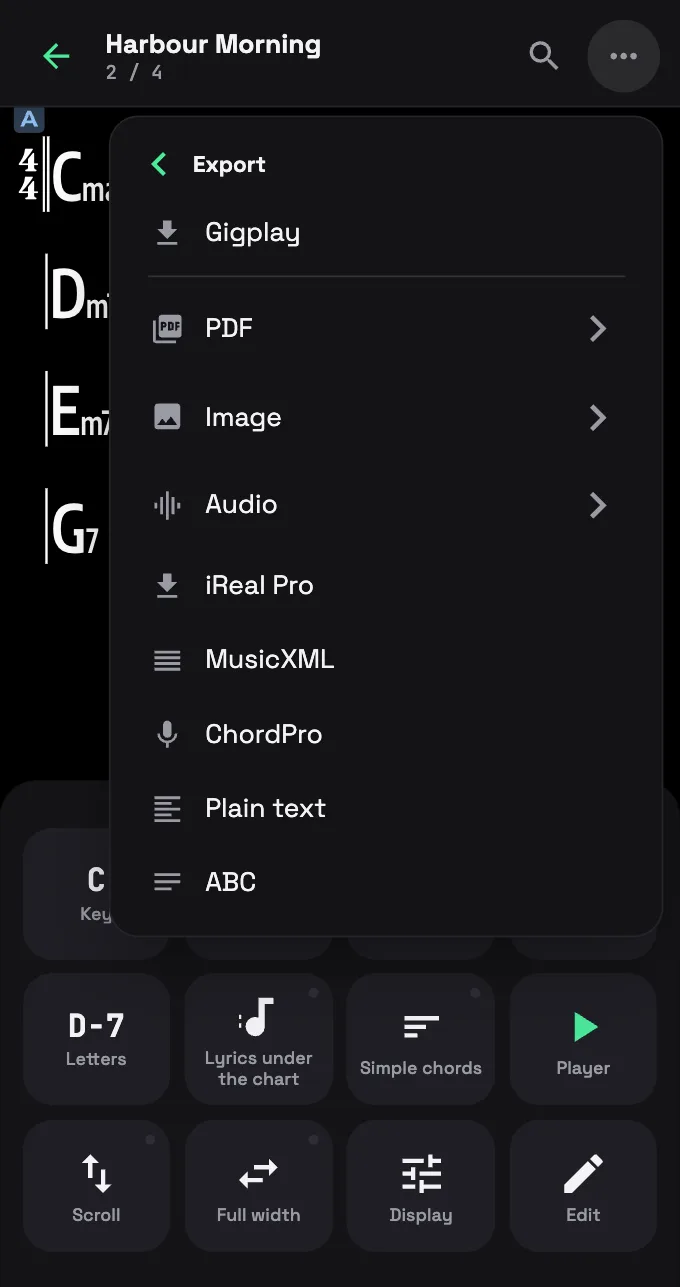
- Допрете го копчето ⋯ (Повеќе), па Извези. Во листа песни го има и ⋯ до песната.
- Изберете формат. Се отвора менито за споделување: испратете преку WhatsApp или друга апликација за пораки, или на диск во облак, или допрете Зачувај на уредот.
Песната излегува таква каква што ја гледате: во тоналитетот што сте го избрале за неа, со мелодијата и текстот.
- Gigplay: датотека
.gigplayза друг Gigplay. Втор ред ги праќа и прикачените PDF-датотеки и фотографии, ако песната ги има (видете Ноти и фотографии). - PDF и Слика: страница од песната, како Акорди, Партитура или Текст.
- Аудио: бендот што ја свири песната, како MP3, M4A или WAV; или MIDI.
- iReal Pro: песната во форматот на iReal Pro.
- MusicXML, ChordPro, Обичен текст, ABC: за други апликации.
Извоз на плејлиста
Во плејлистата допрете го копчето ⋯ (Опции за плејлистата), па Извези. PDF од плејлиста е песнарка: корица, содржина и страница за секоја песна. Сликите, аудиото, MIDI и MusicXML доаѓаат како ZIP, со датотека за секоја песна.
Сподели, во истото мени, ја праќа плејлистата како линк во форматот на iReal Pro.
Копија од целата библиотека
- На почетниот екран допрете Поставки, па Библиотека.
- Под Резервна копија означете што влегува во неа: Песни и плејлисти (означено на почеток), Режими, Поставки. Ако вашите песни имаат прикачени датотеки, означете и Датотеки на песните за да влезат и тие.
- Допрете Зачувај резервна копија за да изберете каде оди, или Сподели резервна копија за да ја испратите на диск во облак или во разговор.
Копијата е една датотека, со датумот во името: чувајте ја надвор од телефонот.
За да ја вратите, отворете ја копијата со Gigplay или користете Увези датотека (видете Увоз на вашите песни). За Песни и плејлисти избирате Додај го новото или Замени ги моите; за режимите и поставките избирате дали да ги задржите вашите или да ги земете оние од копијата. На нов телефон, на почеток се избрани оние од копијата.
Сите плејлисти во iReal Pro прави една датотека со сите ваши плејлисти во форматот на iReal Pro, без мелодии и текстови.
Точки за враќање
Пред увоз да ја промени вашата библиотека, и пред да вратите точка, да задржите само една верзија од песна или да ја избришете целата библиотека, Gigplay ја зачувува библиотеката каква што била. Последните 20 се во поставките, Библиотека, под Точки за враќање. Допрете една, па Врати: библиотеката е пак каква што била тогаш, а нејзината сегашна состојба прво се зачувува, па и тоа може да се поништи.
Gigplay чува и копија од вашата библиотека во своите датотеки. Ако при стартување открие дека библиотеката ја нема (телефон што останува без простор може да ги избрише податоците на апликацијата), ја враќа од таа копија и ве известува. Точките за враќање и оваа копија остануваат на уредот и исчезнуваат кога ќе се избрише апликацијата.
Верзии на песна
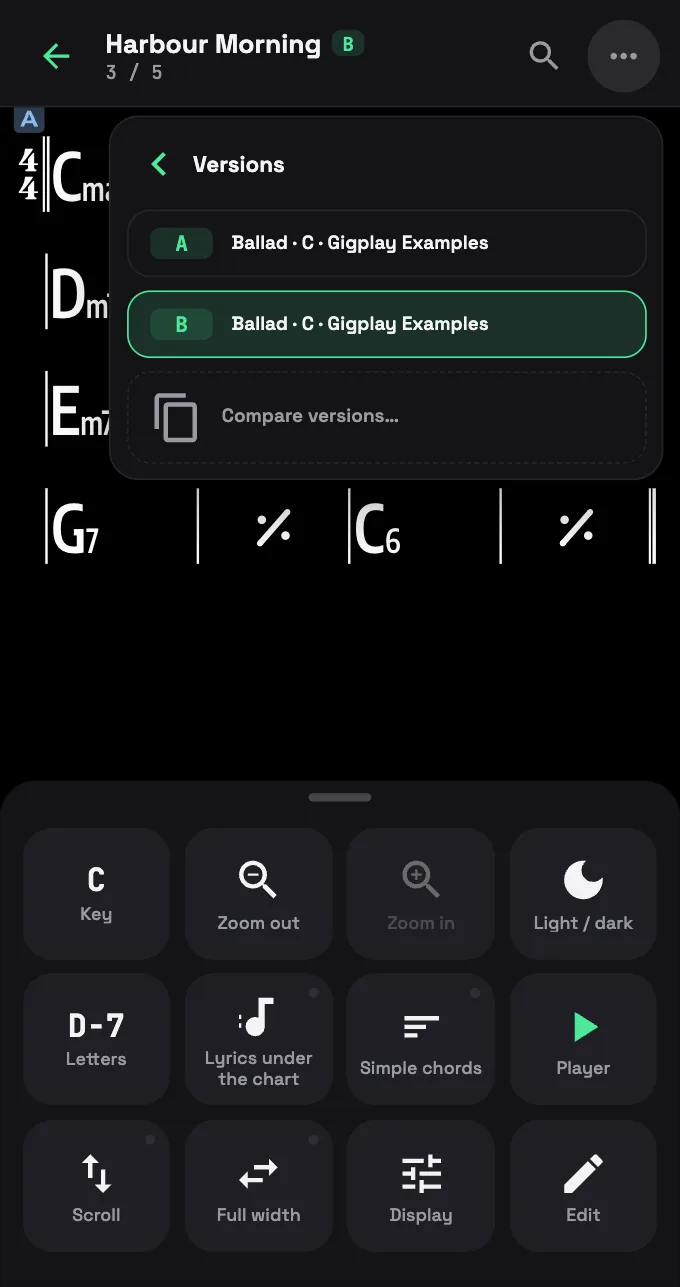
За да пробате друг аранжман и да го задржите овој, допрете Зачувај како нова верзија во менито ⋯ на песната. Копијата ја добива следната буква (B, C…), прикажана до насловот.
Песна со неколку верзии има Верзии во менито ⋯: допрете една за да ја отворите, или Спореди верзии… за да ги видите една до друга, да ѝ дадете име на некоја или да изберете Задржи ја само оваа.