Gigplay همهچیز را روی دستگاه شما نگه میدارد و خودبهخود چیزی به جایی نمیفرستد. این صفحه نشان میدهد چطور آهنگها و فهرستهای پخش را بفرستید، از کتابخانهتان پشتیبان بگیرید، و برگردید.
خروجی گرفتن از یک آهنگ
- آهنگ را باز کنید و وسط صفحه بزنید.
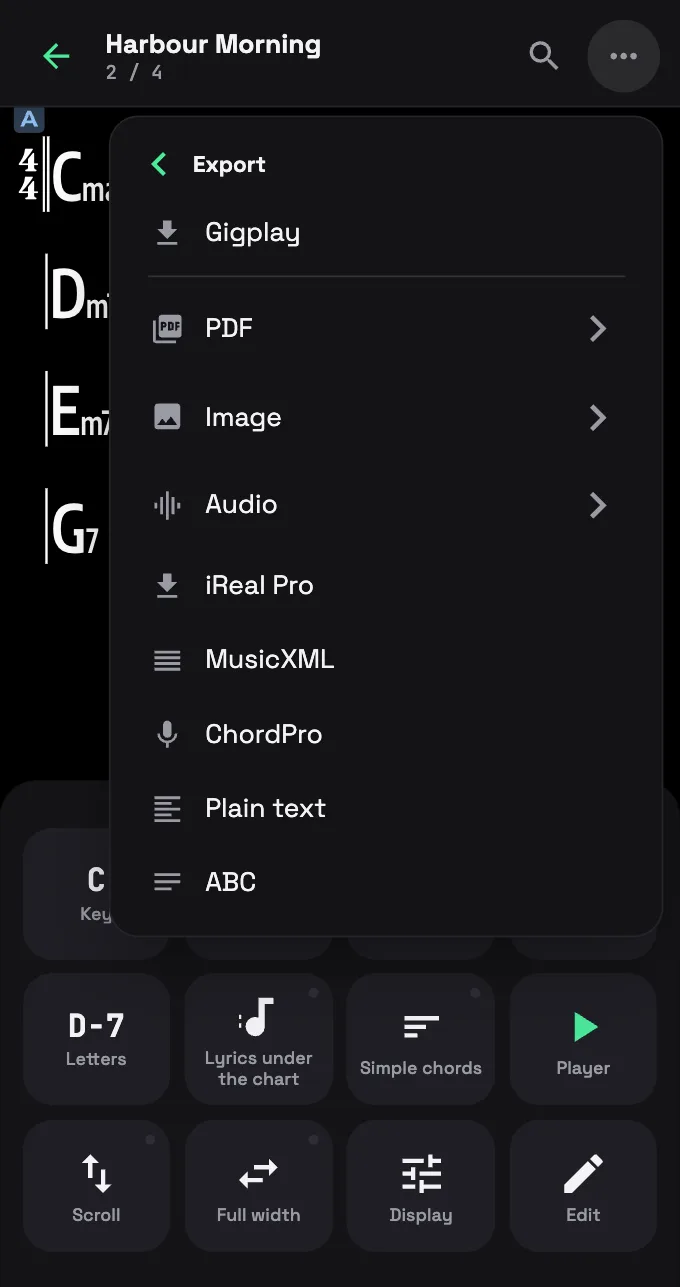
- روی دکمهٔ ⋯ (بیشتر) بزنید، بعد روی خروجی. در فهرست آهنگها، ⋯ کنار هر آهنگ هم آن را دارد.
- یک قالب انتخاب کنید. برگهٔ همرسانی باز میشود: آن را با WhatsApp یا برنامهٔ پیامرسان دیگری، یا به یک فضای ابری بفرستید، یا روی ذخیره در دستگاه بزنید.
آهنگ همانطور بیرون میرود که میبینیدش: در گامی که برایش انتخاب کردهاید، با ملودی و متن ترانهاش.
- Gigplay: یک فایل
.gigplayبرای Gigplay دیگری. سطر دوم، PDFها و عکسهای پیوستشده به آهنگ را هم میفرستد، اگر داشته باشد (برگهها و عکسهای همراه آهنگ را ببینید). - PDF و تصویر: صفحهای از آهنگ، به شکل آکوردها، پارتیتور یا متن ترانه.
- صدا: گروه در حال نواختن آهنگ، بهصورت MP3، M4A یا WAV؛ یا MIDI.
- iReal Pro: آهنگ در قالب iReal Pro.
- MusicXML، ChordPro، متن ساده، ABC: برای برنامههای دیگر.
خروجی گرفتن از یک فهرست پخش
در فهرست پخش، روی دکمهٔ ⋯ (گزینههای فهرست پخش) بزنید، بعد روی خروجی. PDF یک فهرست پخش، یک کتاب ترانه است: جلد، فهرست مطالب، و یک صفحه برای هر آهنگ. تصویرها، صدا، MIDI و MusicXML در یک فایل ZIP میآیند، یک فایل برای هر آهنگ.
همرسانی، در همان منو، فهرست پخش را بهصورت پیوندی در قالب iReal Pro میفرستد.
نسخهای از کل کتابخانه
- در صفحهٔ اصلی روی تنظیمات بزنید، بعد روی کتابخانه.
- زیر پشتیبان، چیزهایی را که در آن میرود تیک بزنید: آهنگها و فهرستهای پخش (از اول تیکخورده)، حالتها، تنظیمات. اگر به آهنگهایتان چیزی پیوست شده، فایلهای آهنگ را هم تیک بزنید تا آنها هم بیایند.
- روی ذخیرهٔ پشتیبان بزنید تا جایش را انتخاب کنید، یا روی همرسانی پشتیبان تا آن را به یک فضای ابری یا گفتگو بفرستید.
پشتیبان یک فایل است که تاریخ روز در نامش هست: آن را جایی بیرون از تلفن نگه دارید.
برای برگرداندن یک پشتیبان، آن را با Gigplay باز کنید یا از وارد کردن یک فایل استفاده کنید (آوردن آهنگهایتان را ببینید). برای آهنگها و فهرستهای پخش بین افزودن موارد تازه و جایگزینی مال من انتخاب میکنید؛ برای حالتها و تنظیمات، بین نگه داشتن مال خودتان یا استفاده از مال پشتیبان. در یک تلفن تازه، از اول مال پشتیبان انتخاب شده است.
همهٔ فهرستهای پخش به iReal Pro همه را در یک فایل میریزد، بدون ملودی و متن ترانه.
نقاط بازیابی
پیش از آنکه یک ورود کتابخانهتان را تغییر دهد، و پیش از اینکه نقطهای را بازیابی کنید، فقط یک نسخه از آهنگی را نگه دارید یا کل کتابخانه را حذف کنید، Gigplay کتابخانهٔ شما را همانطور که بود نگه میدارد. 20 مورد آخر در تنظیمات، کتابخانه، زیر نقاط بازیابی هستند. روی یکی بزنید، بعد روی بازیابی: کتابخانهتان برمیگردد، و وضعیت فعلیاش پیش از آن نگه داشته میشود، پس این کار هم برگشتپذیر است.
Gigplay نسخهای از کتابخانهتان را در فایلهای خودش هم نگه میدارد. اگر هنگام شروع ببیند کتابخانهاش از بین رفته (تلفنی که جا کم دارد ممکن است دادههای یک برنامه را پاک کند)، آن را از همین نسخه برمیگرداند و خبر میدهد. نقاط بازیابی و این نسخه روی دستگاه میمانند، و با حذف برنامه از بین میروند.
نسخههای یک آهنگ
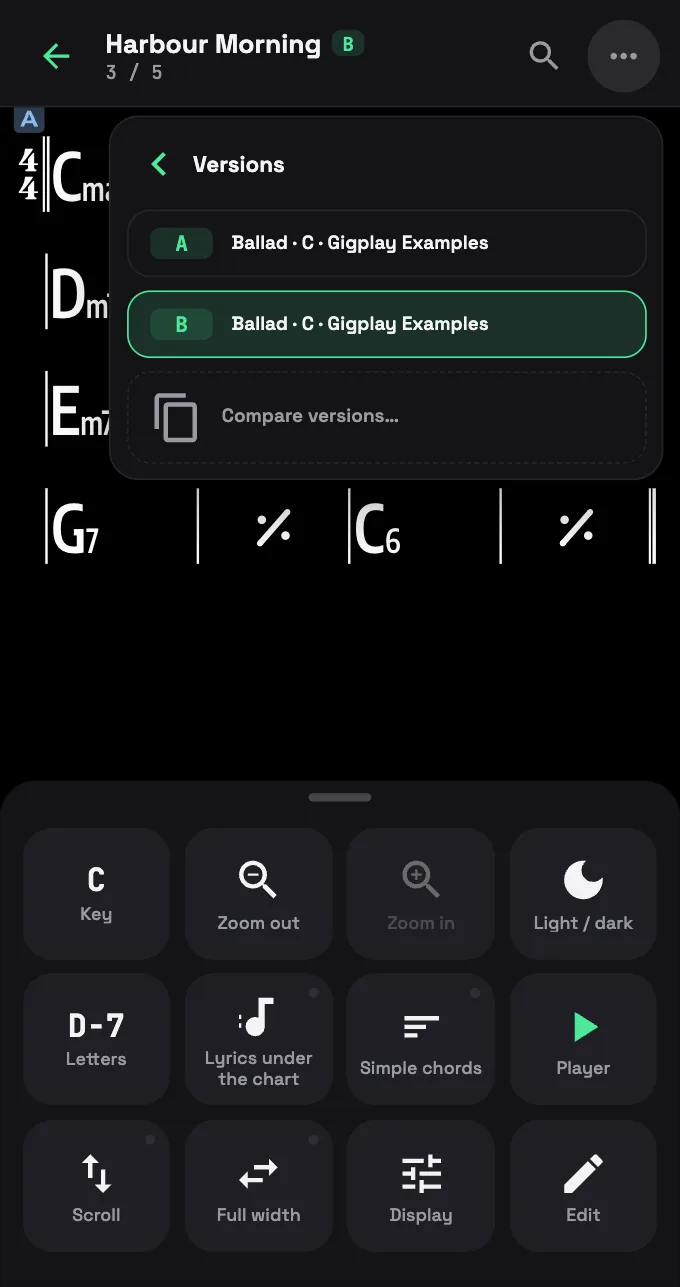
برای امتحان کردن آرانژمان دیگری و نگه داشتن این یکی، در منوی ⋯ آهنگ روی ذخیره بهعنوان نسخهٔ جدید بزنید. کپی، حرف بعدی را میگیرد (B، C…)، که کنار عنوان نشان داده میشود.
آهنگی که بیش از یک شکل دارد، در منوی ⋯ خود نسخهها را دارد: روی یکی بزنید تا باز شود، یا روی مقایسهٔ نسخهها… تا آنها را کنار هم ببینید، به یکی نام بدهید، یا فقط همین بماند.