
Gigplay فایلهای خودش و آهنگهایی از برنامههای دیگر را میخواند: MusicXML، ChordPro، ABC و قالب iReal Pro. این صفحه نشان میدهد چطور آنها را بیاورید، و اگر ورود آن چیزی نبود که میخواستید، چطور برگردید.
آنچه Gigplay میخواند
- فایل Gigplay (
.gigplay): یک آهنگ، یک فهرست پخش یا یک پشتیبان کامل، که از Gigplay فرستاده شده. - آهنگهایی از برنامههای دیگر، در قالبهایی که با آنها همرسانی میکنند: MusicXML (
.musicxml،.xml،.mxl) از برنامههای نتنویسی، ChordPro (.cho،.chordpro،.chopro،.crd)، ABC (.abc)، و قالب iReal Pro (یک صفحهٔ.html، یک پشتیبان یا پیوند یک فهرست پخش).
Gigplay از هر کدام آنچه را دارد برمیدارد: از MusicXML چارت را از روی نمادهای آکورد، تکرارها و خانهها، همراه با ملودی و متن ترانه؛ از ChordPro متن ترانه با آکوردهایش، چارتی از روی آنها، و عنوان، آهنگساز، گام و تمپو؛ از ABC هر قطعه را به شکل یک آهنگ، با چارت، ملودی، آهنگساز و سبکش؛ از قالب iReal Pro فهرستهای پخش را. فایلی که چند آهنگ دارد، به شکل یک فهرست پخش همنام با فایل وارد میشود. هر فایل دیگری وارد نمیشود: پیامی میگوید که این فایل Gigplay نیست، و چیزی تغییر نمیکند.
باز کردن فایل با Gigplay
در تلفنتان، روی فایل همانجا که رسیده بزنید (یک پیام در WhatsApp یا برنامهٔ دیگری، یک ایمیل، فایلهایتان) و از فهرست برنامهها Gigplay را انتخاب کنید، که آنجا با برچسب وارد کردن آمده است. میتوانید فایلی را از برنامهٔ دیگری هم با Gigplay همرسانی کنید، یا روی پیوند یک فهرست پخش در قالب iReal Pro بزنید. Gigplay باز میشود و آن را وارد میکند.
وارد کردن فایل از تنظیمات
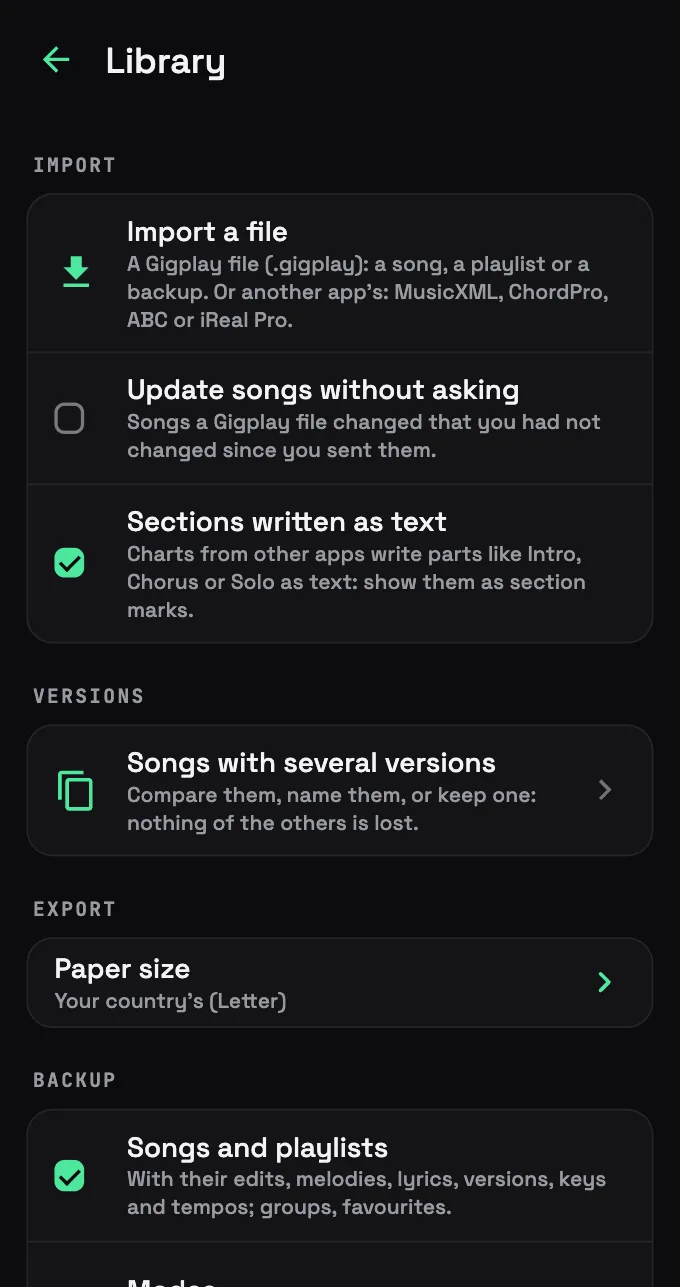
- در صفحهٔ اصلی روی تنظیمات بزنید.
- روی کتابخانه بزنید.
- روی وارد کردن یک فایل بزنید و فایل را انتخاب کنید.
بعد چه میبینید
فایل Gigplay، یا فایل MusicXML، ChordPro یا ABC، که فقط آهنگهای تازه دارد، یا آهنگهایی که دقیقاً همانطور دارید، بیدرنگ وارد میشود. پیامی میگوید چه وارد شد (و هر آهنگی که نتوانست بخواند)، و آهنگ یا فهرست پخش باز میشود.
وقتی چیزی برای تصمیم گرفتن هست، اول صفحهٔ وارد کردن باز میشود. این صفحه آهنگهای فایل را گروهبندی میکند (آهنگهای تازه، آهنگهایی که دارید، در فایل تغییر کرده، نه توسط شما، توسط هر دوی شما تغییر کرده، نسخههای دیگرِ آهنگهایی که دارید، آهنگهایی که حذف کردهاید…)، و برای هر گروه از پیش گزینهای انتخاب شده که چیزی را از دست نمیدهد. برای آهنگی که هر دو طرف تغییرش دادهاند، این گزینه هر دو بمانند است: آهنگ فایل بهعنوان نسخهای دیگر کنار آهنگ شما اضافه میشود. میتوانید بهجای آن نسخهٔ فایل یا مال من بماند را انتخاب کنید.
برای انتخاب تکتک آهنگها روی نمایش آهنگها بزنید. مقایسه چارت شما و چارت فایل را نشان میدهد، با میزانهای تغییرکرده روشن؛ برای آهنگی که هر دو طرف تغییرش دادهاند، ترکیب هر قطعه را از نسخهٔ شما یا از فایل برمیدارد. بعد روی وارد کردن بزنید، یا روی لغو تا همهچیز همانطور که بود بماند.
اگر میخواهید از آهنگهایی که همگروهیتان تغییر داده (و شما نه) همیشه نسخهٔ تازه را بگیرید، بهروزرسانی آهنگها بیپرسش را در تنظیمات، کتابخانه روشن کنید.
پشتیبانی که با Gigplay ساخته شده هم همین صفحه را باز میکند، با گزینههای بیشتر: همرسانی، خروجی و پشتیبان را ببینید.
فهرست پخش در قالب iReal Pro بهصورت فهرست پخش تازهای وارد و باز میشود. اگر از قبل فهرست پخشی با همین نام دارید، Gigplay اول میپرسد: آهنگهای تازهاش را به فهرست خودتان اضافه کنید، یا آن را بهعنوان فهرست پخش تازه وارد کنید.
برگرداندن یک ورود
پیش از آنکه یک ورود چیزی از داشتههایتان را تغییر دهد، Gigplay کتابخانهٔ شما را همانطور که بود نگه میدارد. برای برگشتن، در پیامی که بعد از ورود میآید روی واگرد بزنید. بعدها، تنظیمات، کتابخانه را باز کنید و زیر نقاط بازیابی روی آن ورود بزنید.
ورود فهرست پخش در قالب iReal Pro واگرد ندارد: فهرست پخشی که اضافه کرده، مثل هر فهرست دیگری حذفشدنی است (فهرستهای پخش و کتابخانهٔ شما را ببینید).
چارتهایی از برنامههای دیگر
در بعضی چارتها نام قسمتهایی مثل Intro، Chorus یا Solo فقط با کلمات نوشته شده است. اگر بخشهای نوشتهشده بهصورت متن روشن باشد (تنظیمات، کتابخانه)، Gigplay آنها را به شکل نشانهٔ بخش نشان میدهد.