
Gigplay తన సొంత ఫైల్లను, ఇతర యాప్ల పాటలను చదువుతుంది: MusicXML, ChordPro, ABC, iReal Pro ఫార్మాట్. వాటిని ఎలా తీసుకురావాలో, దిగుమతి మీరు అనుకున్నట్టు జరగకపోతే వెనక్కి ఎలా వెళ్లాలో ఈ పేజీ చూపిస్తుంది.
Gigplay ఏమి చదువుతుంది
- Gigplay ఫైల్ (
.gigplay): Gigplay నుంచి పంపిన పాట, ప్లేలిస్ట్ లేదా పూర్తి బ్యాకప్. - ఇతర యాప్ల పాటలు, అవి షేర్ చేసే ఫార్మాట్లలో: నొటేషన్ ప్రోగ్రామ్ల నుంచి MusicXML (
.musicxml,.xml,.mxl), ChordPro (.cho,.chordpro,.chopro,.crd), ABC (.abc), iReal Pro ఫార్మాట్ (పేజీ.html, బ్యాకప్ లేదా ప్లేలిస్ట్ లింక్).
Gigplay ప్రతి దాని నుంచి అందులో ఉన్నది తీసుకుంటుంది: MusicXML నుంచి కార్డ్ గుర్తులు, రిపీట్లు, ఎండింగ్ల నుంచి చార్ట్, మెలోడీ, సాహిత్యంతో పాటు; ChordPro నుంచి కార్డ్లతో సాహిత్యం, వాటి నుంచి ఒక చార్ట్, శీర్షిక, స్వరకర్త, స్కేల్, టెంపో; ABC నుంచి ప్రతి ట్యూన్ను ఒక పాటగా, దాని చార్ట్, మెలోడీ, స్వరకర్త, స్టైల్తో; iReal Pro ఫార్మాట్ నుంచి ప్లేలిస్ట్లు. చాలా పాటలు ఉన్న ఫైల్ ఆ ఫైల్ పేరుతోనే ఒక ప్లేలిస్ట్గా వస్తుంది. ఇంకే ఫైల్నూ దిగుమతి చేయదు: అది Gigplay ఫైల్ కాదని ఒక సందేశం చెబుతుంది, ఏదీ మారదు.
Gigplayతో ఫైల్ను తెరవడం
మీ ఫోన్లో ఫైల్ ఎక్కడ వచ్చిందో అక్కడే (WhatsApp లేదా మరో యాప్లోని మెసేజ్, ఈమెయిల్, మీ ఫైల్లు) దాన్ని నొక్కి, యాప్ల జాబితాలో Gigplayని ఎంచుకోండి, అక్కడ దానిపై దిగుమతి అని ఉంటుంది. మరో యాప్ నుంచి ఫైల్ను Gigplayకి షేర్ చేయవచ్చు, లేదా iReal Pro ఫార్మాట్లోని ప్లేలిస్ట్ లింక్ను నొక్కవచ్చు. Gigplay తెరుచుకుని దాన్ని దిగుమతి చేస్తుంది.
సెట్టింగ్ల నుంచి ఫైల్ దిగుమతి
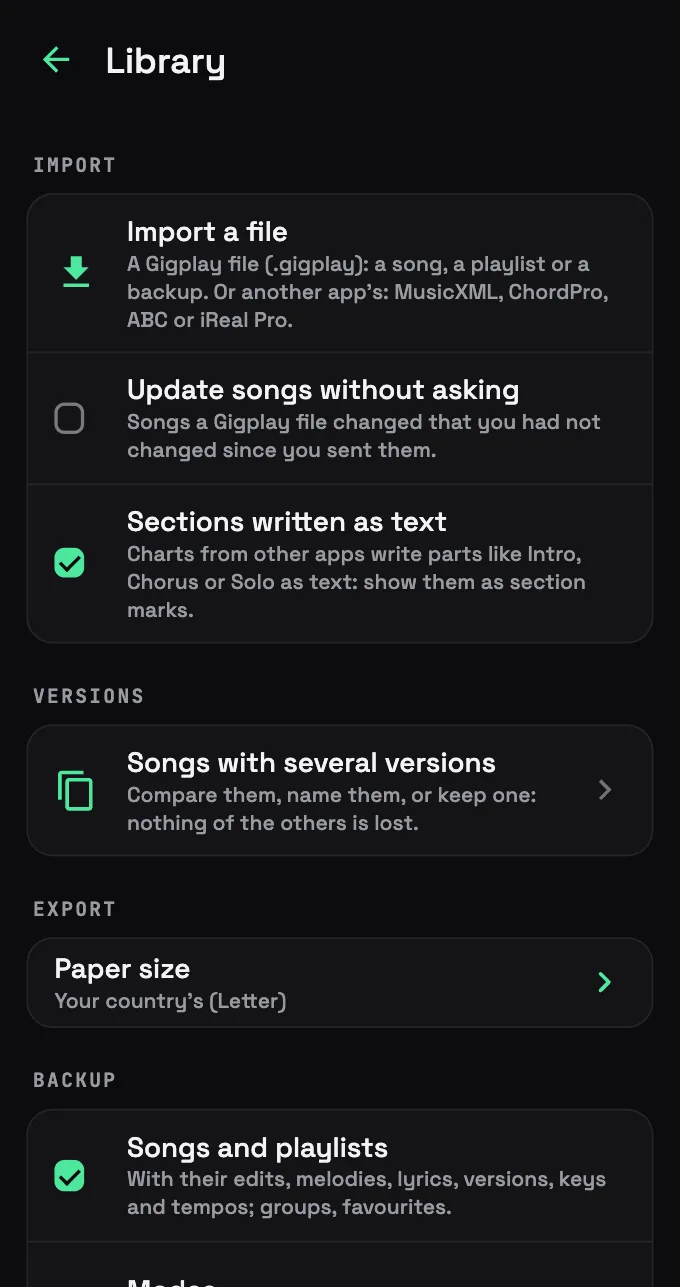
- హోమ్ స్క్రీన్లో సెట్టింగ్లు నొక్కండి.
- లైబ్రరీ నొక్కండి.
- ఫైల్ను దిగుమతి చేయి నొక్కి, ఫైల్ను ఎంచుకోండి.
తర్వాత ఏం కనిపిస్తుంది
కొత్త పాటలు మాత్రమే, లేదా మీ దగ్గర ఉన్నట్టే ఉన్న పాటలు మాత్రమే ఉన్న Gigplay ఫైల్ గానీ, MusicXML, ChordPro లేదా ABC ఫైల్ గానీ వెంటనే వచ్చేస్తుంది. ఏం వచ్చిందో (చదవలేకపోయిన పాట ఏదైనా ఉంటే అది కూడా) ఒక సందేశం చెబుతుంది, పాట లేదా ప్లేలిస్ట్ తెరుచుకుంటుంది.
ఏదైనా నిర్ణయించాల్సి ఉంటే, ముందుగా దిగుమతి స్క్రీన్ తెరుచుకుంటుంది. అది ఫైల్లోని పాటలను గుంపులుగా చూపిస్తుంది (కొత్త పాటలు, మీ దగ్గర ఉన్న పాటలు, ఫైల్లో మారాయి, మీరు మార్చలేదు, ఇద్దరూ మార్చారు, మీ దగ్గర ఉన్న పాటల ఇతర వెర్షన్లు, మీరు తొలగించిన పాటలు…), ప్రతి గుంపుకూ ఏదీ పోగొట్టని ఎంపిక ముందే ఎంచుకుని ఉంటుంది. మీరిద్దరూ మార్చిన పాటకు అది రెండూ ఉంచు: ఫైల్లోని పాట మీ పాట పక్కన మరో వెర్షన్గా చేరుతుంది. దానికి బదులు ఫైల్దే వాడు లేదా నాదే ఉంచు ఎంచుకోవచ్చు.
పాట పాటకూ విడిగా ఎంచుకోవడానికి పాటలు చూపించు నొక్కండి. పోల్చు మీ చార్ట్నూ ఫైల్ చార్ట్నూ చూపిస్తుంది, మారిన మెజర్లు వెలుగుతూ ఉంటాయి; రెండు వైపులా మారిన పాటకు కలుపు ప్రతి భాగాన్నీ మీ చార్ట్ నుంచి గానీ ఫైల్ చార్ట్ నుంచి గానీ తీసుకుంటుంది. తర్వాత దిగుమతి నొక్కండి, లేదా అన్నీ ఉన్నట్టే వదిలేయడానికి రద్దు చేయి నొక్కండి.
బ్యాండ్ సహచరుడు మార్చిన (మీరు మార్చని) పాటలు ఎప్పుడూ అప్డేట్ అవ్వాలంటే, సెట్టింగ్లలో లైబ్రరీ కింద అడగకుండా పాటలను అప్డేట్ చేయి ఆన్ చేయండి.
Gigplayతో చేసిన బ్యాకప్ కూడా ఇదే స్క్రీన్ను తెరుస్తుంది, మరిన్ని ఎంపికలతో: షేర్ చేయడం, ఎగుమతి, బ్యాకప్లు చూడండి.
iReal Pro ఫార్మాట్లో ప్లేలిస్ట్ కొత్త ప్లేలిస్ట్గా వచ్చి తెరుచుకుంటుంది. అదే పేరుతో ప్లేలిస్ట్ మీ దగ్గర ఇప్పటికే ఉంటే, Gigplay ముందుగా అడుగుతుంది: దాని కొత్త పాటలను మీ దానికి జోడించండి, లేదా కొత్త ప్లేలిస్ట్గా దిగుమతి చేయండి.
దిగుమతిని రద్దు చేయడం
దిగుమతి మీ దగ్గర ఉన్న దేన్నైనా మార్చే ముందు, Gigplay మీ లైబ్రరీని ఉన్నది ఉన్నట్టు భద్రపరుస్తుంది. వెనక్కి వెళ్లడానికి, దిగుమతి తర్వాత వచ్చే సందేశంలో చర్యరద్దు చేయి నొక్కండి. తర్వాతైతే, సెట్టింగ్లలో లైబ్రరీ తెరిచి, పునరుద్ధరణ పాయింట్లు కింద ఆ దిగుమతిని నొక్కండి.
iReal Pro ఫార్మాట్లోని ప్లేలిస్ట్ దిగుమతికి చర్యరద్దు చేయి ఉండదు: అది జోడించిన ప్లేలిస్ట్ను మిగతా వాటిలాగే తొలగించవచ్చు (ప్లేలిస్ట్లు, మీ లైబ్రరీ చూడండి).
ఇతర యాప్ల చార్ట్లు
కొన్ని చార్ట్లు Intro, Chorus, Solo వంటి భాగాలను టెక్స్ట్గా రాస్తాయి. వచనంగా రాసిన విభాగాలు ఆన్లో ఉంటే (సెట్టింగ్లు, లైబ్రరీ), Gigplay వాటిని సెక్షన్ గుర్తులుగా చూపిస్తుంది.