
Gigplay อ่านไฟล์ของตัวเองและเพลงจากแอปอื่นได้: MusicXML, ChordPro, ABC และรูปแบบ iReal Pro หน้านี้บอกวิธีนำไฟล์เข้ามา และวิธีย้อนกลับถ้าการนำเข้าไม่เป็นอย่างที่ต้องการ
สิ่งที่ Gigplay อ่านได้
- ไฟล์ Gigplay (
.gigplay): เพลง เพลย์ลิสต์ หรือข้อมูลสำรองทั้งหมดที่ส่งมาจาก Gigplay - เพลงจากแอปอื่น ในรูปแบบที่แอปเหล่านั้นใช้แชร์: MusicXML (
.musicxml,.xml,.mxl) จากโปรแกรมเขียนโน้ต, ChordPro (.cho,.chordpro,.chopro,.crd), ABC (.abc) และรูปแบบ iReal Pro (หน้าเว็บ.htmlข้อมูลสำรอง หรือลิงก์เพลย์ลิสต์)
Gigplay นำสิ่งที่มีอยู่ในแต่ละรูปแบบมาใช้: จาก MusicXML ได้ชาร์ตจากสัญลักษณ์คอร์ด เครื่องหมายซ้ำ และห้องจบ พร้อมทำนองและเนื้อเพลง จาก ChordPro ได้เนื้อเพลงพร้อมคอร์ด ชาร์ตที่สร้างจากคอร์ดเหล่านั้น รวมทั้งชื่อเพลง ผู้ประพันธ์ คีย์ และเทมโป จาก ABC ได้แต่ละทำนองเป็นหนึ่งเพลง พร้อมชาร์ต ทำนอง ผู้ประพันธ์ และสไตล์ และจากรูปแบบ iReal Pro ได้เพลย์ลิสต์ ไฟล์ที่มีหลายเพลงจะเข้ามาเป็นเพลย์ลิสต์ที่ใช้ชื่อเดียวกับไฟล์ ไฟล์อื่นจะไม่ถูกนำเข้า: จะมีข้อความแจ้งว่าไม่ใช่ไฟล์ Gigplay และไม่มีอะไรเปลี่ยน
เปิดไฟล์ด้วย Gigplay
บนมือถือ แตะไฟล์ตรงที่มันส่งมาถึง (ข้อความใน WhatsApp หรือแอปอื่น อีเมล หรือไฟล์ของคุณ) แล้วเลือก Gigplay จากรายการแอป ซึ่งจะมีป้ายว่า นำเข้า คุณยังแชร์ไฟล์ไปที่ Gigplay จากแอปอื่น หรือแตะลิงก์เพลย์ลิสต์ในรูปแบบ iReal Pro ได้ด้วย Gigplay จะเปิดขึ้นและนำไฟล์นั้นเข้ามา
นำเข้าไฟล์จากการตั้งค่า
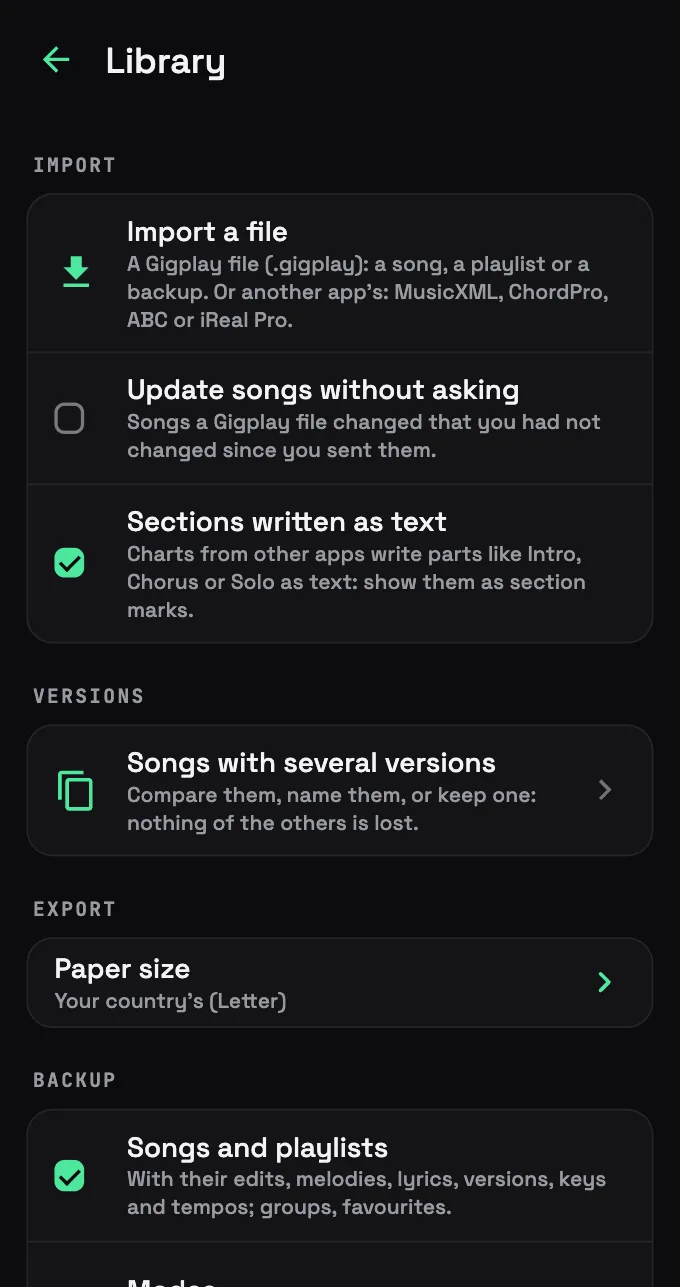
- ที่หน้าจอหลัก แตะ การตั้งค่า
- แตะ คลังเพลง
- แตะ นำเข้าไฟล์ แล้วเลือกไฟล์
สิ่งที่คุณจะเห็นต่อไป
ไฟล์ Gigplay หรือไฟล์ MusicXML, ChordPro หรือ ABC ที่มีแต่เพลงใหม่ หรือเพลงที่คุณมีอยู่แล้วแบบเดียวกันทุกอย่าง จะเข้ามาทันที มีข้อความแจ้งว่าอะไรเข้ามาบ้าง (และเพลงที่อ่านไม่ได้) แล้วเพลงหรือเพลย์ลิสต์นั้นจะเปิดขึ้น
เมื่อมีเรื่องต้องตัดสินใจ หน้าจอ นำเข้า จะเปิดขึ้นก่อน หน้าจอนี้จัดเพลงในไฟล์เป็นกลุ่ม (เพลงใหม่, เพลงที่คุณมี, เปลี่ยนในไฟล์ ไม่ใช่โดยคุณ, เปลี่ยนโดยทั้งสองฝ่าย, เพลงที่คุณมีในเวอร์ชันอื่น, เพลงที่คุณลบ…) แต่ละกลุ่มมีตัวเลือกที่เลือกไว้ให้แล้วซึ่งไม่ทำให้อะไรหาย สำหรับเพลงที่ถูกแก้ทั้งสองฝั่ง ตัวเลือกนั้นคือ เก็บทั้งคู่: เพลงจากไฟล์จะถูกเพิ่มไว้ข้างเพลงของคุณเป็นอีกเวอร์ชันหนึ่ง คุณเลือก ใช้ของไฟล์ หรือ เก็บของฉัน แทนก็ได้
แตะ ดูเพลง เพื่อเลือกทีละเพลง เปรียบเทียบ แสดงชาร์ตของคุณคู่กับชาร์ตในไฟล์ โดยไฮไลต์ห้องที่ต่างกัน สำหรับเพลงที่ถูกแก้ทั้งสองฝั่ง รวม ให้คุณหยิบแต่ละช่วงมาจากของคุณหรือจากไฟล์ จากนั้นแตะ นำเข้า หรือแตะ ยกเลิก เพื่อปล่อยทุกอย่างไว้ตามเดิม
ถ้าอยากรับเพลงที่เพื่อนในวงแก้ (โดยที่คุณไม่ได้แก้) มาใช้ทุกครั้ง ให้เปิด อัปเดตเพลงโดยไม่ต้องถาม ในการตั้งค่า หน้า คลังเพลง
ข้อมูลสำรองที่ทำจาก Gigplay จะเปิดหน้าจอเดียวกันนี้ โดยมีตัวเลือกมากกว่า: ดู แชร์ ส่งออก และสำรองข้อมูล
เพลย์ลิสต์ในรูปแบบ iReal Pro จะเข้ามาเป็นเพลย์ลิสต์ใหม่และเปิดขึ้นทันที ถ้าคุณมีเพลย์ลิสต์ชื่อเดียวกันอยู่แล้ว Gigplay จะถามก่อน: เพิ่มเพลงใหม่ลงในของคุณ หรือ นำเข้าเป็นเพลย์ลิสต์ใหม่
ย้อนการนำเข้า
ก่อนที่การนำเข้าจะเปลี่ยนอะไรที่คุณมี Gigplay จะเก็บคลังเพลงของคุณไว้ในสภาพเดิม ถ้าจะย้อนกลับ ให้แตะ เลิกทำ ในข้อความที่ขึ้นหลังการนำเข้า ถ้าทำภายหลัง ให้เปิดการตั้งค่า หน้า คลังเพลง แล้วแตะการนำเข้านั้นใต้ จุดกู้คืน
การนำเข้าเพลย์ลิสต์ในรูปแบบ iReal Pro ไม่มี เลิกทำ: เพลย์ลิสต์ที่เพิ่มเข้ามาลบได้เหมือนเพลย์ลิสต์อื่น (ดู เพลย์ลิสต์และคลังเพลง)
ชาร์ตจากแอปอื่น
ชาร์ตบางแบบเขียนส่วนต่าง ๆ เช่น Intro, Chorus หรือ Solo เป็นข้อความ ถ้าเปิด ท่อนที่เขียนเป็นข้อความ (การตั้งค่า หน้า คลังเพลง) Gigplay จะแสดงส่วนเหล่านั้นเป็นเครื่องหมายท่อน