
Gigplay는 자체 파일과 다른 앱의 곡을 읽습니다. MusicXML, ChordPro, ABC, 그리고 iReal Pro 형식입니다. 이 페이지에서는 파일을 들여오는 방법과, 원하던 결과가 아닐 때 되돌리는 방법을 알려 드립니다.
Gigplay가 읽는 파일
- Gigplay 파일(
.gigplay): Gigplay에서 보낸 곡, 재생목록 또는 전체 백업. - 다른 앱의 곡, 그 앱이 공유하는 형식으로: 악보 프로그램의 MusicXML(
.musicxml,.xml,.mxl), ChordPro(.cho,.chordpro,.chopro,.crd), ABC(.abc), 그리고 iReal Pro 형식(페이지.html, 백업 또는 재생목록 링크).
Gigplay는 각 형식에 담긴 것을 가져옵니다. MusicXML에서는 코드 기호, 반복, 엔딩으로 만든 차트와 멜로디, 가사를, ChordPro에서는 코드가 붙은 가사, 그 코드로 만든 차트, 그리고 제목, 작곡가, 키, 템포를, ABC에서는 튠 하나하나를 차트, 멜로디, 작곡가, 스타일과 함께 곡으로, iReal Pro 형식에서는 재생목록을 가져옵니다. 여러 곡이 든 파일은 파일 이름을 딴 재생목록으로 들어옵니다. 그 밖의 파일은 들어오지 않습니다. Gigplay 파일이 아니라는 알림이 뜨고, 아무것도 바뀌지 않습니다.
Gigplay로 파일 열기
휴대폰에서 파일이 도착한 곳(WhatsApp이나 다른 앱의 메시지, 이메일, 내 파일)에서 파일을 탭하고, 앱 목록에서 Gigplay를 고르세요. 목록에는 가져오기라고 적혀 있습니다. 다른 앱에서 Gigplay로 파일을 공유하거나, iReal Pro 형식의 재생목록 링크를 탭해도 됩니다. Gigplay가 열리면서 파일을 들여옵니다.
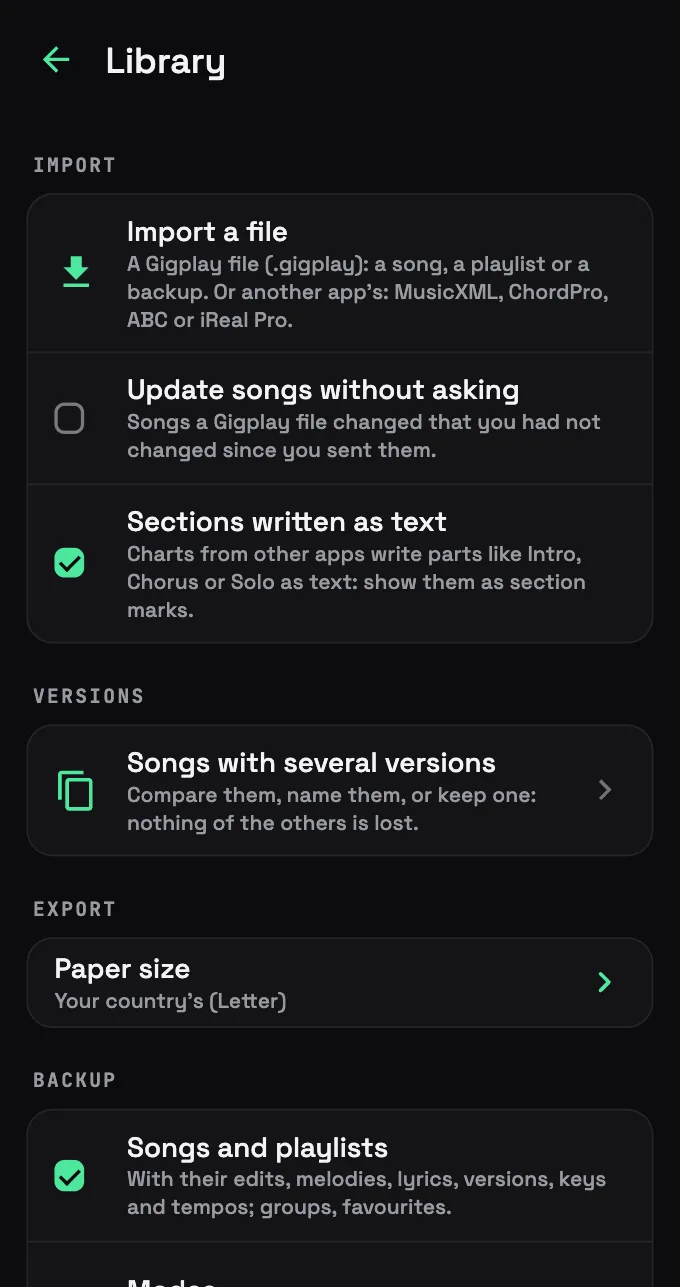
설정에서 파일 가져오기
- 홈 화면에서 설정을 탭하세요.
- 라이브러리를 탭하세요.
- 파일 가져오기를 탭하고 파일을 고르세요.
그다음에 보이는 것
Gigplay 파일이나 MusicXML, ChordPro, ABC 파일에 새 곡만 있거나, 이미 똑같이 가지고 있는 곡만 있으면 바로 들어옵니다. 무엇이 들어왔는지(그리고 읽지 못한 곡이 있으면 그 곡도) 알림이 뜨고, 곡이나 재생목록이 열립니다.
정할 것이 있으면 먼저 가져오기 화면이 열립니다. 파일의 곡을 묶어서 보여 주고(새 곡, 보유한 곡, 파일에서만 변경됨, 양쪽에서 모두 변경됨, 보유한 곡의 다른 버전, 삭제한 곡…), 묶음마다 아무것도 잃지 않는 쪽이 미리 골라져 있습니다. 나와 파일 양쪽에서 바뀐 곡이라면 둘 다 유지입니다. 파일의 곡이 다른 버전으로 내 곡 옆에 추가됩니다. 대신 파일 버전 사용이나 내 것 유지를 고를 수도 있습니다.
곡 보기를 탭하면 곡마다 따로 고를 수 있습니다. 비교는 내 차트와 파일의 차트를 나란히 보여 주고, 바뀐 마디를 강조합니다. 양쪽에서 바뀐 곡은 병합으로 구간마다 내 것이나 파일의 것을 골라 합칠 수 있습니다. 그런 다음 가져오기를 탭하세요. 모두 그대로 두려면 취소를 탭합니다.
밴드 동료가 바꾸고 나는 손대지 않은 곡을 늘 새것으로 받고 싶다면, 설정의 라이브러리에서 묻지 않고 곡 업데이트를 켜세요.
Gigplay로 만든 백업도 같은 화면을 여는데, 고를 것이 더 많습니다. 공유, 내보내기, 백업을 보세요.
iReal Pro 형식의 재생목록은 새 재생목록으로 들어오고, 바로 열립니다. 같은 이름의 재생목록이 이미 있으면 Gigplay가 먼저 묻습니다. 새 곡을 내 목록에 추가 또는 새 재생목록으로 가져오기 중에서 고르세요.
가져오기 되돌리기
가져오기로 내 것이 바뀌기 전에, Gigplay는 라이브러리를 그때 모습 그대로 보관해 둡니다. 되돌리려면 가져오기 뒤에 뜨는 알림에서 실행 취소를 탭하세요. 나중에라면 설정의 라이브러리를 열고 복원 지점 아래에서 그 가져오기를 탭하세요.
iReal Pro 형식의 재생목록을 가져온 경우에는 실행 취소가 없습니다. 추가된 재생목록은 다른 재생목록처럼 삭제할 수 있습니다(재생목록과 라이브러리 참고).
다른 앱에서 만든 차트
어떤 차트는 Intro, Chorus, Solo 같은 부분을 텍스트로 적습니다. 텍스트로 쓴 섹션을 켜면(설정, 라이브러리) Gigplay가 이를 섹션 표시로 보여 줍니다.