
Gigplay 能读取自己的文件,也能读取其他应用的歌曲:MusicXML、ChordPro、ABC 和 iReal Pro 格式。这一页介绍怎样导入它们,以及导入结果不如意时怎样恢复原样。
Gigplay 能读取什么
- Gigplay 文件(
.gigplay):从 Gigplay 发出的一首歌、一个播放列表或一份完整的备份。 - 其他应用的歌曲,用它们分享时的格式:来自打谱软件的 MusicXML(
.musicxml、.xml、.mxl)、ChordPro(.cho、.chordpro、.chopro、.crd)、ABC(.abc),以及 iReal Pro 格式(网页文件.html、备份或播放列表链接)。
Gigplay 会从每种格式里取出它所包含的内容:根据 MusicXML 的和弦符号、反复记号和跳房子生成和弦谱,并带上旋律和歌词;ChordPro 里带和弦的歌词、由这些和弦生成的和弦谱,以及标题、作曲、调和速度;ABC 里的每支曲子成为一首歌,带有和弦谱、旋律、作曲和风格;iReal Pro 格式里的播放列表。包含多首歌的文件会作为一个播放列表导入,以文件名命名。其他文件不会被导入:会有提示说它不是 Gigplay 文件,什么都不会改变。
用 Gigplay 打开文件
在手机上,到文件所在的地方(WhatsApp 或其他应用里的消息、邮件、你的文件)点按它,然后在应用列表里选择 Gigplay,它在那里标为导入。你也可以从别的应用把文件分享给 Gigplay,或者点按一个 iReal Pro 格式的播放列表链接。Gigplay 会打开并导入它。
从设置导入文件
- 在主屏幕上点按设置。
- 点按曲库。
- 点按导入文件,然后选择文件。
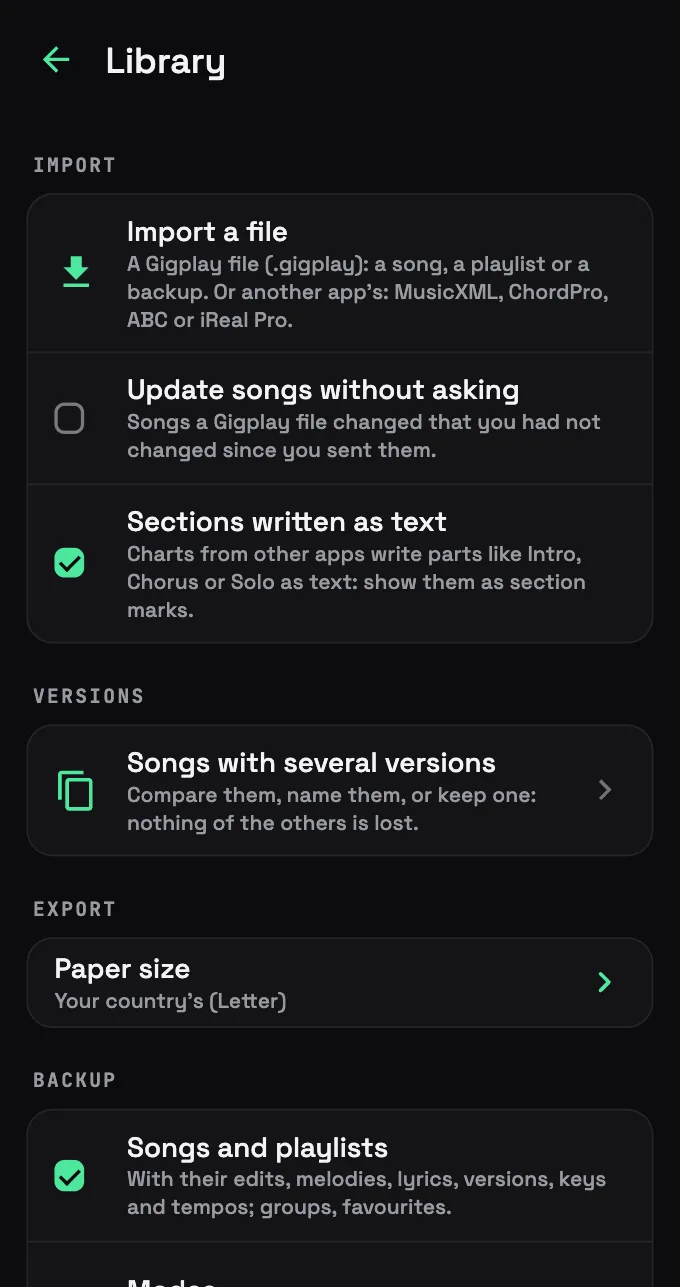
接下来会看到什么
Gigplay 文件,或者 MusicXML、ChordPro、ABC 文件,如果只有新歌,或者只有你已有且完全没变的歌曲,会直接导入。提示会告诉你导入了什么(以及有哪首歌没能读取),然后打开那首歌或那个播放列表。
需要你做决定时,会先打开导入界面。它把文件里的歌曲分组(新歌曲、已有的歌曲、文件中有更改,你未更改、双方都有更改、已有歌曲的其他版本、你删除的歌曲……),每组都已选好一个不会丢失任何内容的选项。对于你和对方都改过的歌曲,选的是两者都保留:文件里的歌曲作为另一个版本,放在你的歌曲旁边。你也可以改选使用文件中的或保留我的。
点按显示歌曲可以逐首选择。比较显示你的和弦谱和文件里的和弦谱,改动过的小节会高亮;对于两边都改过的歌曲,合并让你逐段选择用你的还是用文件里的。最后点按导入,或者点按取消,一切保持原样。
如果你希望乐队伙伴改过(而你没改过)的歌曲总是直接更新,就在设置的曲库里打开不询问,直接更新歌曲。
用 Gigplay 做的备份也会打开同一个界面,选项更多:见分享、导出和备份。
iReal Pro 格式的播放列表会作为一个新的播放列表导入,并直接打开。如果你已经有一个同名的播放列表,Gigplay 会先问你:将其中的新歌曲加入你的列表,还是作为新播放列表导入。
撤消导入
在一次导入改动你已有的任何内容之前,Gigplay 会把你的曲库原样保存下来。要恢复,点按导入之后那条提示里的撤消。以后想恢复,打开设置的曲库,在还原点下点按那次导入。
导入 iReal Pro 格式的播放列表没有撤消:它添加的播放列表可以像其他播放列表一样删除(见播放列表和曲库)。
来自其他应用的和弦谱
有些和弦谱把 Intro、Chorus 或 Solo 这样的段落写成文字。打开以文字写成的段落(在设置的曲库里)后,Gigplay 会把它们显示为段落标记。