
Gigplay પોતાની ફાઇલો અને બીજી ઍપનાં ગીતો વાંચે છે: MusicXML, ChordPro, ABC અને iReal Pro ફૉર્મેટ. આ પેજ બતાવે છે કે તેમને કેવી રીતે લાવવાં, અને આયાત તમે ધાર્યા પ્રમાણે ન થાય તો પહેલાં જેવું કેવી રીતે કરવું.
Gigplay શું વાંચે છે
- Gigplay ફાઇલ (
.gigplay): Gigplay માંથી મોકલેલું ગીત, પ્લેલિસ્ટ કે આખો બેકઅપ. - બીજી ઍપનાં ગીતો, જે ફૉર્મેટમાં તે શેર કરે છે તેમાં: નોટેશન પ્રોગ્રામમાંથી MusicXML (
.musicxml,.xml,.mxl), ChordPro (.cho,.chordpro,.chopro,.crd), ABC (.abc), અને iReal Pro ફૉર્મેટ (પેજ.html, બેકઅપ કે પ્લેલિસ્ટની લિંક).
Gigplay દરેકમાંથી તેમાં જે હોય તે લે છે: MusicXML ના કોર્ડ સિમ્બૉલ, પુનરાવર્તન અને એન્ડિંગ પરથી ચાર્ટ, ધૂન અને ગીતના શબ્દો સાથે; ChordPro ના કોર્ડ સાથેના ગીતના શબ્દો, તેના પરથી ચાર્ટ, અને શીર્ષક, સંગીતકાર, સ્કેલ અને ટેમ્પો; દરેક ABC રચના એક ગીત તરીકે, તેના ચાર્ટ, ધૂન, સંગીતકાર અને સ્ટાઇલ સાથે; iReal Pro ફૉર્મેટની પ્લેલિસ્ટ. ઘણાં ગીતોવાળી ફાઇલ, ફાઇલના નામવાળી પ્લેલિસ્ટ તરીકે આવે છે. બીજી કોઈ ફાઇલ આયાત થતી નથી: આ Gigplay ફાઇલ નથી એવું એક સૂચના કહે છે, અને કંઈ બદલાતું નથી.
ફાઇલ Gigplay થી ખોલવી
તમારા ફોન પર ફાઇલ જ્યાં આવી હોય ત્યાં જ (WhatsApp કે બીજી ઍપનો મેસેજ, ઇમેઇલ, તમારી ફાઇલો) તેના પર ટૅપ કરો અને ઍપની યાદીમાંથી Gigplay પસંદ કરો, જ્યાં તેના પર આયાત લખેલું હોય છે. તમે બીજી ઍપમાંથી ફાઇલ Gigplay ને શેર પણ કરી શકો છો, કે iReal Pro ફૉર્મેટની પ્લેલિસ્ટ લિંક પર ટૅપ કરી શકો છો. Gigplay ખૂલે છે અને તેને આયાત કરે છે.
સેટિંગમાંથી ફાઇલ આયાત કરવી
- હોમ સ્ક્રીન પર સેટિંગ પર ટૅપ કરો.
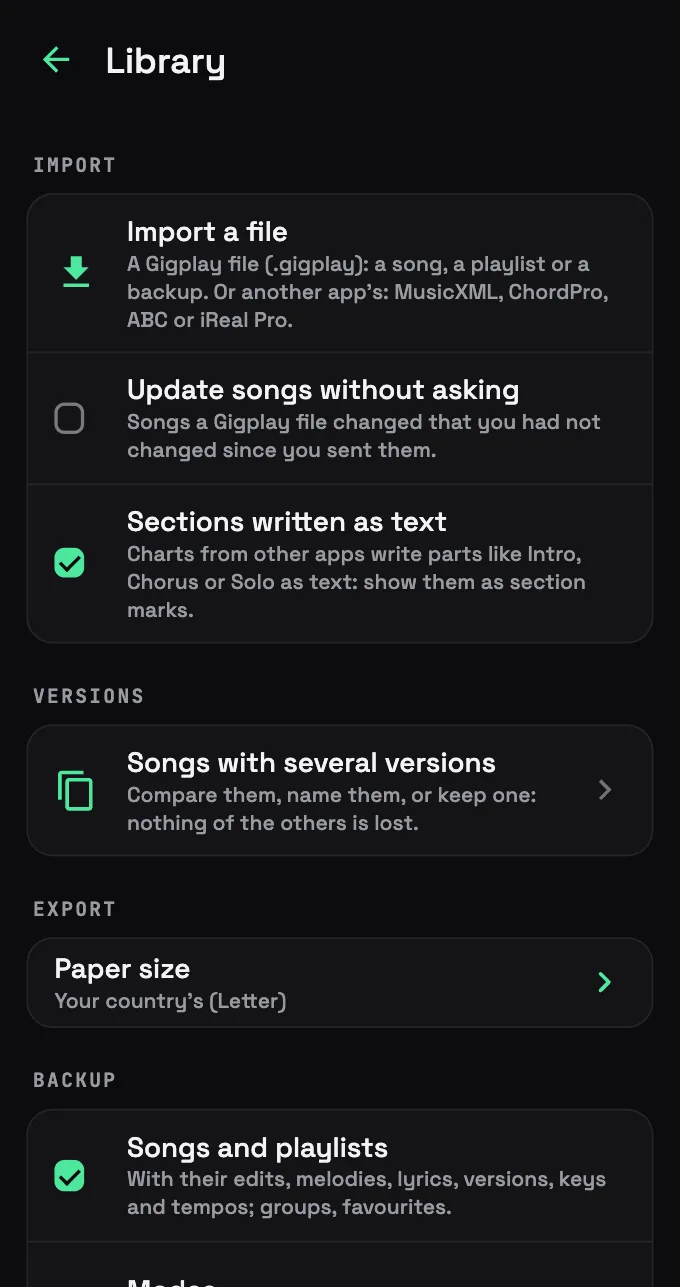
- લાઇબ્રેરી પર ટૅપ કરો.
- ફાઇલ આયાત કરો પર ટૅપ કરો અને ફાઇલ પસંદ કરો.
પછી શું દેખાય છે
Gigplay ફાઇલ, કે MusicXML, ChordPro અથવા ABC ફાઇલ, જેમાં ફક્ત નવાં ગીતો હોય, કે તમારી પાસે જેવાં છે તેવાં જ ગીતો હોય, તે તરત આવી જાય છે. શું આવ્યું (અને કયું ગીત વાંચી ન શકાયું) તે એક સૂચના કહે છે, અને ગીત કે પ્લેલિસ્ટ ખૂલે છે.
કંઈક નક્કી કરવાનું હોય, ત્યારે પહેલાં આયાત સ્ક્રીન ખૂલે છે. તે ફાઇલનાં ગીતોને જૂથોમાં બતાવે છે (નવાં ગીતો, તમારી પાસે છે તે ગીતો, ફાઇલમાં બદલાયેલાં, તમારાથી નહીં, તમે બંનેએ બદલેલાં, તમારી પાસેનાં ગીતોની અન્ય આવૃત્તિઓ, તમે ડિલીટ કરેલાં ગીતો…), અને દરેક જૂથમાં એવો વિકલ્પ પહેલેથી પસંદ કરેલો હોય છે જેમાં કંઈ ગુમાવાતું નથી. તમે બંનેએ બદલેલા ગીત માટે તે બંને રાખો છે: ફાઇલનું ગીત તમારા ગીતની બાજુમાં બીજી આવૃત્તિ તરીકે ઉમેરાય છે. તેના બદલે તમે ફાઇલનું વાપરો કે મારું રાખો પસંદ કરી શકો છો.
દરેક ગીત માટે અલગથી પસંદ કરવા ગીતો બતાવો પર ટૅપ કરો. સરખાવો તમારો ચાર્ટ અને ફાઇલનો ચાર્ટ બતાવે છે, બદલાયેલાં મેઝર ઝળકતાં હોય છે; બંને બાજુ બદલાયેલા ગીત માટે જોડો દરેક ભાગ તમારા ચાર્ટમાંથી કે ફાઇલના ચાર્ટમાંથી લે છે. પછી આયાત પર ટૅપ કરો, કે બધું જેમ હતું તેમ રાખવા રદ કરો પર.
બૅન્ડના સાથીએ બદલેલાં (અને તમે ન બદલેલાં) ગીતો હંમેશાં અપડેટ થાય એવું તમે ઇચ્છતા હો, તો સેટિંગમાં લાઇબ્રેરી હેઠળ પૂછ્યા વિના ગીતો અપડેટ કરો ચાલુ કરો.
Gigplay થી બનાવેલો બેકઅપ પણ આ જ સ્ક્રીન ખોલે છે, વધુ વિકલ્પો સાથે: જુઓ શેર, નિકાસ અને બેકઅપ.
iReal Pro ફૉર્મેટની પ્લેલિસ્ટ નવી પ્લેલિસ્ટ તરીકે આવે છે, અને ખૂલે છે. એ જ નામની પ્લેલિસ્ટ તમારી પાસે પહેલેથી હોય, તો Gigplay પહેલાં પૂછે છે: તેનાં નવાં ગીતો તમારીમાં ઉમેરો, કે નવી પ્લેલિસ્ટ તરીકે આયાત કરો.
આયાત પૂર્વવત્ કરવી
આયાત તમારી પાસેની કોઈ વસ્તુ બદલે તે પહેલાં, Gigplay તમારી લાઇબ્રેરી જેવી હતી તેવી સાચવી રાખે છે. પાછા જવા માટે આયાત પછી આવતી સૂચનામાં પૂર્વવત્ કરો પર ટૅપ કરો. પછીથી, સેટિંગમાં લાઇબ્રેરી ખોલો, અને રિસ્ટોર પૉઇન્ટ હેઠળ એ આયાત પર ટૅપ કરો.
iReal Pro ફૉર્મેટની પ્લેલિસ્ટની આયાતમાં પૂર્વવત્ કરો નથી હોતું: તેણે ઉમેરેલી પ્લેલિસ્ટ બીજી કોઈ પણ પ્લેલિસ્ટની જેમ ડિલીટ કરી શકાય છે (જુઓ પ્લેલિસ્ટ અને તમારી લાઇબ્રેરી).
બીજી ઍપના ચાર્ટ
કેટલાક ચાર્ટ Intro, Chorus કે Solo જેવા ભાગો ટેક્સ્ટ તરીકે લખે છે. લખાણ તરીકે લખેલા વિભાગો ચાલુ હોય (સેટિંગ, લાઇબ્રેરી), તો Gigplay તેમને વિભાગનાં ચિહ્નો તરીકે બતાવે છે.