
Gigplay číta vlastné súbory aj skladby z iných aplikácií: MusicXML, ChordPro, ABC a formát iReal Pro. Táto stránka ukazuje, ako ich priniesť a ako sa vrátiť, ak import nedopadol tak, ako ste chceli.
Čo Gigplay číta
- Súbor Gigplay (
.gigplay): skladba, playlist alebo celá záloha odoslaná z Gigplay. - Skladby z iných aplikácií vo formátoch, v ktorých ich zdieľajú: MusicXML (
.musicxml,.xml,.mxl) z notačných programov, ChordPro (.cho,.chordpro,.chopro,.crd), ABC (.abc) a formát iReal Pro (stránka.html, záloha alebo odkaz na playlist).
Gigplay si z každého vezme, čo obsahuje: z MusicXML mriežku z akordových značiek, repetícií a volt, s melódiou a textom; z ChordPro text s akordmi, mriežku z nich a názov, skladateľa, tóninu a tempo; z ABC každý nápev ako skladbu, s mriežkou, melódiou, skladateľom a štýlom; z formátu iReal Pro playlisty. Súbor s viacerými skladbami sa naimportuje ako playlist pomenovaný podľa súboru. Žiadny iný súbor sa neimportuje: hlásenie povie, že nejde o súbor Gigplay, a nič sa nezmení.
Otvorenie súboru v Gigplay
V telefóne ťuknite na súbor tam, kam prišiel (správa v aplikácii WhatsApp alebo inej aplikácii, e-mail, vaše súbory), a v zozname aplikácií vyberte Gigplay, kde má popis Import. Súbor môžete do Gigplay aj zdieľať z inej aplikácie alebo ťuknúť na odkaz na playlist vo formáte iReal Pro. Gigplay sa otvorí a súbor naimportuje.
Import súboru z Nastavení
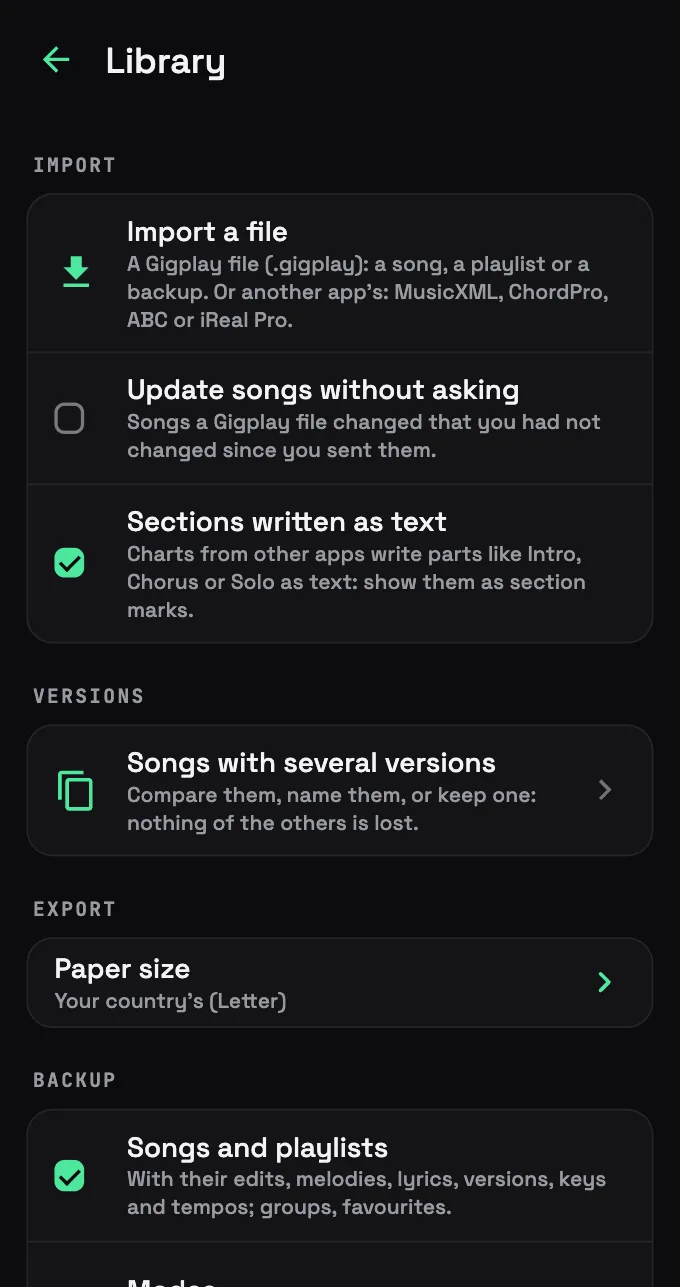
- Na domovskej obrazovke ťuknite na Nastavenia.
- Ťuknite na Knižnica.
- Ťuknite na Importovať súbor a vyberte súbor.
Čo uvidíte potom
Súbor Gigplay alebo súbor MusicXML, ChordPro či ABC len s novými skladbami alebo so skladbami, ktoré už máte presne v rovnakej podobe, sa naimportuje hneď. Hlásenie povie, čo pribudlo (a ktoré skladby sa nepodarilo prečítať), a otvorí sa skladba alebo playlist.
Keď je o čom rozhodnúť, najprv sa otvorí obrazovka Import. Zoskupí skladby zo súboru (Nové skladby, Skladby, ktoré máte, Zmenené v súbore, nie vami, Zmenené oboma, Iné verzie skladieb, ktoré máte, Skladby, ktoré ste odstránili…) a v každej skupine je už zvolená možnosť, pri ktorej sa nič nestratí. Pri skladbe zmenenej na oboch stranách je to Ponechať obe: skladba zo súboru sa pridá vedľa vašej ako ďalšia verzia. Namiesto toho môžete zvoliť Použiť zo súboru alebo Ponechať moju.
Ťuknutím na Zobraziť skladby rozhodujete skladbu po skladbe. Porovnať ukáže vašu mriežku a mriežku zo súboru so zvýraznenými zmenenými taktmi; pri skladbe zmenenej na oboch stranách Spojiť vezme každú pasáž buď z vašej verzie, alebo zo súboru. Potom ťuknite na Import, alebo na Zrušiť, ak chcete nechať všetko tak, ako bolo.
Ak chcete, aby sa skladby, ktoré zmenil niekto z kapely (a vy nie), vždy aktualizovali, zapnite Aktualizovať skladby bez pýtania v Nastaveniach, v časti Knižnica.
Záloha vytvorená v Gigplay otvorí rovnakú obrazovku s viacerými možnosťami: pozrite Zdieľanie, export a zálohy.
Playlist vo formáte iReal Pro pribudne ako nový playlist, ktorý sa otvorí. Ak už playlist s rovnakým názvom máte, Gigplay sa najprv opýta: Pridať jeho nové skladby do vášho, alebo Importovať ako nový playlist.
Vrátenie importu
Skôr než import čokoľvek zmení, Gigplay si uloží vašu knižnicu v doterajšom stave. Ak sa chcete vrátiť, ťuknite na Vrátiť späť v hlásení, ktoré po importe nasleduje. Neskôr otvorte Nastavenia, Knižnica, a ťuknite na daný import v časti Body obnovenia.
Import playlistu vo formáte iReal Pro nemá Vrátiť späť: pridaný playlist môžete odstrániť ako ktorýkoľvek iný (pozrite Playlisty a knižnica).
Mriežky z iných aplikácií
Niektoré mriežky zapisujú časti ako Intro, Chorus alebo Solo obyčajným textom. So zapnutou voľbou Časti zapísané textom (Nastavenia, Knižnica) ich Gigplay zobrazí ako značky častí.