
Gigplay-ը կարդում է իր սեփական ֆայլերը և այլ հավելվածների երգեր՝ MusicXML, ChordPro, ABC և iReal Pro-ի ձևաչափը։ Այս էջը ցույց է տալիս, թե ինչպես դրանք բերել և ինչպես հետ գնալ, եթե ներմուծումն այն չէր, ինչ ուզում էիք։
Ինչ է կարդում Gigplay-ը
- Gigplay-ի ֆայլ (
.gigplay). երգ, երգացանկ կամ ամբողջական պահուստ՝ ուղարկված Gigplay-ից։ - Այլ հավելվածների երգեր՝ այն ձևաչափերով, որոնցով դրանք կիսվում են. MusicXML (
.musicxml,.xml,.mxl)՝ նոտագրման ծրագրերից, ChordPro (.cho,.chordpro,.chopro,.crd), ABC (.abc) և iReal Pro-ի ձևաչափը (էջ՝.html, պահուստ կամ երգացանկի հղում)։
Gigplay-ը յուրաքանչյուրից վերցնում է այն, ինչ կա դրանում. սխեման՝ MusicXML-ի ակորդների նշաններից, կրկնություններից և վոլտաներից, մեղեդու և բառերի հետ միասին. ChordPro-ի բառերն իրենց ակորդներով, դրանցից կազմված սխեմա, ինչպես նաև վերնագիրը, կոմպոզիտորը, տոնայնությունը և տեմպը. ABC-ի յուրաքանչյուր պիեսը՝ որպես երգ, իր սխեմայով, մեղեդիով, կոմպոզիտորով և ոճով. iReal Pro-ի ձևաչափի երգացանկերը։ Մի քանի երգ պարունակող ֆայլը ներմուծվում է որպես ֆայլի անունով երգացանկ։ Ցանկացած այլ ֆայլ չի ներմուծվում. ծանուցումն ասում է, որ դա Gigplay-ի ֆայլ չէ, և ոչինչ չի փոխվում։
Ֆայլի բացում Gigplay-ով
Հեռախոսում հպեք ֆայլին այնտեղ, որտեղ այն եկել է (հաղորդագրություն WhatsApp-ում կամ այլ հավելվածում, էլ. նամակ, ձեր ֆայլերը), և հավելվածների ցանկից ընտրեք Gigplay-ը, որտեղ այն նշված է Ներմուծում անունով։ Կարող եք նաև մեկ այլ հավելվածից ֆայլով կիսվել Gigplay-ի հետ կամ հպել iReal Pro-ի ձևաչափով երգացանկի հղմանը։ Gigplay-ը կբացվի և կներմուծի այն։
Ֆայլի ներմուծում Կարգավորումներից
- Գլխավոր էկրանին հպեք Կարգավորումներ կոճակին։
- Հպեք Գրադարան տողին։
- Հպեք Ներմուծել ֆայլ կոճակին և ընտրեք ֆայլը։
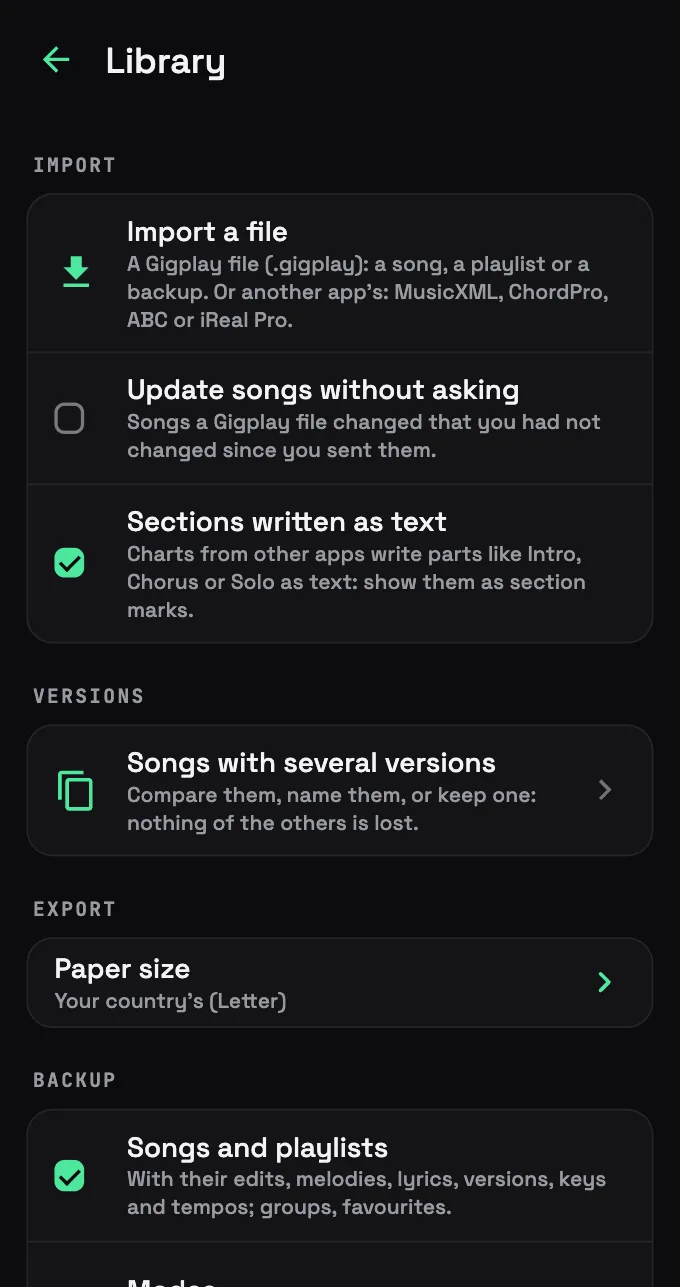
Ինչ եք տեսնում հետո
Gigplay-ի ֆայլը կամ MusicXML, ChordPro կամ ABC ֆայլը, որում միայն նոր երգեր են կամ երգեր, որոնք արդեն ունեք ճիշտ նույնությամբ, ներմուծվում է անմիջապես։ Ծանուցումն ասում է, թե ինչ ավելացավ (և որ երգը չհաջողվեց կարդալ), և երգը կամ երգացանկը բացվում է։
Երբ որոշելու բան կա, նախ բացվում է Ներմուծում էկրանը։ Այն խմբավորում է ֆայլի երգերը (Նոր երգեր, Ձեր ունեցած երգերը, Փոխվել են ֆայլում, ոչ ձեր կողմից, Փոխվել են երկուսիդ կողմից, Ձեր ունեցած երգերի այլ տարբերակներ, Ձեր ջնջած երգերը…), և ամեն խումբ արդեն ունի ընտրություն, որով ոչինչ չի կորչում։ Երկկողմանի փոխված երգի համար դա Պահել երկուսն էլ է. ֆայլի երգն ավելանում է ձերի կողքին՝ որպես այլ տարբերակ։ Փոխարենը կարող եք ընտրել Վերցնել ֆայլինը կամ Պահել իմը։
Հպեք Ցույց տալ երգերը կոճակին՝ ամեն երգի համար առանձին որոշելու։ Համեմատել կոճակը ցույց է տալիս ձեր սխեման և ֆայլինը՝ փոխված տակտերը լուսավորված. երկու կողմից փոխված երգի համար Միավորել կոճակը ամեն հատված վերցնում է ձերից կամ ֆայլից։ Հետո հպեք Ներմուծում կոճակին։ Չեղարկել կոճակը ամեն ինչ թողնում է այնպես, ինչպես էր։
Եթե ուզում եք, որ խմբի ընկերոջ (և ոչ ձեր) փոփոխած երգերը միշտ ինքնաբերաբար ընդունվեն, միացրեք Թարմացնել երգերը առանց հարցնելու կարգավորումը (Կարգավորումներ, Գրադարան)։
Gigplay-ով արված պահուստը բացում է նույն էկրանը՝ ավելի շատ ընտրություններով. տե՛ս Կիսում, արտահանում և պահուստներ։
Երգացանկը iReal Pro-ի ձևաչափով գալիս է որպես նոր երգացանկ, որը բացվում է։ Եթե արդեն ունեք նույն անունով ցանկ, Gigplay-ը նախ հարցնում է. Ավելացնել դրա նոր երգերը ձերին կամ Ներմուծել որպես նոր երգացանկ։
Ներմուծման չեղարկում
Նախքան ներմուծումը կփոխի ձեր ունեցածը, Gigplay-ը պահում է ձեր գրադարանը այնպես, ինչպես էր։ Հետ գնալու համար հպեք Հետարկել կոճակին ներմուծմանը հաջորդող ծանուցման մեջ։ Ավելի ուշ բացեք Կարգավորումներ, Գրադարան, և հպեք ներմուծմանը Վերականգնման կետեր բաժնում։
iReal Pro-ի ձևաչափով ցանկի ներմուծումը Հետարկել կոճակ չունի. դրա ավելացրած ցանկը կարելի է ջնջել ինչպես ցանկացած այլ ցանկ (տե՛ս Երգացանկեր և գրադարան)։
Սխեմաներ այլ հավելվածներից
Որոշ սխեմաներում ներածությունը, կրկներգը կամ սոլոն պարզ մակագրությամբ են նշված։ Երբ միացված է Տեքստով գրված բաժիններ կարգավորումը (Կարգավորումներ, Գրադարան), Gigplay-ը դրանք ցույց է տալիս որպես հատվածների նշաններ։