
Gigplay अपनी फ़ाइलें पढ़ता है, और दूसरे ऐप्स के गाने भी: MusicXML, ChordPro, ABC और iReal Pro फ़ॉर्मैट। यह पेज बताता है कि उन्हें कैसे लाएँ, और अगर इंपोर्ट आपकी उम्मीद के मुताबिक़ न हो तो पहले जैसा कैसे करें।
Gigplay क्या पढ़ता है
- Gigplay फ़ाइल (
.gigplay): Gigplay से भेजा गया कोई गाना, प्लेलिस्ट या पूरा बैकअप। - दूसरे ऐप्स के गाने, उन फ़ॉर्मैट में जिनमें वे उन्हें शेयर करते हैं: नोटेशन प्रोग्राम से MusicXML (
.musicxml,.xml,.mxl), ChordPro (.cho,.chordpro,.chopro,.crd), ABC (.abc), और iReal Pro फ़ॉर्मैट (एक पेज,.html, बैकअप या प्लेलिस्ट का लिंक)।
Gigplay हर फ़ॉर्मैट से वह लेता है जो उसमें होता है: MusicXML के कॉर्ड सिंबल, दोहराव और एंडिंग से बना चार्ट, धुन और बोल के साथ; ChordPro के बोल अपने कॉर्ड के साथ, उनसे बना चार्ट, और शीर्षक, संगीतकार, स्केल और टेम्पो; ABC की हर ट्यून एक गाने के रूप में, अपने चार्ट, धुन, संगीतकार और स्टाइल के साथ; iReal Pro फ़ॉर्मैट की प्लेलिस्ट। कई गानों वाली फ़ाइल एक प्लेलिस्ट के रूप में आती है, जिसका नाम फ़ाइल वाला होता है। कोई और फ़ाइल इंपोर्ट नहीं होती: एक सूचना बताती है कि यह Gigplay फ़ाइल नहीं है, और कुछ नहीं बदलता।
Gigplay से फ़ाइल खोलना
अपने फ़ोन पर फ़ाइल वहीं टैप करें जहाँ वह आई है (WhatsApp या किसी दूसरे ऐप में आया मैसेज, ईमेल, आपकी फ़ाइलें), और ऐप्स की सूची में से Gigplay चुनें, जहाँ उस पर इंपोर्ट करें लिखा होता है। आप किसी दूसरे ऐप से फ़ाइल Gigplay को शेयर भी कर सकते हैं, या iReal Pro फ़ॉर्मैट के प्लेलिस्ट लिंक पर टैप कर सकते हैं। Gigplay खुलता है और उसे इंपोर्ट करता है।
सेटिंग से फ़ाइल इंपोर्ट करना
- होम स्क्रीन पर सेटिंग पर टैप करें।
- लाइब्रेरी पर टैप करें।
- फ़ाइल इंपोर्ट करें पर टैप करें और फ़ाइल चुनें।
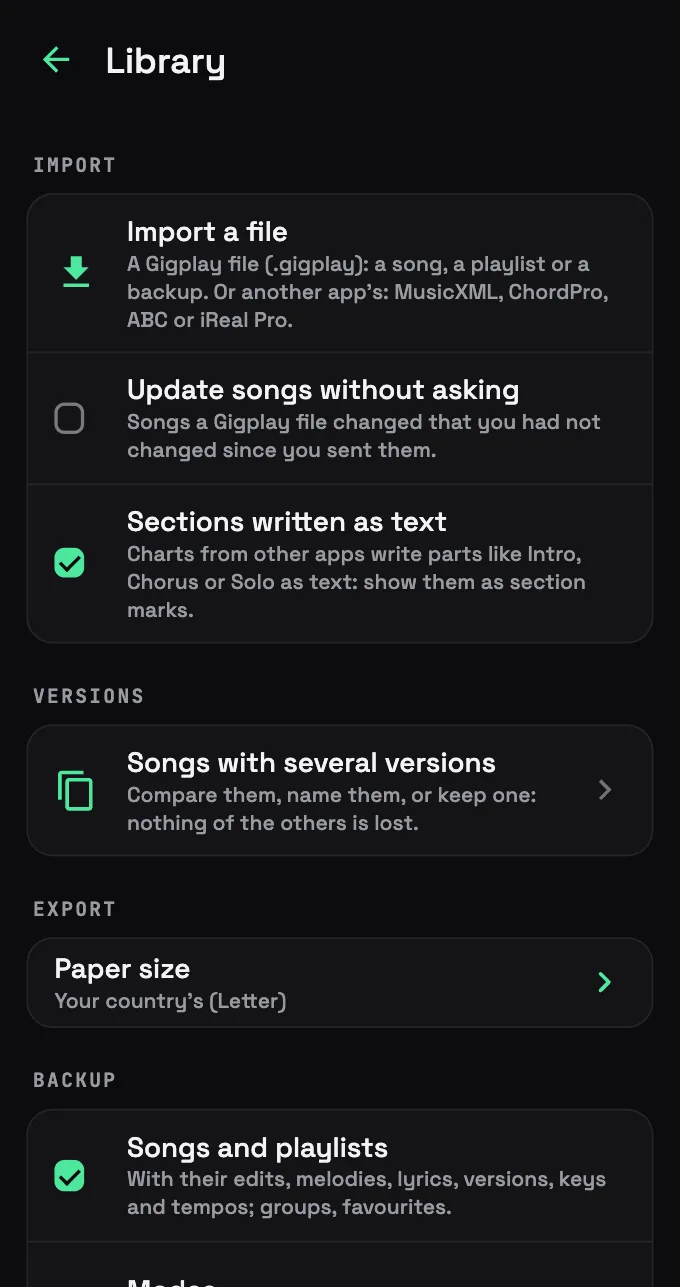
आगे क्या दिखता है
Gigplay फ़ाइल, या MusicXML, ChordPro या ABC फ़ाइल, जिसमें सिर्फ़ नए गाने हों, या ऐसे गाने जो आपके पास बिल्कुल वैसे ही हैं, तुरंत आ जाती है। एक सूचना बताती है कि क्या आया (और कौन-सा गाना पढ़ा नहीं जा सका), और गाना या प्लेलिस्ट खुल जाती है।
जब कुछ तय करना हो, तो पहले इंपोर्ट करें स्क्रीन खुलती है। यह फ़ाइल के गानों को समूहों में रखती है (नए गाने, आपके पास मौजूद गाने, फ़ाइल में बदले गए, आपने नहीं बदले, दोनों ने बदले, आपके गानों के दूसरे संस्करण, आपके मिटाए गए गाने…), और हर समूह में पहले से एक ऐसा विकल्प चुना होता है जिसमें कुछ नहीं खोता। जिस गाने को आप दोनों ने बदला है, उसके लिए यह दोनों रखें है: फ़ाइल वाला गाना आपके गाने के बगल में दूसरे संस्करण के रूप में जुड़ जाता है। इसकी जगह आप फ़ाइल वाला लें या मेरा रखें चुन सकते हैं।
हर गाने के लिए अलग से चुनने के लिए गाने देखें पर टैप करें। तुलना करें आपका चार्ट और फ़ाइल का चार्ट दिखाता है, जिनमें बदले हुए मेज़र चमकते हैं; दोनों तरफ़ से बदले गाने के लिए मिलाएँ हर हिस्सा आपके या फ़ाइल वाले चार्ट से लेता है। फिर इंपोर्ट करें पर टैप करें, या सब कुछ पहले जैसा छोड़ने के लिए रद्द करें पर।
अगर आप चाहते हैं कि बैंड के किसी साथी के बदले गाने (जिन्हें आपने नहीं बदला) हमेशा अपडेट हो जाएँ, तो सेटिंग में लाइब्रेरी के अंदर बिना पूछे गाने अपडेट करें चालू करें।
Gigplay से बना बैकअप भी यही स्क्रीन खोलता है, ज़्यादा विकल्पों के साथ: देखें शेयर करना, निर्यात और बैकअप।
iReal Pro फ़ॉर्मैट की प्लेलिस्ट एक नई प्लेलिस्ट के रूप में आती है, और खुल जाती है। अगर आपके पास इसी नाम की प्लेलिस्ट पहले से है, तो Gigplay पहले पूछता है: इसके नए गाने अपनी प्लेलिस्ट में जोड़ें, या नई प्लेलिस्ट के रूप में इंपोर्ट करें।
इंपोर्ट को पलटना
इंपोर्ट आपकी किसी चीज़ को बदले, उससे पहले Gigplay आपकी लाइब्रेरी को वैसी ही सँभाल कर रखता है जैसी वह थी। वापस जाने के लिए इंपोर्ट के बाद आने वाली सूचना में पहले जैसा करें पर टैप करें। बाद में, सेटिंग में लाइब्रेरी खोलें, और रिस्टोर पॉइंट के नीचे उस इंपोर्ट पर टैप करें।
iReal Pro फ़ॉर्मैट की प्लेलिस्ट के इंपोर्ट में पहले जैसा करें नहीं होता: उसकी जोड़ी हुई प्लेलिस्ट को किसी भी दूसरी प्लेलिस्ट की तरह मिटाया जा सकता है (देखें प्लेलिस्ट और आपकी लाइब्रेरी)।
दूसरे ऐप्स के चार्ट
कुछ चार्ट Intro, Chorus या Solo जैसे हिस्सों को टेक्स्ट के रूप में लिखते हैं। टेक्स्ट के रूप में लिखे भाग चालू होने पर (सेटिंग, लाइब्रेरी), Gigplay उन्हें सेक्शन के चिह्नों के रूप में दिखाता है।