
Gigplay bere svoje datoteke in skladbe iz drugih aplikacij: MusicXML, ChordPro, ABC in format iReal Pro. Ta stran pokaže, kako jih prinesete in kako se vrnete, če uvoz ni bil tak, kot ste želeli.
Kaj Gigplay bere
- Datoteka Gigplay (
.gigplay): skladba, seznam predvajanja ali celotna varnostna kopija, poslana iz Gigplay. - Skladbe iz drugih aplikacij v formatih, v katerih jih delijo: MusicXML (
.musicxml,.xml,.mxl) iz programov za notni zapis, ChordPro (.cho,.chordpro,.chopro,.crd), ABC (.abc) in format iReal Pro (stran.html, varnostna kopija ali povezava do seznama).
Gigplay iz vsakega vzame, kar vsebuje: iz MusicXML mrežo iz akordnih oznak, ponovitev in volt, z melodijo in besedilom; iz ChordPro besedilo z akordi, mrežo iz njih ter naslov, skladatelja, tonaliteto in tempo; iz ABC vsak napev kot skladbo, z mrežo, melodijo, skladateljem in slogom; iz formata iReal Pro sezname predvajanja. Datoteka z več skladbami pride kot seznam predvajanja z imenom datoteke. Nobena druga datoteka se ne uvozi: obvestilo pove, da to ni datoteka Gigplay, in nič se ne spremeni.
Odpiranje datoteke z Gigplay
Na telefonu tapnite datoteko tam, kamor je prispela (sporočilo v aplikaciji WhatsApp ali drugi aplikaciji, e-pošta, vaše datoteke), in na seznamu aplikacij izberite Gigplay, kjer piše Uvoz. Datoteko lahko v Gigplay delite tudi iz druge aplikacije ali tapnete povezavo do seznama v formatu iReal Pro. Gigplay se odpre in jo uvozi.
Uvoz datoteke iz nastavitev
- Na začetnem zaslonu tapnite Nastavitve.
- Tapnite Knjižnica.
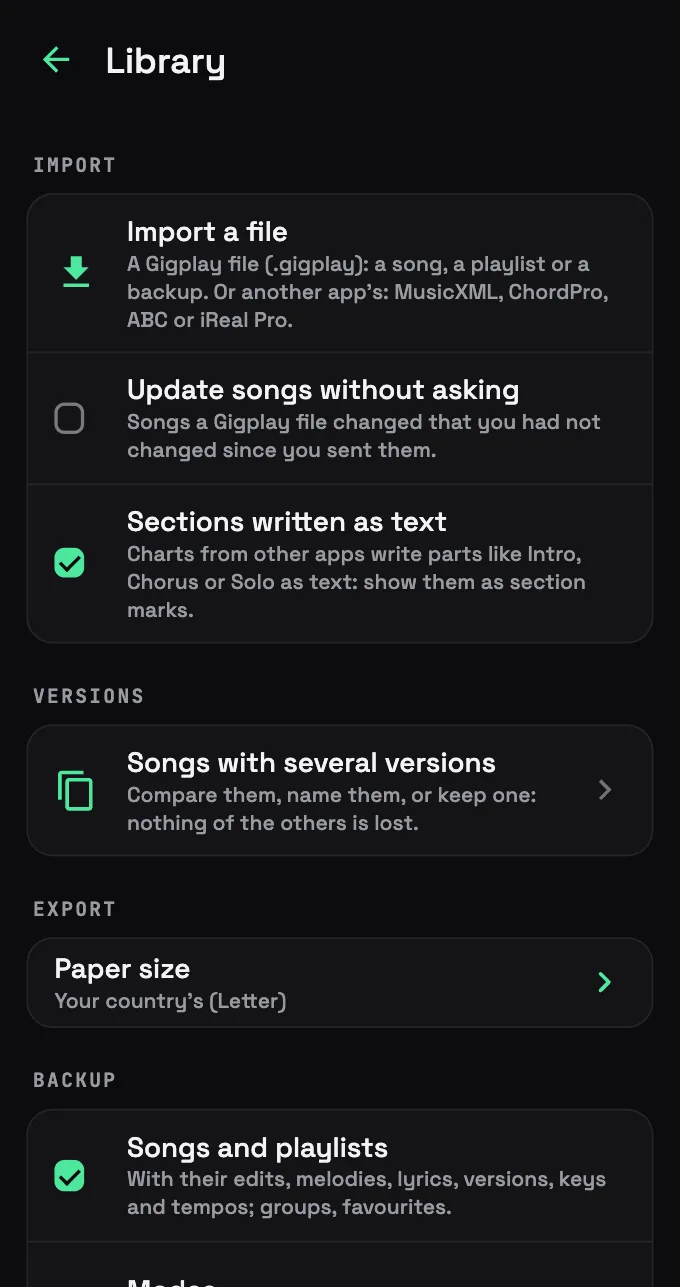
- Tapnite Uvozi datoteko in izberite datoteko.
Kaj sledi
Datoteka Gigplay ali datoteka MusicXML, ChordPro ali ABC samo z novimi skladbami ali s skladbami, ki jih že imate točno takšne, pride takoj. Obvestilo pove, kaj je prišlo (in katerih skladb ni bilo mogoče prebrati), in skladba ali seznam se odpre.
Ko se je treba za kaj odločiti, se najprej odpre zaslon Uvoz. Skladbe iz datoteke razvrsti v skupine (Nove skladbe, Skladbe, ki jih imate, Spremenjene v datoteki, ne pri vas, Spremenjene na obeh straneh, Druge različice skladb, ki jih imate, Skladbe, ki ste jih izbrisali…), za vsako pa je že izbrana možnost, pri kateri se nič ne izgubi. Za skladbo, ki ste jo spreminjali vi in nekdo drug, je to Obdrži obe: skladba iz datoteke se doda ob vašo kot še ena različica. Namesto tega lahko izberete Uporabi iz datoteke ali Obdrži mojo.
Tapnite Prikaži skladbe, da izbirate skladbo za skladbo. Primerjaj pokaže vašo mrežo in tisto iz datoteke, s poudarjenimi takti, ki so se spremenili; pri skladbi, spremenjeni na obeh straneh, Združi vzame vsak odlomek iz vaše ali iz tiste v datoteki. Nato tapnite Uvoz ali Prekliči, da ostane vse, kot je bilo.
Če želite, da se skladbe, ki jih je spremenil kdo iz benda (vi pa ne), vedno posodobijo, vklopite Posodobi skladbe brez vprašanja v nastavitvah, pod Knjižnica.
Varnostna kopija, narejena v Gigplay, odpre isti zaslon z več izbirami: glejte Deljenje, izvoz in varnostne kopije.
Seznam predvajanja v formatu iReal Pro pride kot nov seznam, ki se odpre. Če že imate seznam z enakim imenom, Gigplay najprej vpraša: Dodaj njegove nove skladbe v svojega ali Uvozi kot nov seznam.
Razveljavitev uvoza
Preden uvoz spremeni karkoli, kar imate, Gigplay shrani vašo knjižnico, kakršna je bila. Za vrnitev tapnite Razveljavi na obvestilu, ki sledi uvozu. Pozneje odprite nastavitve, Knjižnica, in tapnite ta uvoz pod Obnovitvene točke.
Uvoz seznama v formatu iReal Pro nima Razveljavi: seznam, ki ga je dodal, lahko izbrišete kot vsakega drugega (glejte Seznami predvajanja in vaša knjižnica).
Mreže iz drugih aplikacij
Nekatere mreže dele, kot so Intro, Chorus ali Solo, pišejo kot besedilo. Ko je vklopljeno Deli, zapisani kot besedilo (nastavitve, Knjižnica), jih Gigplay prikaže kot oznake delov.