
Gigplay lahko skladbo prikaže na več načinov. Ta stran opisuje vsak način, kako ga zamenjate, kako mrežo uredite, da se dobro bere, in kje so vaši zapiski.
Načini
- Akordi: akordna mreža.
- Akordi+Melodija: mreža z melodijo na majhnem črtovju v vsakem taktu.
- Partitura: lead sheet, melodija na črtovju z akordi nad njo.
- Besedilo: besede z akordi nad njimi.
- Akordi / Partitura in Akordi / Besedilo: dva načina drug ob drugem.
- Datoteke: PDF-ji in fotografije, priloženi skladbi (Note in fotografije).
Vsak način pokaže to, kar skladba ima. Primeri skladb nimajo besed, zato Besedilo namesto tega ponuja Dodaj besedilo (Melodija in besedilo).
Menjava načina
Po skladbi podrsajte gor ali dol. Navzgor greste od načina Akordi na Akordi+Melodija, nato Partitura, nato Akordi / Partitura in nazaj na Akordi. Navzdol gre v obratnem vrstnem redu. Načini, v katerih skladba nima česa pokazati, so preskočeni.
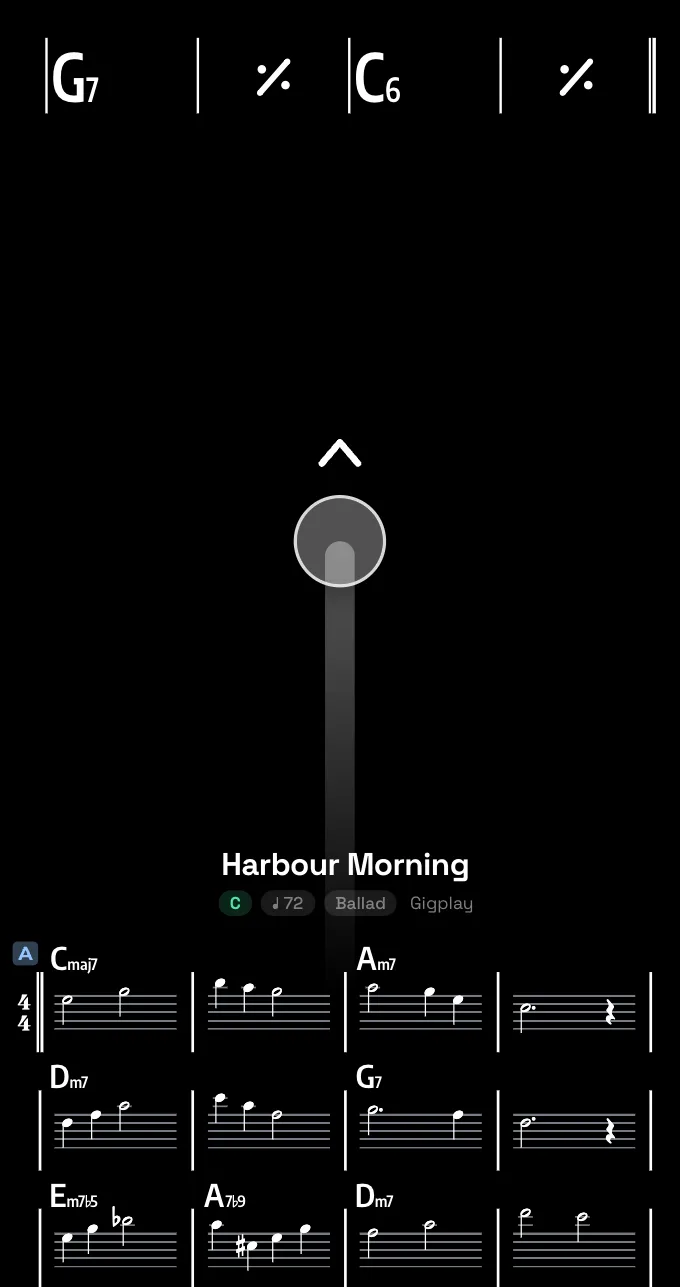
Če želite naravnost v kateri koli način, odprite meni skladbe, tapnite ⋯, nato Način. Odpre se stran z vsemi načini, trenutni je poudarjen. Tapnite drugega. Z drsenjem ne pridete do bledejših načinov na tej strani, zato jih odprite od tukaj.
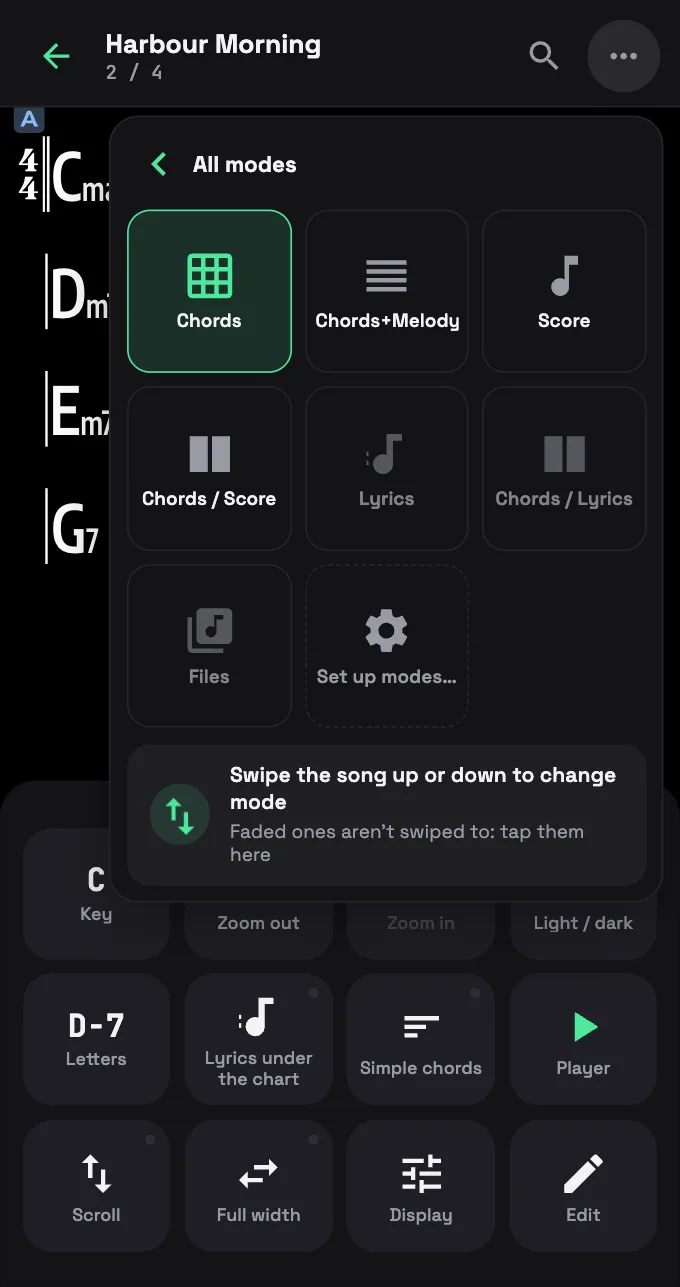
Velikost, pomikanje in širina
- Pomanjšaj in Povečaj spreminjata velikost po korakih; lahko tudi razprete ali stisnete dva prsta.
- Pomikanje pusti dolgi skladbi, da teče čez spodnji rob zaslona. Drsite gor in dol, da se premikate. Na koncu vlecite naprej in preidete na naslednji način.
- Polna širina razširi mrežo čez ves zaslon. Na pokončno obrnjenem telefonu mreža že tako zavzame vso širino.
Videz akordov
- Svetla / temna preklopi stran z enega videza na drugega.
- Preprosti akordi prikaže vsak akord kot osnovni akord njegove družine: C6 kot C, A7♭9 kot A7.
- Akordi kot odpre stran: Črke (Dm7), Latinsko (Rem7), Jazz (stopnje, IIm7), Klasične (stopnje, iim7) ali Nashville (števila, 2m7). Stopnje in števila se štejejo od tonalitete skladbe.
- Besedilo pod mrežo postavi besede vsakega takta pod njegove akorde, če ima skladba besedilo.
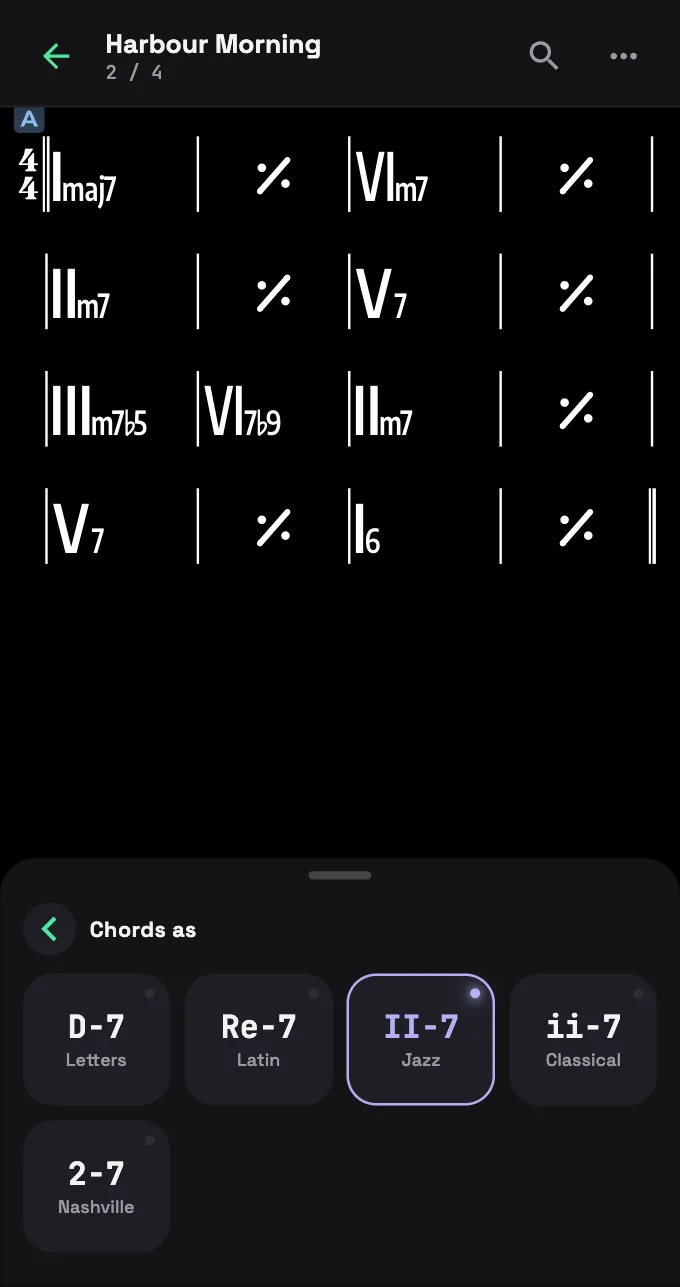
Te nastavitve pripadajo načinu. Če jih spremenite v načinu Akordi, jim sledijo vse skladbe, prikazane kot Akordi, Partitura pa ohrani svoje nastavitve.
Stran Prikaz
Gumb Prikaz odpre ostalo:
- Napisi: besede, zapisane na mreži, na primer »Solos«.
- Vse kitice: pod mrežo vse besedilo, ne le prvi del.
- Simboli: kako so narisane ponovitve, volte, kode in drugi znaki.
- Pisava besedil, Pisava akordov in Barve: pisave in barve mreže.
- Bas spodaj: kje stoji bas akorda s poševnico: pod akordom ali ob njem.
- Glava: kaj pokaže vrh skladbe: naslov, tonaliteto, tempo, slog, skladatelja, avtorja besedila (za skladateljem, vmes poševnica) in izvajalca (v oklepaju; na začetku izklopljeno).
- Hitra vrstica: stikala pri roki na dnu skladbe.
- Nastavi način…: vse nastavitve tega načina (Nastavitve).
Gumb, ki v tej skladbi ne bi ničesar spremenil, je zatemnjen. Tapnite ga in aplikacija pove, zakaj. Okrogla puščica na vrhu strani vas vrne nazaj.
Podatki o skladbi in vaši zapiski
V meniju skladbe tapnite ⋯, nato Podatki o skladbi: skladatelj, avtor besedila, izvajalec, leto, slog, tonaliteta, tempo, oznake in vaši zapiski, tisto, kar skladba ima. Z gumbom Uredi jih spremenite (Pisanje in urejanje mreže).