Gigplay può mostrare un brano in diversi modi, che chiama modalità. Questa pagina presenta ogni modalità, come cambiarla, come rendere la griglia ben leggibile e dove sono le tue note.
Le modalità
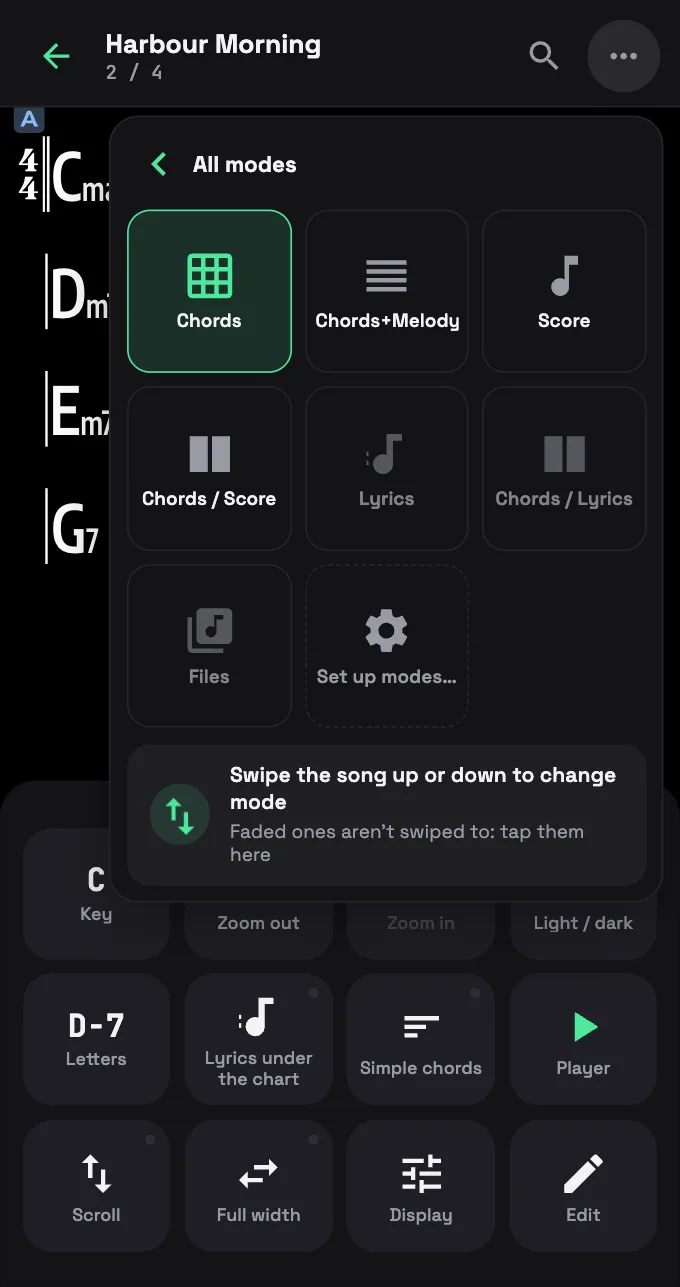
- Accordi: la griglia degli accordi.
- Accordi+Melodia: la griglia con la melodia su un piccolo rigo in ogni battuta.
- Spartito: uno spartito, la melodia sul rigo con gli accordi sopra.
- Testo: le parole, con i loro accordi sopra.
- Accordi / Spartito e Accordi / Testo: due modalità affiancate.
- File: i PDF e le foto allegati al brano (Spartiti e foto con il brano).
Una modalità mostra quello che il brano ha. I brani di esempio non hanno testo, quindi Testo offre invece Aggiungi testo (Melodia e testo).
Cambiare modalità
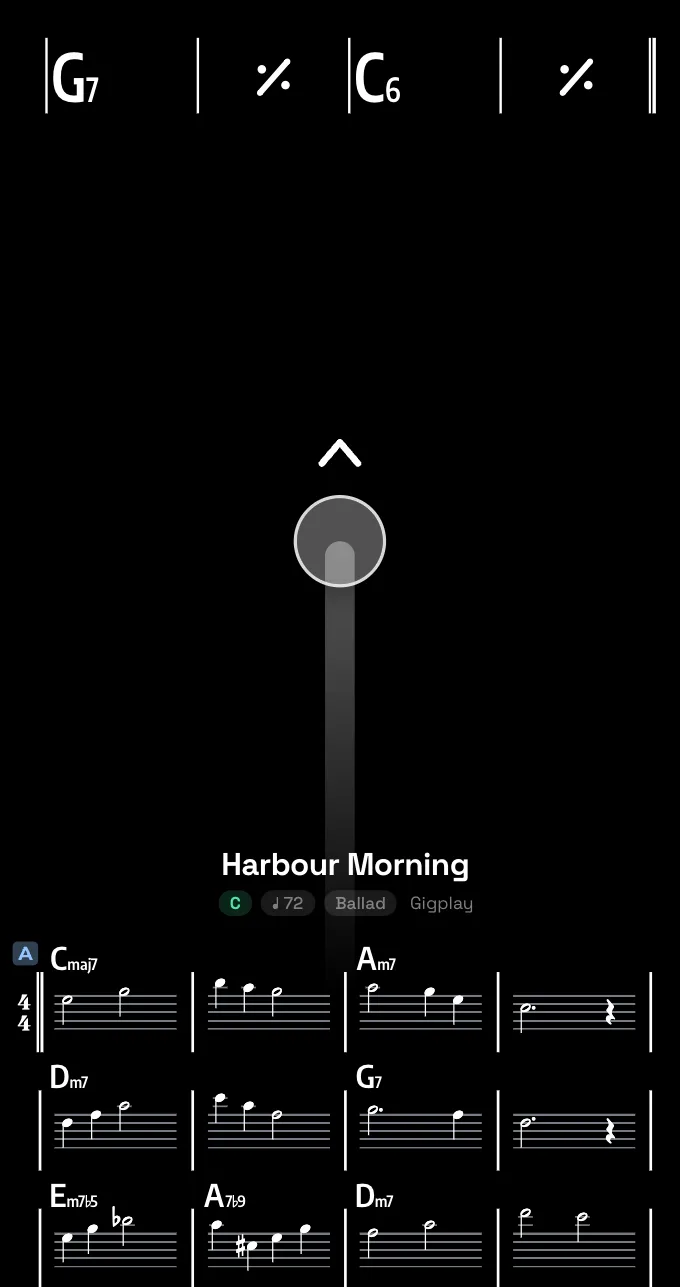
Scorri in su o in giù sul brano. In su si va da Accordi a Accordi+Melodia, poi a Spartito, poi a Accordi / Spartito, e di nuovo a Accordi. In giù si va al contrario. Le modalità che per il brano non hanno niente da mostrare vengono saltate.
Per andare dritto a una qualsiasi modalità, apri il menu del brano, tocca ⋯, poi Modalità. Si apre una pagina con tutte le modalità, con quella attuale evidenziata. Toccane un'altra. Scorrendo non arrivi a quelle più tenui: aprile da qui.
Dimensione, scorrimento e larghezza
- Riduci e Ingrandisci cambiano la dimensione un passo alla volta, oppure allarga o stringi con due dita.
- Scorrimento lascia che un brano lungo continui oltre il fondo dello schermo. Scorri in su e in giù per leggerlo. Alla fine, continua a tirare per passare alla modalità successiva.
- Larghezza piena stende la griglia su tutta la larghezza dello schermo. Con il telefono in verticale, la griglia riempie già la larghezza.
L'aspetto degli accordi
- Chiaro / scuro alterna la pagina tra chiaro e scuro.
- Accordi semplici mostra ogni accordo nella forma base della sua famiglia: C6 come C, A7♭9 come A7.
- Accordi come apre una pagina: Lettere (Dm7), Latino (Rem7), i gradi Jazz (IIm7) o Classica (iim7), oppure i numeri Nashville (2m7). Gradi e numeri si contano dalla tonalità del brano.
- Testo sotto la griglia mette le parole di ogni battuta sotto i suoi accordi, per un brano con testo.
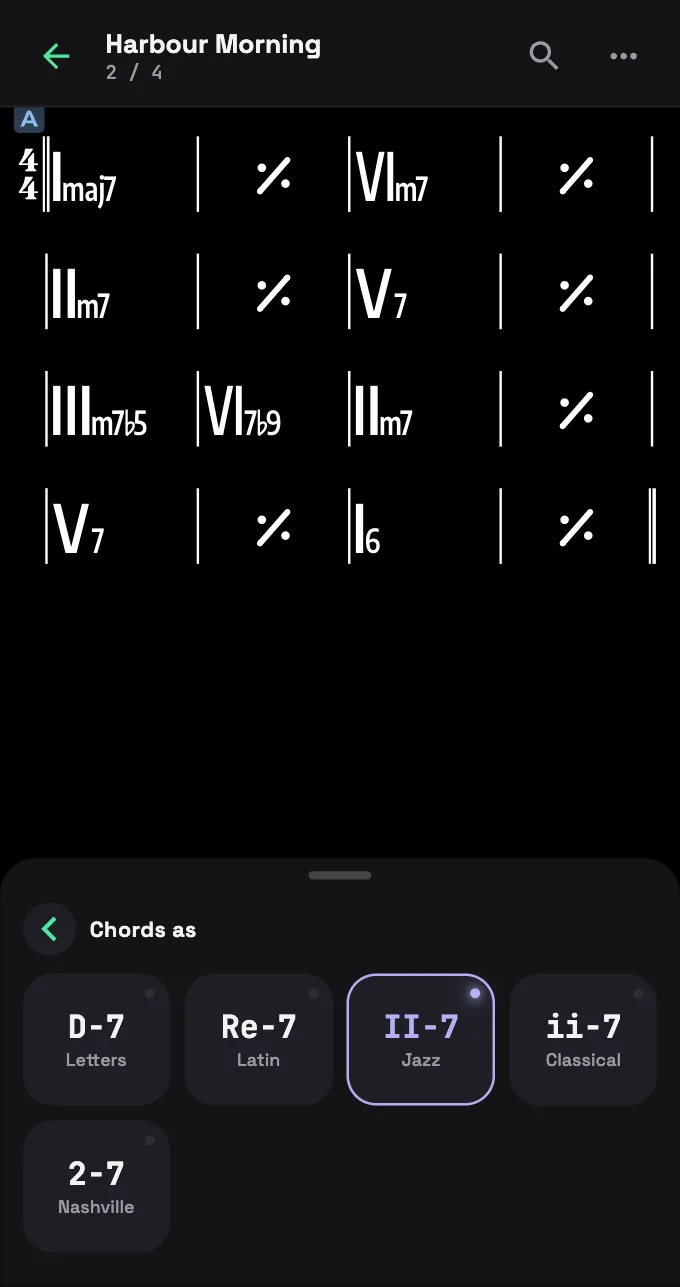
Queste impostazioni appartengono alla modalità. Se le cambi in Accordi, tutti i brani mostrati in Accordi si adeguano, e Spartito mantiene le sue.
La pagina Visualizzazione
Il pulsante Visualizzazione apre il resto:
- Testi: le parole scritte sulla griglia, come "Solos".
- Tutte le strofe: tutte le strofe sotto la griglia, non solo la prima.
- Simboli: come si disegnano ritornelli, caselle, code e gli altri segni.
- Font testi, Font accordi e Colori: i caratteri e i colori della griglia.
- Basso sotto: il basso di un accordo con barra sotto l'accordo o accanto.
- Intestazione: cosa mostra la parte alta del brano: titolo, tonalità, tempo, stile, compositore, paroliere (dopo il compositore, separato da una barra) e interprete (tra parentesi; disattivato all'inizio).
- Barra rapida: interruttori a portata di mano in fondo al brano.
- Configura modalità…: tutte le impostazioni della modalità (Gigplay a modo tuo).
Un pulsante che in questo brano non cambierebbe niente è disattivato; toccalo e l'app ti dice perché. La freccia tonda in alto ti riporta indietro.
I dati del brano e le tue note
Nel menu del brano, tocca ⋯, poi Info brano: compositore, paroliere, interprete, anno, stile, tonalità, tempo, tag e le tue note, quelli che il brano ha. Modifica li cambia (Scrivere e modificare una griglia).