
Gigplay może pokazać utwór na kilka sposobów, które nazywa trybami. Ta strona opisuje każdy tryb, sposób zmiany trybu, to, jak sprawić, by siatka dobrze się czytała, i gdzie są twoje notatki.
Tryby
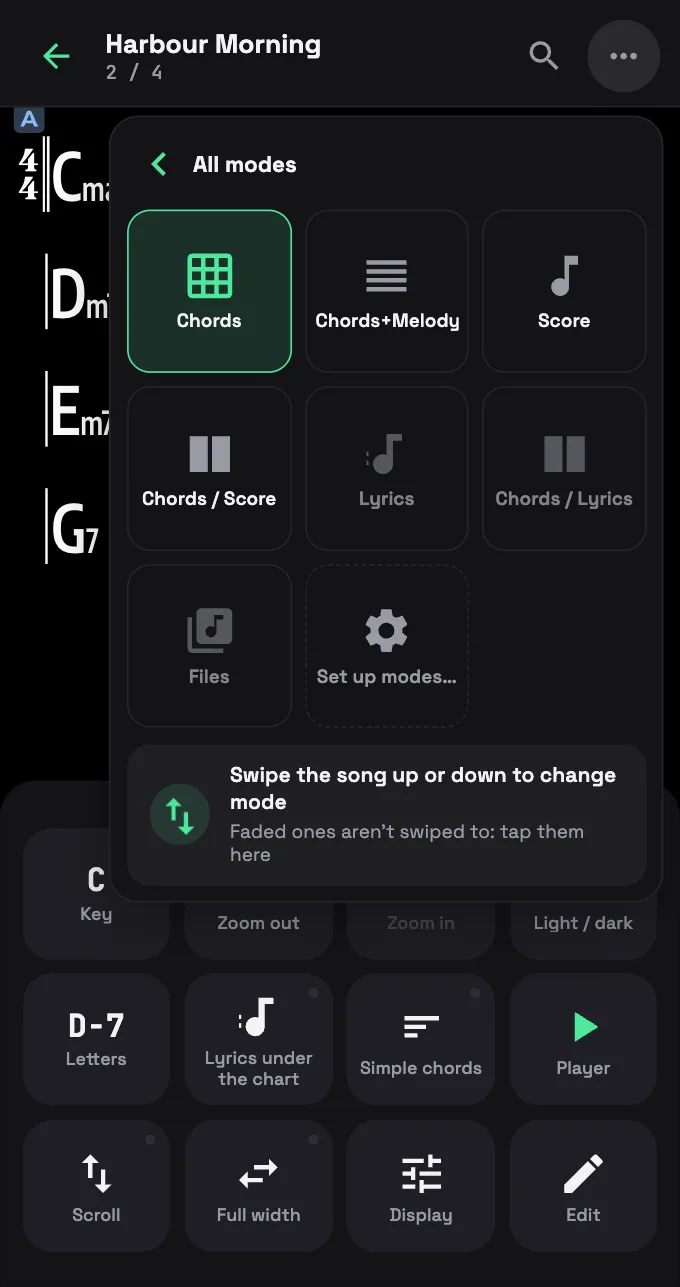
- Akordy: siatka akordów.
- Akordy+Melodia: siatka z melodią na małej pięciolinii w każdym takcie.
- Partytura: leadsheet, czyli melodia na pięciolinii z akordami nad nią.
- Tekst: słowa z akordami nad nimi.
- Akordy / Partytura i Akordy / Tekst: dwa tryby obok siebie.
- Pliki: pliki PDF i zdjęcia dołączone do utworu (Nuty i zdjęcia przy utworze).
Tryb pokazuje to, co utwór ma. Przykładowe utwory nie mają tekstu, więc tryb Tekst proponuje zamiast niego Dodaj tekst (Melodia i tekst).
Zmiana trybu
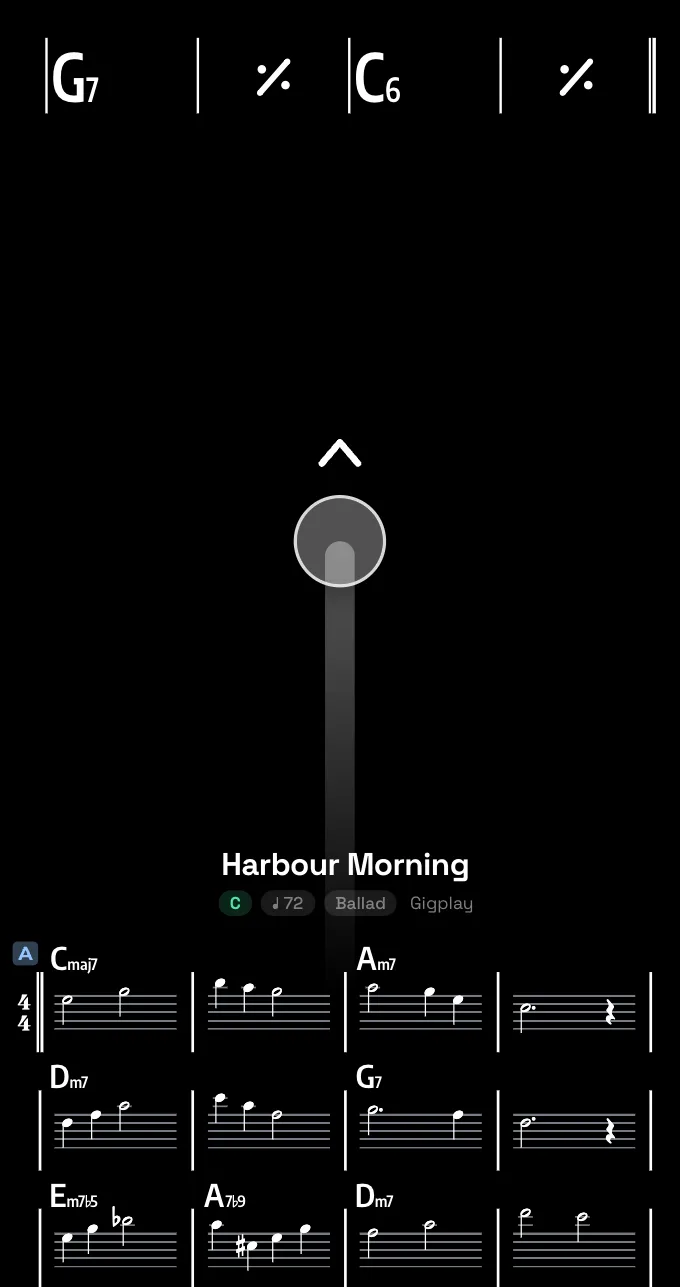
Przesuń palcem w górę lub w dół po utworze. W górę przechodzisz z Akordy do Akordy+Melodia, potem do Partytura, potem do Akordy / Partytura i z powrotem do Akordy. W dół idziesz w drugą stronę. Tryby, w których utwór nie ma nic do pokazania, są pomijane.
Aby od razu przejść do dowolnego trybu, otwórz menu utworu, stuknij ⋯, a potem Tryb. Otwiera się strona ze wszystkimi trybami, z podświetlonym bieżącym. Stuknij inny. Przesuwanie nie dochodzi do przygaszonych: otwieraj je stąd.
Rozmiar, przewijanie i szerokość
- Pomniejsz i Powiększ zmieniają rozmiar o jeden krok; możesz też rozsunąć lub zsunąć dwa palce.
- Przewijanie pozwala, by długi utwór wychodził poza dół ekranu. Przewijasz, przesuwając palcem w górę i w dół. Na końcu ciągnij dalej, aby przejść do następnego trybu.
- Pełna szerokość rozciąga siatkę na cały ekran. Na telefonie trzymanym pionowo siatka i tak wypełnia całą szerokość.
Wygląd akordów
- Jasny / ciemny przełącza stronę między jasną a ciemną.
- Proste akordy pokazuje każdy akord jako podstawowy akord swojej rodziny: C6 jako C, A7♭9 jako A7.
- Akordy jako otwiera stronę: Litery (Dm7), Łacińskie (Rem7), stopnie Jazz (IIm7), stopnie Klasyczne (iim7) albo liczby Nashville (2m7). Stopnie i liczby liczy się od tonacji utworu.
- Tekst pod siatką umieszcza słowa każdego taktu pod jego akordami, w utworze z tekstem.
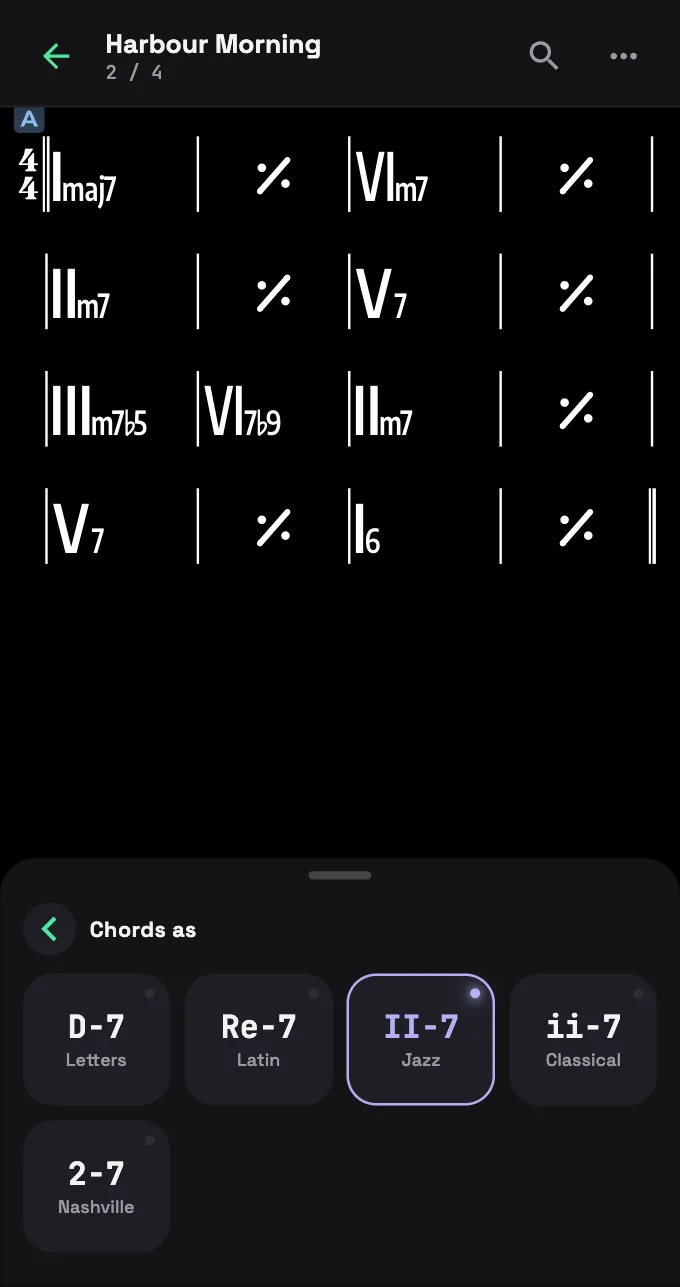
Te ustawienia należą do trybu. Jeśli zmienisz je w trybie Akordy, każdy utwór pokazany w trybie Akordy się do nich dostosuje, a Partytura zachowa własne ustawienia.
Strona Wyświetlanie
Przycisk Wyświetlanie otwiera resztę:
- Teksty: słowa zapisane na siatce, np. „Solos”.
- Wszystkie zwrotki: wszystkie zwrotki pod siatką, nie tylko pierwsza.
- Symbole: jak rysowane są repetycje, volty, cody i inne znaki.
- Czcionka tekstu, Czcionka akordów i Kolory: czcionki i kolory siatki.
- Bas pod spodem: bas akordu z ukośnikiem pod akordem albo obok niego.
- Nagłówek: co pokazuje góra utworu: tytuł, tonację, tempo, styl, kompozytora, autora tekstu (po kompozytorze, oddzielonego ukośnikiem) i wykonawcę (w nawiasie; na początku wyłączone).
- Szybki pasek: przełączniki pod ręką na dole utworu.
- Ustaw tryb…: wszystkie ustawienia trybu (Po twojemu).
Przycisk, który w tym utworze niczego by nie zmienił, jest przygaszony. Stuknij go, a aplikacja powie dlaczego. Okrągła strzałka u góry strony prowadzi z powrotem.
Informacje o utworze i twoje notatki
W menu utworu stuknij ⋯, a potem Informacje o utworze: kompozytor, autor tekstu, wykonawca, rok, styl, tonacja, tempo, tagi i twoje notatki, te, które utwór ma. Edytuj je zmienia (Pisanie i edycja siatki).