Gigplay peut afficher un morceau de plusieurs façons, qu'il appelle des modes. Cette page présente chaque mode, comment changer de mode, comment rendre la grille bien lisible, et où sont vos notes.
Les modes
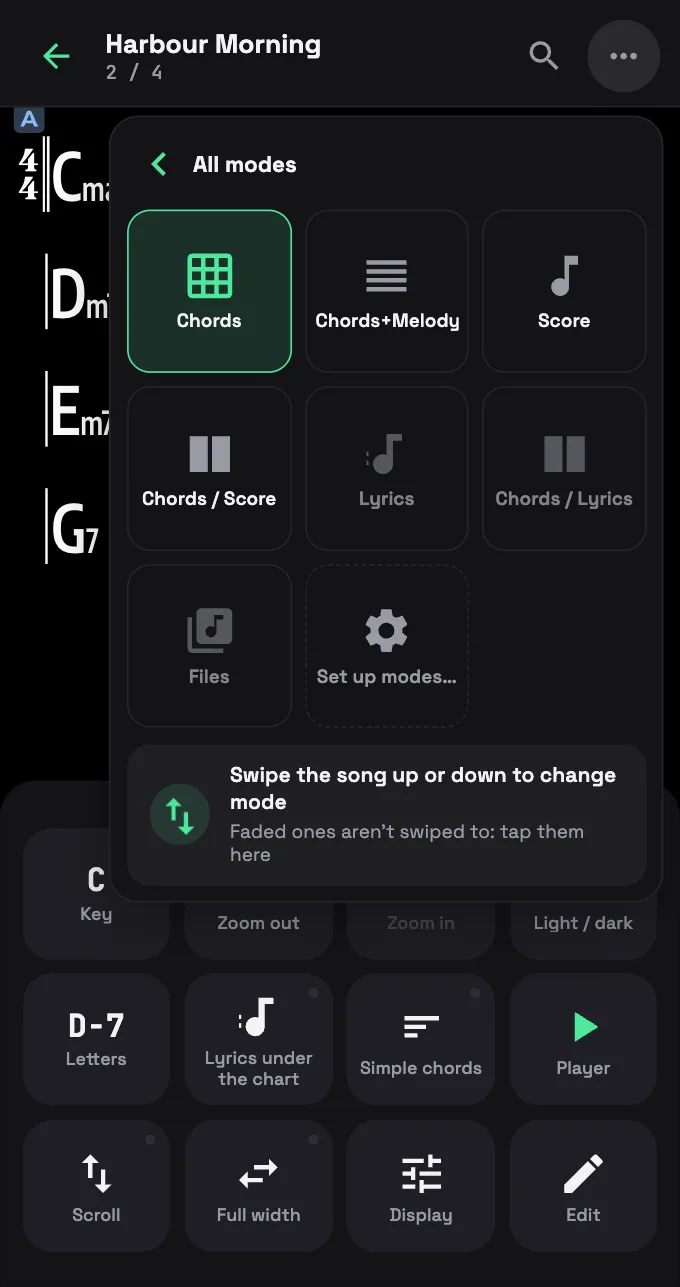
- Accords : la grille d'accords.
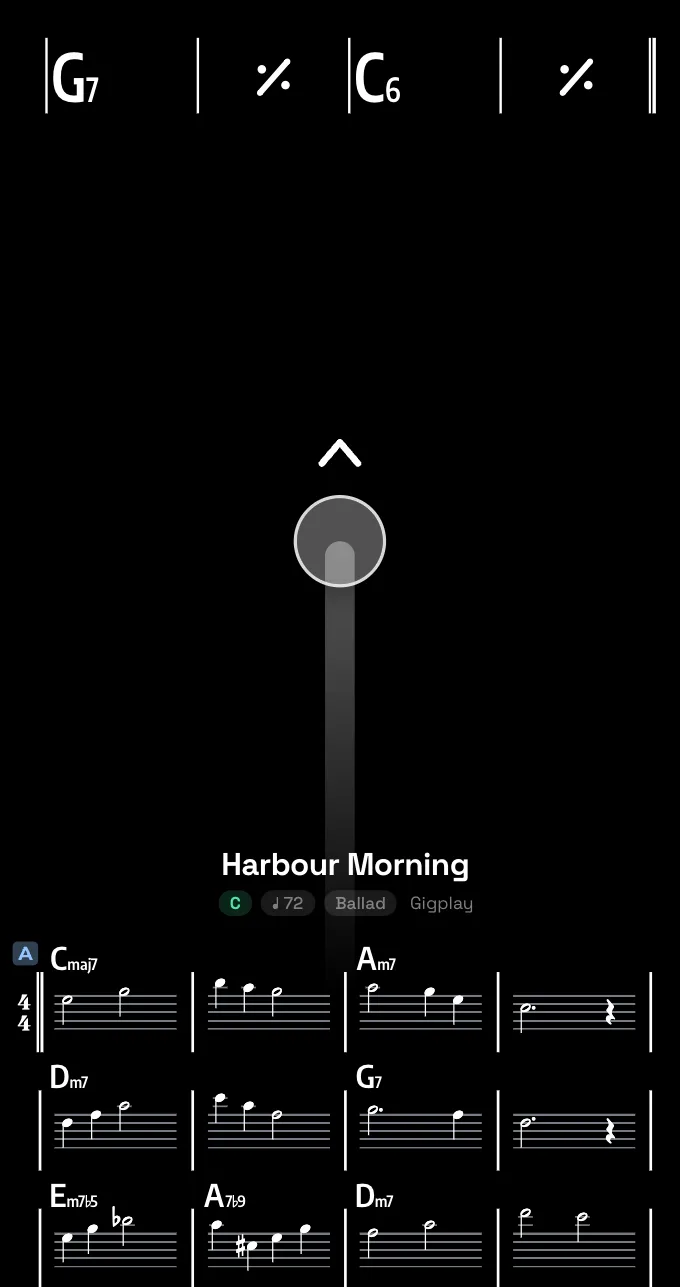
- Accords+Mélodie : la grille avec la mélodie sur une petite portée dans chaque mesure.
- Partition : une partition, la mélodie sur une portée avec les accords au-dessus.
- Paroles : les paroles, avec leurs accords au-dessus.
- Accords / Partition et Accords / Paroles : deux modes côte à côte.
- Fichiers : les PDF et les photos joints au morceau (Fichiers).
Un mode montre ce que le morceau contient. Les morceaux d'exemple n'ont pas de paroles, donc Paroles propose à la place Ajouter des paroles (Mélodie et paroles).
Changer de mode
Balayez vers le haut ou vers le bas sur le morceau. Vers le haut, on passe de Accords à Accords+Mélodie, puis Partition, puis Accords / Partition, et on revient à Accords. Vers le bas, on va dans l'autre sens. Les modes qui n'ont rien à montrer pour ce morceau sont sautés.
Pour aller directement à n'importe quel mode, ouvrez le menu du morceau, touchez ⋯, puis Mode. Une page de tous les modes s'ouvre, le mode actuel en surbrillance. Touchez-en un autre. Le balayage n'atteint pas les modes pâles : ouvrez-les d'ici.
Taille, défilement et largeur
- Zoom arrière et Zoom avant changent la taille d'un cran à la fois ; vous pouvez aussi pincer avec deux doigts.
- Défilement laisse un long morceau dépasser le bas de l'écran. Balayez vers le haut et vers le bas pour le faire défiler. À la fin, continuez à tirer pour passer au mode suivant.
- Pleine largeur étale la grille sur toute la largeur de l'écran. Sur un téléphone tenu droit, la grille occupe déjà toute la largeur.
L'aspect des accords
- Clair / sombre fait passer la page du clair au sombre.
- Accords simples montre chaque accord sous la forme de base de sa famille : C6 devient C, A7♭9 devient A7.
- Accords en ouvre une page : Lettres (Dm7), Latin (Rem7), degrés Jazz (IIm7), degrés Classique (iim7) ou chiffres Nashville (2m7). Les degrés et les chiffres se comptent à partir de la tonalité du morceau.
- Paroles sous la grille place les paroles de chaque mesure sous ses accords, pour un morceau qui a des paroles.
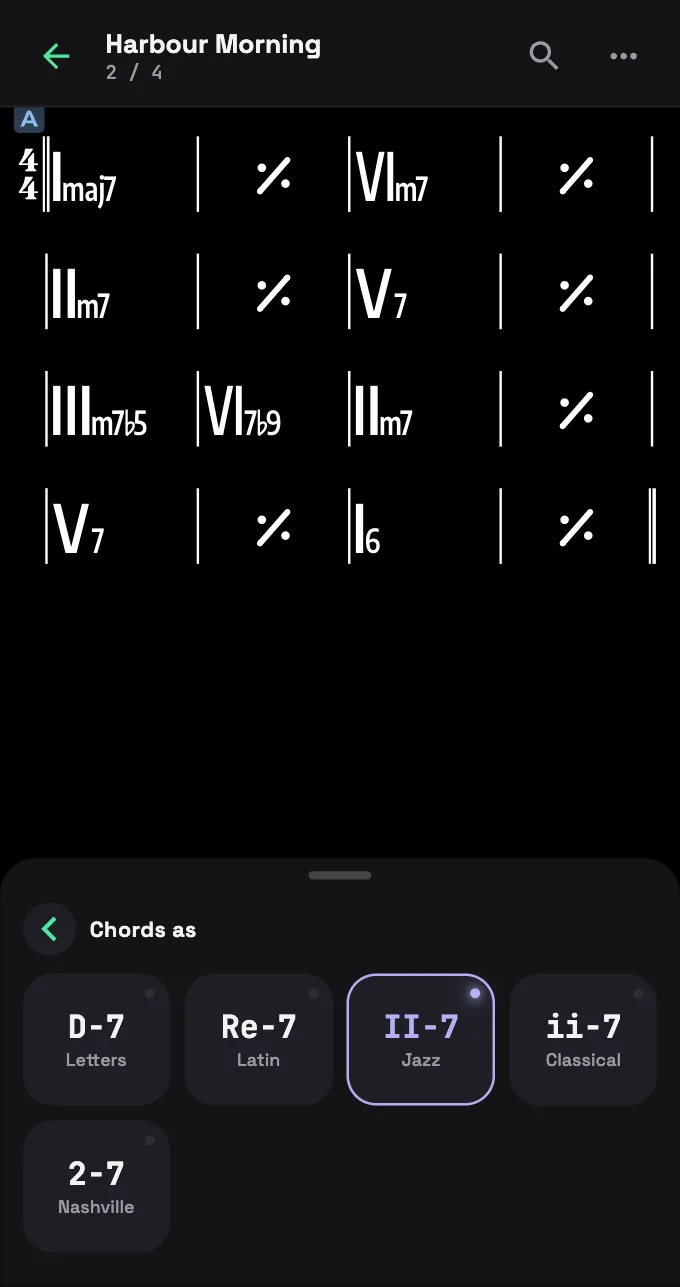
Ces réglages appartiennent au mode. Si vous les changez dans Accords, tous les morceaux affichés en Accords suivent, et Partition garde ses propres réglages.
La page Affichage
Le bouton Affichage ouvre le reste :
- Textes : les mots écrits sur la grille, comme « Solos ».
- Tous les couplets : tous les couplets sous la grille, pas seulement le premier.
- Symboles : le dessin des reprises, des voltas, des codas et des autres signes.
- Police texte, Police accords et Couleurs : les polices et les couleurs de la grille.
- Basse dessous : la basse d'un accord avec basse sous l'accord ou à côté.
- En-tête : ce qu'affiche le haut du morceau : titre, tonalité, tempo, style, compositeur, parolier (après le compositeur, séparé par une barre oblique) et interprète (entre parenthèses ; désactivé au départ).
- Barre rapide : des interrupteurs gardés à portée de main en bas du morceau.
- Configurer le mode… : tous les réglages du mode (Paramètres).
Un bouton qui ne changerait rien pour ce morceau est grisé ; touchez-le et l'application vous dit pourquoi. La flèche ronde en haut vous ramène en arrière.
Les infos du morceau et vos notes
Dans le menu du morceau, touchez ⋯, puis Infos du morceau : son compositeur, son parolier, son interprète, son année, son style, sa tonalité, son tempo, ses tags et vos notes, ceux qu'il a. Modifier permet de les changer (Écrire et modifier une grille).