
Gigplay kan vise en sang på flere måder, som appen kalder tilstande. Denne side gennemgår hver tilstand, hvordan du skifter tilstand, hvordan du får akkordskemaet til at stå tydeligt, og hvor dine noter er.
Tilstandene
- Akkorder: akkordskemaet.
- Akkorder+Melodi: akkordskemaet med melodien på et lille nodesystem i hver takt.
- Noder: et leadsheet, melodien på et nodesystem med akkorderne over.
- Sangtekst: ordene, med deres akkorder over.
- Akkorder / Noder og Akkorder / Sangtekst: to tilstande side om side.
- Filer: de PDF'er og fotos, der er vedhæftet sangen (Noder og fotos til en sang).
En tilstand viser det, sangen har. Eksempelsangene har ingen ord at synge, så Sangtekst viser Tilføj sangtekst i stedet (Melodi og sangtekst).
Skift tilstand
Stryg op eller ned på sangen. Op går fra Akkorder til Akkorder+Melodi, så Noder, så Akkorder / Noder og tilbage til Akkorder. Ned går den anden vej. Tilstande, der ikke har noget at vise for sangen, springes over.
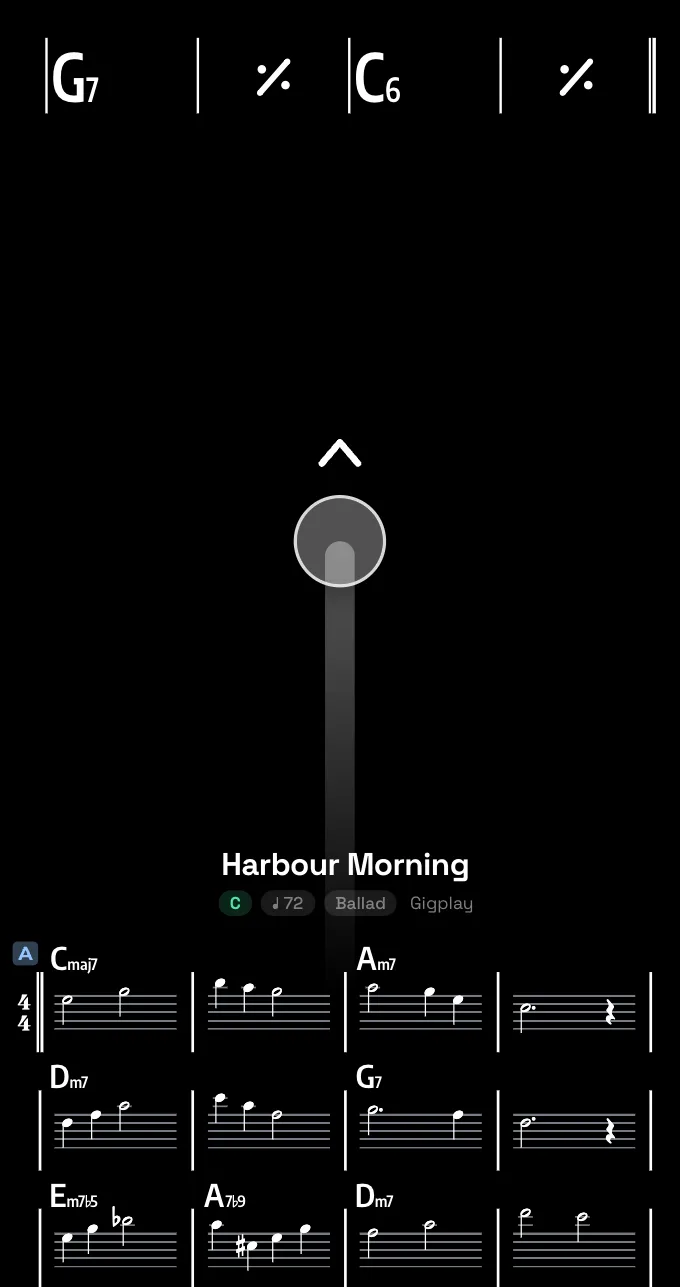
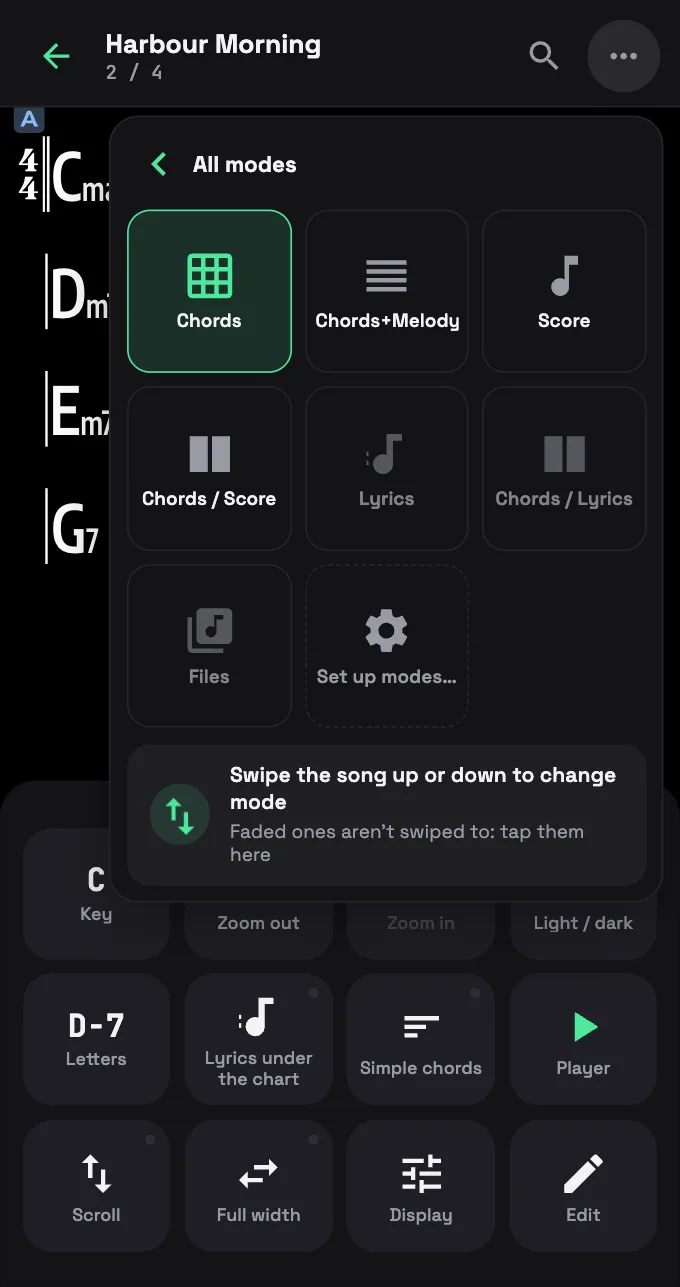
Vil du gå direkte til en hvilken som helst tilstand, så åbn sangens menu, tryk på ⋯ og derefter på Tilstand. En side med alle tilstande åbner, med den nuværende fremhævet. Tryk på en anden. Strøgene når ikke de svagere tilstande på den side, så dem åbner du herfra.
Størrelse, rulning og bredde
- Zoom ud og Zoom ind ændrer størrelsen et trin ad gangen, eller knib med to fingre.
- Rulning lader en lang sang fortsætte under skærmkanten. Stryg op og ned for at bevæge dig i den. Ved slutningen trækker du videre for at komme til den næste tilstand.
- Fuld bredde breder akkordskemaet ud over hele skærmen. På en telefon, der holdes på højkant, fylder akkordskemaet allerede bredden.
Sådan ser akkorderne ud
- Lyst / mørkt skifter sidens farver.
- Enkle akkorder viser hver akkord i sin grundform: C6 som C, A7♭9 som A7.
- Akkorder som åbner en side: Bogstaver (Dm7), Latinsk (Rem7), trin i stilen Jazz (IIm7) eller Klassisk (iim7), eller Nashville (2m7). Trin og Nashville-tal tælles fra sangens toneart.
- Sangtekst under akkordskemaet lægger ordene i hver takt under dens akkorder, for en sang med tekst.
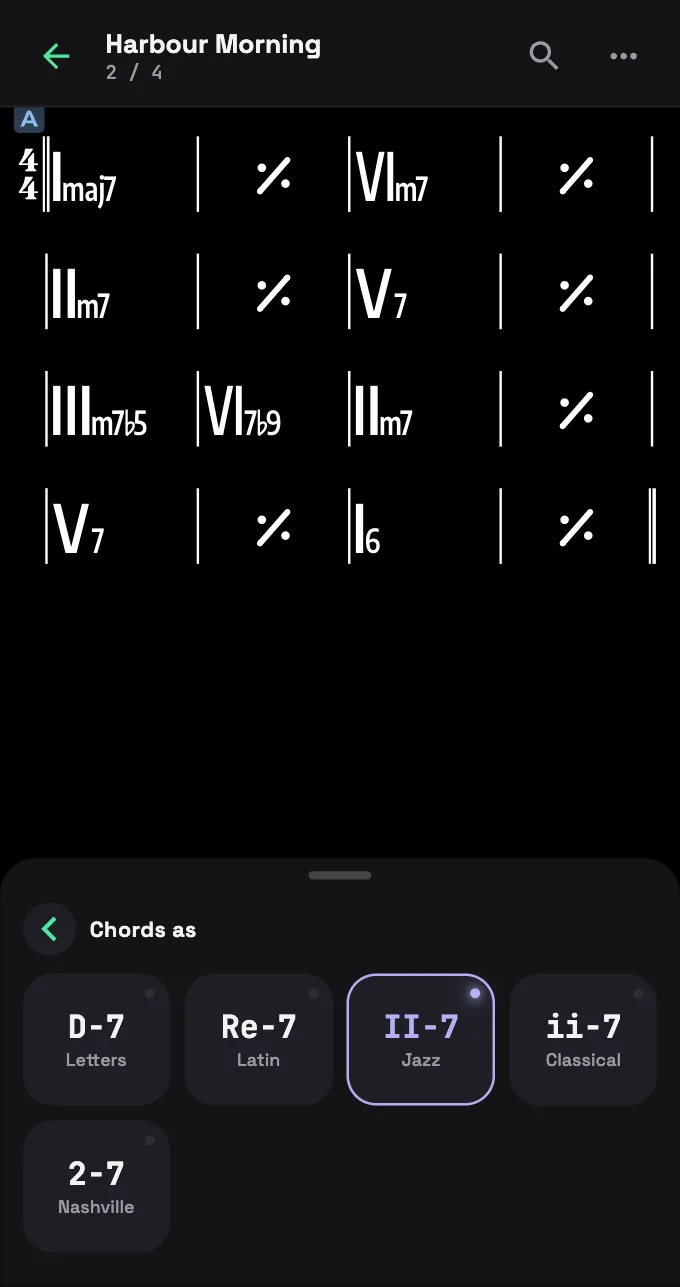
Disse indstillinger hører til tilstanden. Ændrer du dem i Akkorder, følger alle sange, der vises i Akkorder, med, og Noder beholder sine egne.
Siden Visning
Knappen Visning åbner resten:
- Tekster: ord, der står på akkordskemaet, som "Solos".
- Alle vers: teksten til hvert vers under akkordskemaet, ikke kun det første.
- Symboler: hvordan gentagelser, volter, codaer og andre tegn tegnes.
- Tekstskrift, Akkordskrift og Farver: akkordskemaets udseende i detaljer.
- Bas under: om bassen i en skråstregsakkord står nedenunder akkorden eller ved siden af.
- Sidehoved: hvad toppen af sangen viser: titel, toneart, tempo, stil, komponist, tekstforfatter (efter komponisten, med en skråstreg imellem) og kunstner (i parentes; slået fra fra start).
- Hurtiglinje: kontakter lige ved hånden nederst på sangen.
- Indstil tilstand…: alle tilstandens indstillinger (Gør den til din egen).
En knap, der ikke ville ændre noget i denne sang, er nedtonet. Tryk på den, så siger appen hvorfor. Den runde pil øverst på siden fører dig tilbage.
Sangens oplysninger og dine noter
Tryk på ⋯ i sangens menu og derefter på Sanginfo: komponist, tekstforfatter, kunstner, år, stil, toneart, tempo, tags og dine noter, dem sangen har. Rediger ændrer dem (Skriv og redigér et akkordskema).