
Gigplay может показывать песню по-разному, и каждый такой вид называется режимом. Здесь описаны все режимы, как их переключать, как настроить сетку, чтобы её было удобно читать, и где ваши заметки.
Режимы
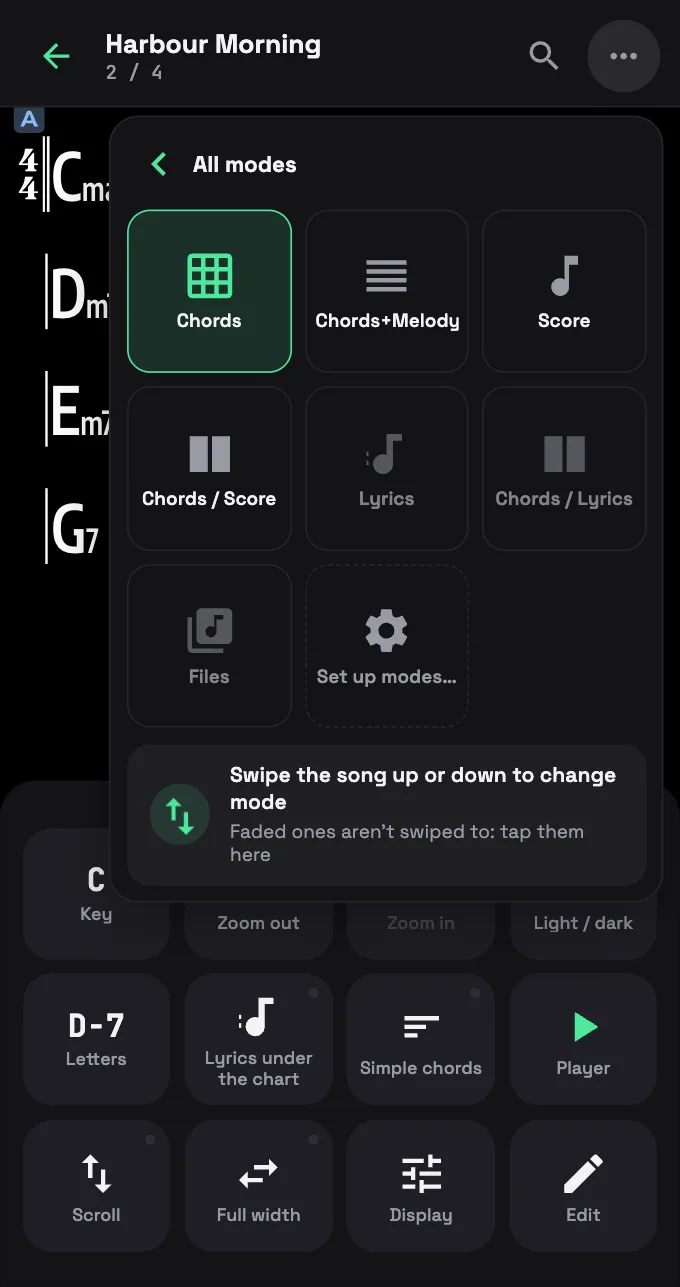
- Аккорды: аккордовая сетка.
- Аккорды+Мелодия: сетка, в каждом такте мелодия на маленьком нотном стане.
- Партитура: ноты, мелодия на нотном стане и аккорды над ней.
- Текст: слова песни, над ними аккорды.
- Аккорды / Партитура и Аккорды / Текст: два режима рядом.
- Файлы: PDF и фото, прикреплённые к песне (Ноты и фото к песне).
Режим показывает то, что есть в песне. В примерах песен нет текста, поэтому в режиме Текст вместо слов есть кнопка Добавить текст (Мелодия и текст).
Как сменить режим
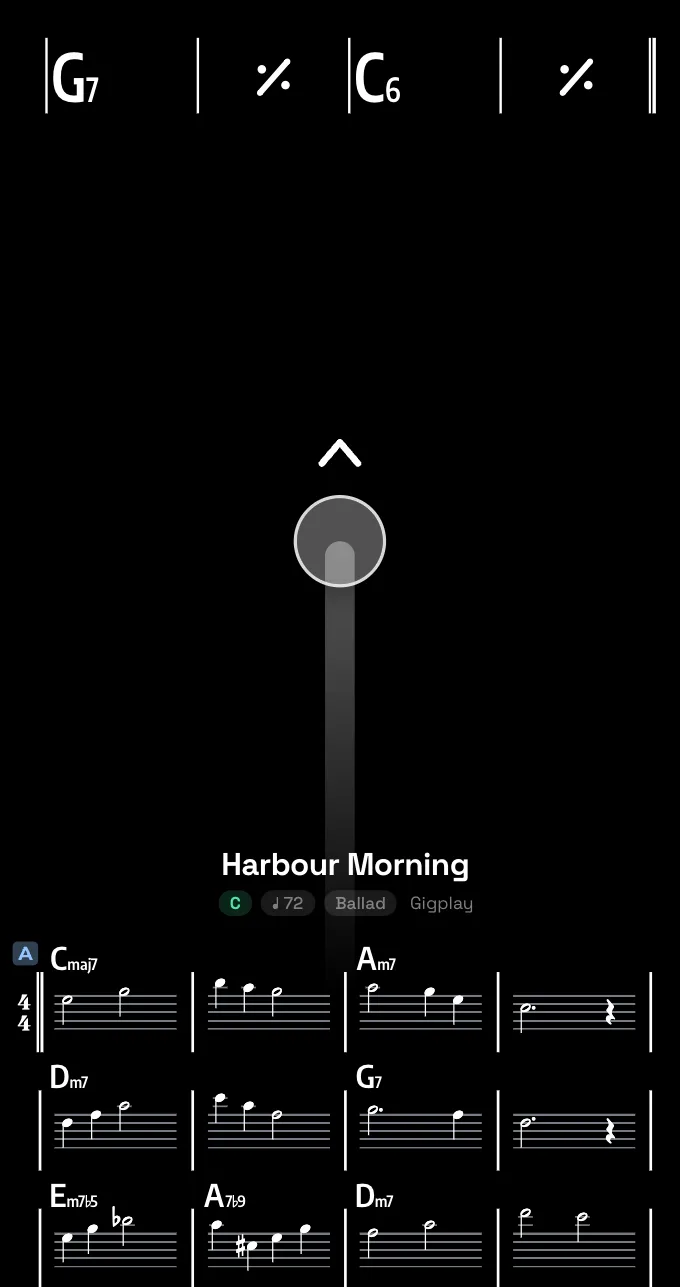
Проведите по песне вверх или вниз. Свайп вверх ведёт из режима Аккорды в Аккорды+Мелодия, потом в Партитура, потом в Аккорды / Партитура и обратно в Аккорды. Свайп вниз ведёт в обратную сторону. Режимы, в которых этой песне нечего показать, пропускаются.
Чтобы сразу перейти в любой режим, откройте меню песни, нажмите ⋯, затем Режим. Откроется страница со всеми режимами, текущий подсвечен. Нажмите на другой. Бледные режимы свайпом не открываются: их выбирают здесь.
Размер, прокрутка и ширина
- Уменьшить и Увеличить меняют размер на один шаг; можно также развести или свести два пальца.
- Прокрутка позволяет длинной песне уходить ниже края экрана. Прокручивайте её свайпом вверх и вниз. В конце потяните ещё, чтобы перейти к следующему режиму.
- Во всю ширину растягивает сетку на весь экран. Если телефон стоит вертикально, сетка и так занимает всю ширину.
Как выглядят аккорды
- Светлая / тёмная переключает светлую и тёмную страницу.
- Простые аккорды показывает каждый аккорд как основной аккорд его семейства: C6 как C, A7♭9 как A7.
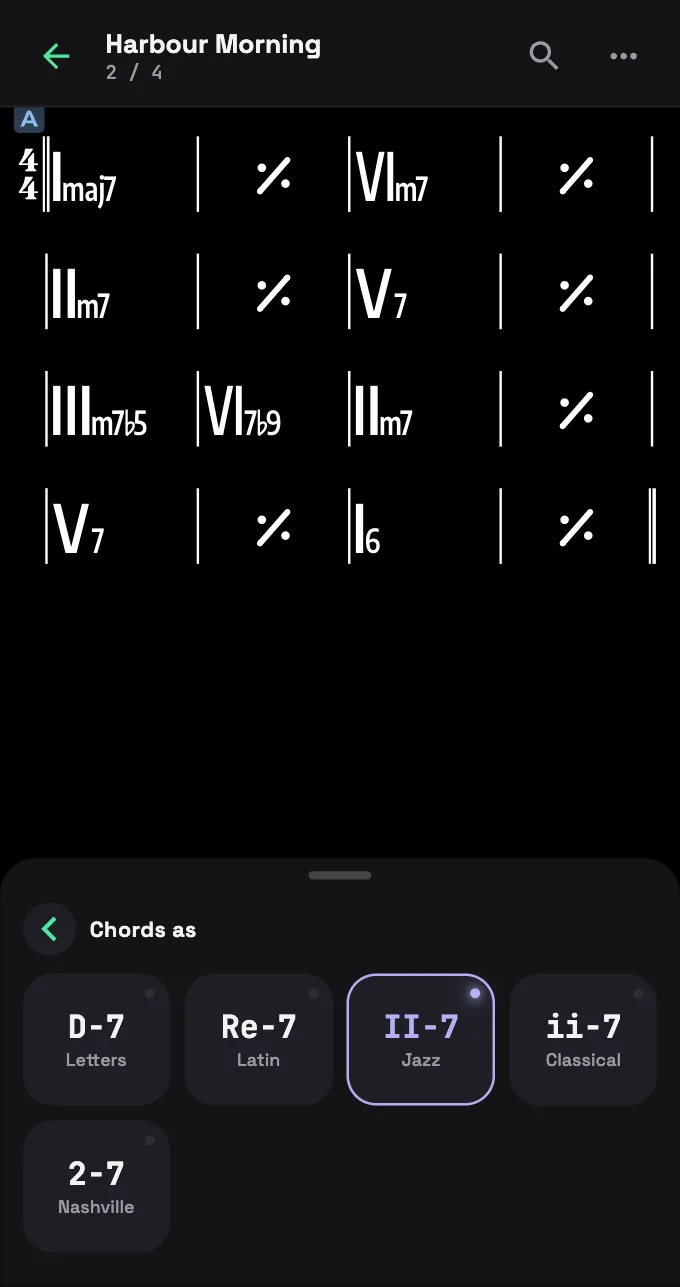
- Аккорды как открывает страницу: Буквы (Dm7), Латинские (Rem7), ступени Джаз (IIm7), ступени Классика (iim7) или цифры Нэшвилл (2m7). Ступени и цифры отсчитываются от тональности песни.
- Текст под сеткой показывает слова каждого такта под его аккордами, если у песни есть текст.
Эти настройки относятся к режиму. Если поменять их в режиме Аккорды, изменятся все песни в режиме Аккорды, а у режима Партитура останутся свои настройки.
Страница «Отображение»
Кнопка Отображение открывает остальные настройки:
- Тексты: слова, написанные на сетке, например «Solos».
- Все куплеты: все куплеты под сеткой, а не только первый.
- Символы: как рисуются репризы, вольты, коды и другие знаки.
- Шрифт текста, Шрифт аккордов и Цвета: шрифты и цвета сетки.
- Бас внизу: бас аккорда с косой чертой под аккордом или рядом с ним.
- Заголовок: что показывается вверху песни: название, тональность, темп, стиль, композитор, автор слов (после композитора, через косую черту) и исполнитель (в скобках; сначала выключен).
- Быстрая панель: переключатели, которые всегда под рукой внизу песни.
- Настроить режим…: все настройки режима (Настройка под себя).
Кнопка, которая ничего не изменит в этой песне, бледная; нажмите на неё, и приложение объяснит почему. Круглая стрелка вверху возвращает назад.
Сведения о песне и ваши заметки
В меню песни нажмите ⋯, затем О песне: композитор, автор слов, исполнитель, год, стиль, тональность, темп, теги и ваши заметки — те, что у песни есть. Кнопка Изменить позволяет их изменить (Создание и правка сетки).