
Настройки определяют, как выглядит Gigplay и как записываются ваши сетки. Чтобы открыть их, нажмите Настройки вверху главного экрана. Каждая строка открывает страницу; изменение действует сразу, а стрелка назад возвращает обратно.
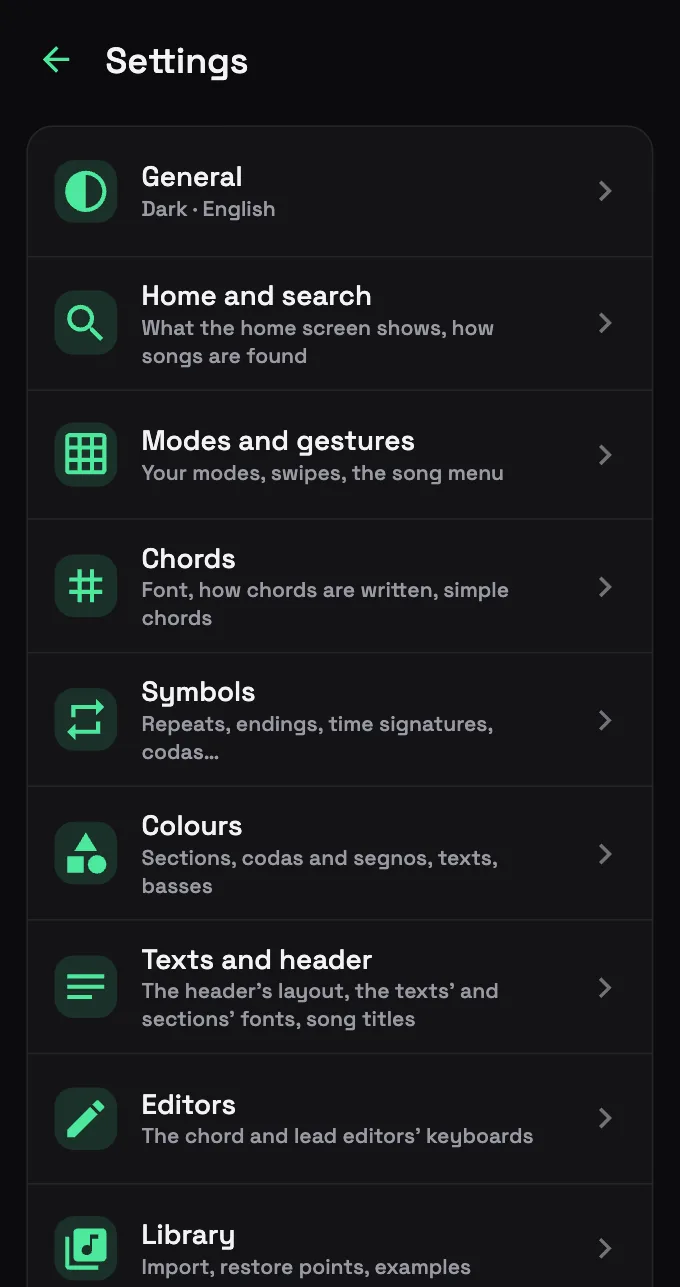
Общие
В разделе Оформление выберите Как в системе (светлая или тёмная, как настроен телефон), Светлая или Тёмная. Тёмная тема меньше всего утомляет глаза на полутёмной сцене. Цвет акцента задаёт цвет самого приложения, сначала зелёный; Ещё показывает все варианты.
Язык сначала совпадает с языком телефона (Язык телефона); выберите другой, чтобы пользоваться Gigplay на нём. Уменьшить движение убирает анимации, а Вибрация при касании даёт лёгкий отклик, например на клавишах редакторов. Показать подсказки снова показывает подсказки песни (её жесты) в следующий раз, когда вы её откроете.
Главный экран и поиск
Показывайте или скрывайте Избранное и Недавно просмотренные на главном экране. В разделе Искать в выберите, где ищет поиск: Название, Композитор (вместе с автором слов и исполнителем), Стиль (вместе с тегами), Текст. С настройкой Искать на других языках слово «night» находит и «Noche» или «Nacht».
Режимы и жесты
Режим — это способ показать песню (аккорды, ноты, текст или два вида рядом). Здесь вы отмечаете режимы, которые показываются в песнях, перетаскиваете их в том порядке, в каком листаете их свайпом, и нажимаете на режим, чтобы настроить его, сделать режимом по умолчанию или создать его копию. Добавить режим создаёт ваш собственный режим. Пропускать пустые режимы пропускает, например, текст песни, у которой его нет. Подробнее на странице Как читать песню.
Аккорды
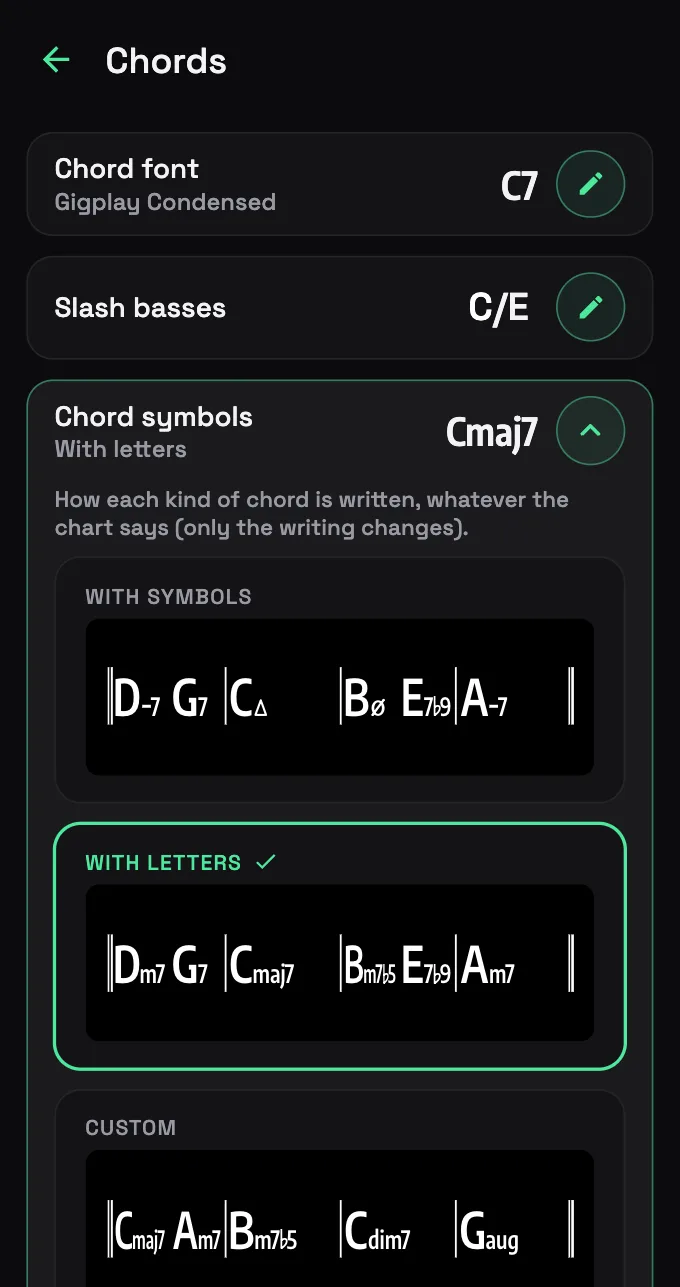
Шрифт аккордов и Басы после косой черты меняют то, как рисуются аккорды. Обозначения аккордов определяет, как записываются аккорды: нажмите и выберите Символами (C−7, CΔ, Cø) или Буквами (Cm7, Cmaj7, Cm7♭5). Вариант Свой сохраняет нынешнюю запись каждого вида и показывает под ними варианты для каждого: Большой мажорный септаккорд как CΔ, Cmaj7, CM7 или Cma7, Минор как C−, Cm, Cmin или Cmi и так далее, или Как записано в сетке. Меняется только запись, но не сам аккорд.
Ниже — F♭, C♭, E♯ и B♯ как записано: если выключено, они показываются как E, B, F и C там, где тональность их не использует.
В разделе Простые аккорды выберите, какие формы оставить: режимы с включёнными простыми аккордами показывают каждый аккорд как ближайшую из них.
Символы
Как рисуются репризы, повторы тактов, размеры, вольты, число повторов, указания вроде D.S., коды и сеньо.
Цвета
Свой цвет для каждой части сетки: Цвета разделов, Тексты, Аккорды, Тактовые черты, вольты, размеры и другое.
Тексты и заголовок
Стиль заголовка задаёт расположение заголовка сетки, где стоит название. Шрифт текста и Шрифт разделов меняют слова на сетке и метки разделов. Заглавные буквы в названиях показывает названия с главными словами с заглавной буквы; хранятся и отправляются они так, как вы их написали.
У режима могут быть свой шрифт аккордов, свои символы и цвета; если их нет, он берёт настройки с этих страниц.
Редакторы
Выберите клавиатуру редактора аккордов и редактора мелодии: По умолчанию, Простой или Launchpad. См. Создание и правка сетки и Мелодия и текст.
Библиотека
Импорт, версии, Размер бумаги для PDF, резервные копии и Точки восстановления: см. Импорт песен и Отправка, экспорт и резервные копии.
О приложении
Лицензии шрифтов, значков, звуков и кода, из которых сделан Gigplay.