
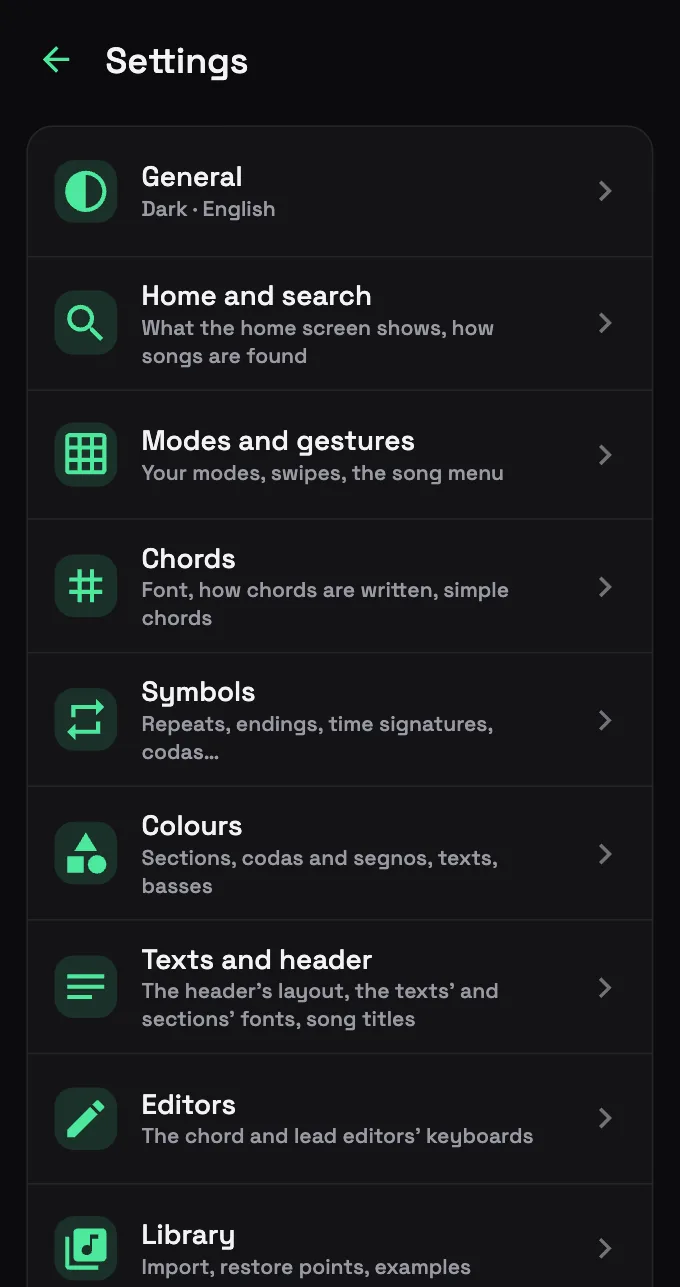
Gigplay எப்படித் தெரிய வேண்டும், உங்கள் சார்ட்டுகள் எப்படி எழுதப்பட வேண்டும் என்பதை அமைப்புகள் தீர்மானிக்கின்றன. அவற்றைத் திறக்க, முகப்புத் திரையின் மேலே அமைப்புகள் என்பதைத் தட்டுங்கள். ஒவ்வொரு வரியும் ஒரு பக்கத்தைத் திறக்கும்; மாற்றம் உடனே நடைமுறைக்கு வரும், பின் அம்புக்குறி உங்களை வெளியே கொண்டுவரும்.
பொது
தோற்றம் என்பதன் கீழ் சிஸ்டம் (உங்கள் ஃபோனின் அமைப்புக்கு ஏற்ப லைட் அல்லது டார்க்), லைட் அல்லது டார்க் என்பதைத் தேர்ந்தெடுங்கள். வெளிச்சம் குறைந்த மேடையில் டார்க் கண்களுக்கு மிகவும் இதமானது. முதன்மை நிறம் ஆப்ஸின் சொந்த நிறத்தை அமைக்கும், தொடக்கத்தில் அது பச்சை; மேலும் எல்லாத் தேர்வுகளையும் காட்டும்.
மொழி தொடக்கத்தில் உங்கள் ஃபோனுடையது (ஃபோனின் மொழி); Gigplay-ஐ வேறொரு மொழியில் பயன்படுத்த அதைத் தேர்ந்தெடுங்கள். இயக்கத்தைக் குறை அனிமேஷன்களைக் குறைக்கும், தொட்டால் அதிர்வு எடிட்டர்களின் விசைகள் உட்படச் சில இடங்களில் லேசான அதிர்வைத் தரும். குறிப்புகளை மீண்டும் காட்டு அடுத்த முறை நீங்கள் ஒரு பாடலைத் திறக்கும்போது அதன் உதவிக் குறிப்புகளை (அதன் சைகைகளை) காட்டும்.
முகப்பு மற்றும் தேடல்
முகப்புத் திரையில் பிடித்தவை, சமீபத்தில் பார்த்தவை ஆகியவற்றைக் காட்டுங்கள் அல்லது மறையுங்கள். எங்கே தேடுவது என்பதன் கீழ், தேடல் பார்க்க வேண்டியவற்றைத் தேர்ந்தெடுங்கள்: தலைப்பு, இசையமைப்பாளர் (பாடலாசிரியர், கலைஞருடன்), ஸ்டைல் (குறிச்சொற்களுடன்), பாடல் வரிகள். பிற மொழிகளிலும் தேடு இயக்கத்தில் இருந்தால், "night" என்பது "Noche", "Nacht" ஆகியவற்றையும் கண்டுபிடிக்கும்.
பயன்முறைகள் மற்றும் சைகைகள்
பயன்முறை என்பது ஒரு பாடலைக் காட்டும் ஒரு வழி (கார்டுகள், ஸ்கோர், வரிகள், அல்லது இரண்டு அருகருகே). இங்கே பாடல்களில் தெரியும் பயன்முறைகளை டிக் செய்கிறீர்கள், நீங்கள் ஸ்வைப் செய்யும் வரிசையில் அவற்றை இழுத்து அடுக்குகிறீர்கள், ஒன்றை அமைக்க, இயல்பானதாக்க அல்லது நகலெடுக்க அதைத் தட்டுகிறீர்கள். பயன்முறையைச் சேர் உங்கள் சொந்தப் பயன்முறையை உருவாக்கும். காலியான முறைகளைத் தவிர் எடுத்துக்காட்டாக, வரிகள் இல்லாத பாடலில் வரிகள் பயன்முறையைத் தாண்டிச் செல்லும். மேலும் பாடலைப் படித்தல் பக்கத்தில்.
கார்டுகள்
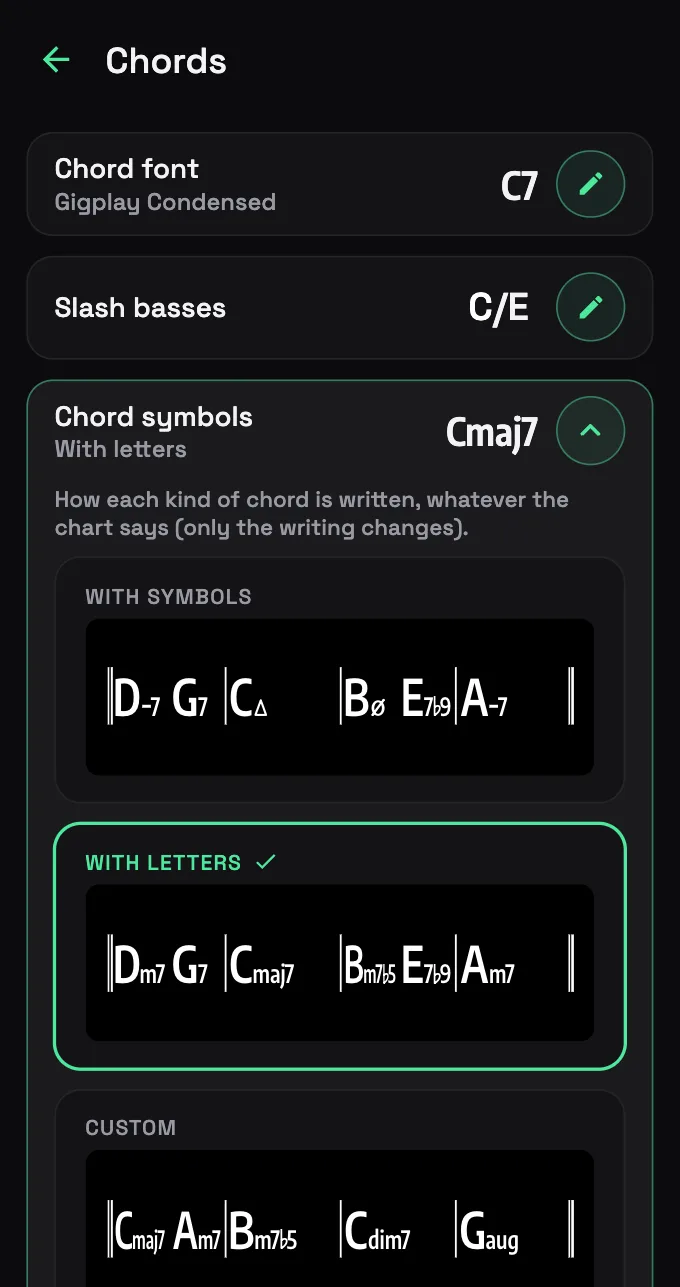
கார்டு எழுத்துரு, சாய்வுக்குப் பின் பேஸ் கார்டுகள் எப்படி வரையப்படுகின்றன என்பதை மாற்றும். கார்டு குறியீடுகள் கார்டுகள் எப்படி எழுதப்பட வேண்டும் என்பதைத் தேர்ந்தெடுக்கும்: அதைத் தட்டி, பிறகு குறியீடுகளுடன் (C−7, CΔ, Cø) அல்லது எழுத்துகளுடன் (Cm7, Cmaj7, Cm7♭5). தனிப்பயன் ஒவ்வொரு வகையும் இப்போது எழுதப்படும் விதத்தை வைத்துக்கொண்டு, அவற்றின் கீழ் ஒவ்வொரு வகைக்குமான தேர்வுகளைப் பட்டியலிடும்: மேஜர் செவன்த் கார்டை CΔ, Cmaj7, CM7 அல்லது Cma7 ஆக, மைனர் கார்டை C−, Cm, Cmin அல்லது Cmi ஆக, இப்படி, அல்லது சார்ட்டில் எழுதியபடி. எழுதும் விதம் மட்டுமே மாறும், கார்டு ஒருபோதும் மாறாது.
அதன் கீழ், F♭, C♭, E♯ மற்றும் B♯ எழுதியபடி: அணைத்திருந்தால், ஸ்கேல் அவற்றைப் பயன்படுத்தாத இடங்களில் அவை E, B, F, C ஆகக் காட்டப்படும்.
எளிய கார்டுகள் என்பதன் கீழ் வைக்க வேண்டிய வடிவங்களைத் தேர்ந்தெடுங்கள்: எளிய கார்டுகள் இயக்கத்தில் உள்ள பயன்முறைகள் ஒவ்வொரு கார்டையும் அவற்றில் மிக நெருக்கமானதாகக் காட்டும்.
குறியீடுகள்
ரிபீட்கள், மெஷர் ரிபீட்கள், டைம் சிக்னேச்சர்கள், எண்டிங்குகள், ரிபீட் எண்ணிக்கைகள், D.S. போன்ற அறிவுறுத்தல்கள், கோடாக்கள், செக்னோக்கள் எப்படி வரையப்படுகின்றன.
நிறங்கள்
சார்ட்டின் ஒவ்வொரு பகுதிக்கும் ஒரு நிறம்: பகுதி நிறங்கள், உரைகள், கார்டுகள், அளவுக் கோடுகள், எண்டிங்குகள், டைம் சிக்னேச்சர்கள், இன்னும் பல.
உரைகள் மற்றும் ஹெடர்
ஹெடர் ஸ்டைல் தலைப்பு இருக்கும் சார்ட்டின் மேற்பகுதி எப்படி அமைய வேண்டும் என்பதை அமைக்கும். உரை எழுத்துரு, பகுதி எழுத்துரு சார்ட்டின் சொற்களையும் பகுதிக் குறிகளையும் மாற்றும். தலைப்பில் பெரிய எழுத்து இயக்கத்தில் இருந்தால் தலைப்புகளின் முக்கியச் சொற்கள் அப்படிக் காட்டப்படும்; தலைப்புகள் நீங்கள் எழுதியபடியே வைக்கப்பட்டுப் பகிரப்படும்.
ஒரு பயன்முறைக்குச் சொந்தக் கார்டு எழுத்துரு, குறியீடுகள், நிறங்கள் இருக்கலாம்; இல்லாத இடத்தில் அது இந்தப் பக்கங்களில் உள்ளவற்றைப் பயன்படுத்தும்.
எடிட்டர்கள்
கார்டு எடிட்டரின், மெட்டு எடிட்டரின் கீபோர்டைத் தேர்ந்தெடுங்கள்: இயல்பு, எளிய அல்லது Launchpad. சார்ட்டை எழுதுதலும் திருத்துதலும், மெட்டும் பாடல் வரிகளும் பாருங்கள்.
லைப்ரரி
இறக்குமதி, பதிப்புகள், PDF-களுக்கான காகித அளவு, காப்புப்பிரதிகள், மீட்டெடுப்புப் புள்ளிகள்: உங்கள் பாடல்களைக் கொண்டுவருதல், பகிர்தல், ஏற்றுமதி, காப்புப்பிரதிகள் பாருங்கள்.
ஆப்ஸ் பற்றி
Gigplay உருவாக்கப் பயன்பட்ட எழுத்துருக்கள், ஐகான்கள், ஒலிகள், நிரல் குறியீடுகளின் உரிமங்கள்.