
Les paramètres décident de l'apparence de Gigplay et de la façon dont vos grilles sont écrites. Pour les ouvrir, touchez Paramètres en haut de l'écran d'accueil. Chaque ligne ouvre une page ; un changement s'applique tout de suite, et la flèche de retour vous ramène.
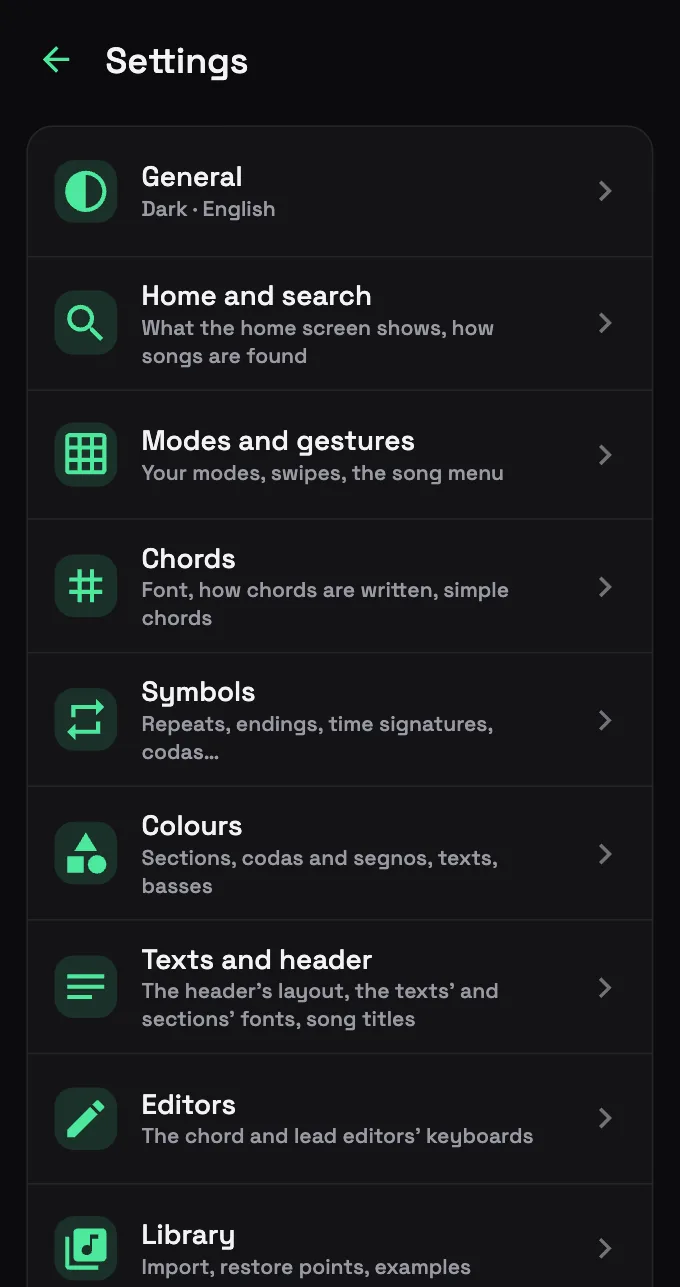
Général
Sous Apparence, choisissez Système (clair ou sombre selon le réglage du téléphone), Clair ou Sombre. Le sombre est le plus reposant pour les yeux sur une scène peu éclairée. Couleur d'accent règle la couleur propre de l'application, verte au départ ; Plus montre tous les choix.
Langue est au départ celle du téléphone (Langue du téléphone) ; choisissez-en une autre pour utiliser Gigplay dans cette langue. Réduire les animations supprime les animations, et Vibrer au toucher donne une légère vibration sur les touches des éditeurs, entre autres. Revoir les conseils affiche les conseils d'un morceau (ses gestes) la prochaine fois que vous en ouvrez un.
Accueil et recherche
Affichez ou masquez Favorites et Consultés récemment sur l'écran d'accueil. Sous Rechercher dans, choisissez ce que parcourt une recherche : Titre, Compositeur (avec le parolier et l'interprète), Style (avec les tags), Paroles. Avec Rechercher dans d'autres langues, « nuit » trouve aussi « Night » ou « Nacht ».
Modes et gestes
Un mode est une façon d'afficher un morceau (accords, partition, paroles, ou deux côte à côte). Ici, vous cochez les modes qui s'affichent sur les morceaux, vous les faites glisser dans l'ordre où vous les parcourez en balayant, et vous en touchez un pour le configurer, en faire le mode par défaut ou le dupliquer. Ajouter un mode crée le vôtre. Sauter les modes sans rien à afficher saute, par exemple, les paroles d'un morceau qui n'en a pas. Plus de détails dans Lire un morceau.
Accords
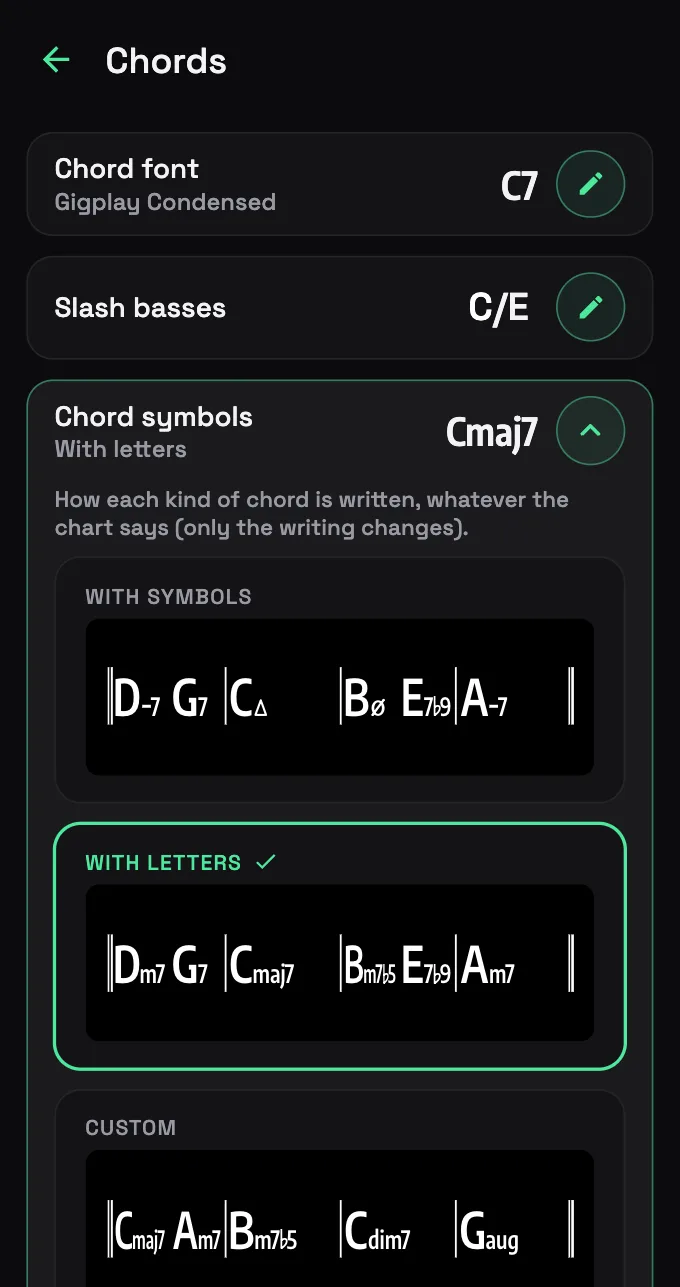
Police accords et Basses après la barre changent le dessin des accords. Symboles d'accords choisit comment les accords s'écrivent : touchez-le, puis Avec des symboles (C−7, CΔ, Cø) ou Avec des lettres (Cm7, Cmaj7, Cm7♭5). Personnalisé garde l'écriture actuelle de chaque type et liste dessous les choix de chacun : une Septième majeure en CΔ, Cmaj7, CM7 ou Cma7, un accord Mineur en C−, Cm, Cmin ou Cmi, et ainsi de suite, ou Tel qu'écrit dans la grille. Seule l'écriture change, jamais l'accord.
En dessous, F♭, C♭, E♯ et B♯ tels qu'écrits : désactivé, ces notes s'affichent en E, B, F et C là où la tonalité ne les utilise pas.
Sous Accords simples, choisissez les formes gardées : les modes où les accords simples sont activés montrent chaque accord sous la plus proche d'entre elles.
Symboles
Le dessin des reprises, des répétitions de mesure, des chiffrages de mesure, des voltas, des nombres de reprises, des indications comme D.S., des codas et des segnos.
Couleurs
Une couleur pour chaque partie de la grille : Couleurs des sections, Textes, Accords, Barres de mesure, voltas, chiffrages de mesure et plus encore.
Textes et en-tête
Style de l’en-tête règle la mise en page de l'en-tête de la grille, là où se trouve le titre. Police texte et Police des sections changent les mots et les repères de section de la grille. Majuscules aux titres affiche les titres avec leurs mots principaux en majuscule ; ils sont gardés et partagés tels que vous les avez écrits.
Un mode peut avoir sa propre police d'accords, ses symboles et ses couleurs ; là où il n'en a pas, il utilise ceux de ces pages.
Éditeurs
Choisissez le clavier de l'éditeur d'accords et de l'éditeur de mélodie : Par défaut, Sobre ou Launchpad. Voir Modifier une grille et Mélodie et paroles.
Bibliothèque
L'import, les versions, Format du papier pour les PDF, les sauvegardes et Points de restauration : voir Importer vos morceaux et Partage, export et sauvegardes.
À propos
Les licences des polices, des icônes, des sons et du code avec lesquels Gigplay est fait.