
Her bestemmer du hvordan Gigplay ser ut, og hvordan akkordskjemaene dine skrives. Trykk på Innstillinger øverst på startskjermen for å komme dit. Hver linje åpner en side; en endring virker med en gang, og tilbakepilen tar deg ut.
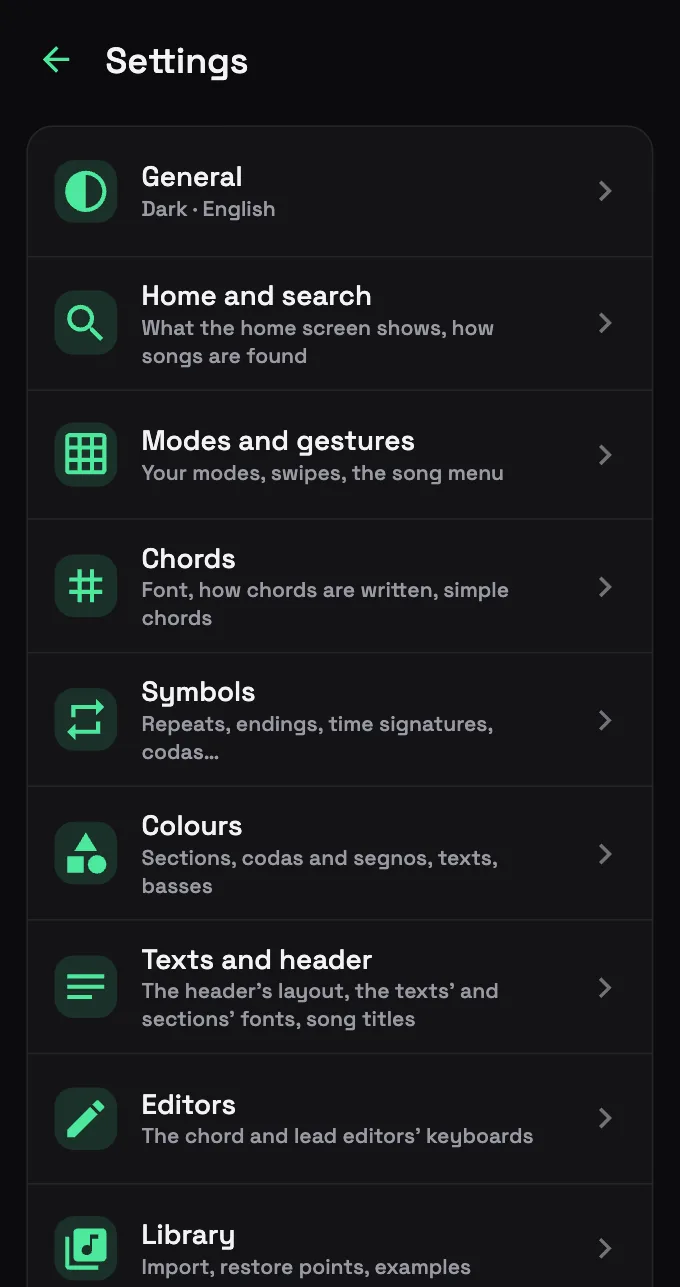
Generelt
Under Utseende velger du System (følger innstillingen på telefonen), Lyst eller Mørkt. Et mørkt tema er skånsomt for øynene på en dunkel scene. Uthevingsfarge bestemmer appens egen farge, grønn fra start; Mer viser alle valgene.
Språk står fra start på Telefonens språk; velg et annet for å bruke Gigplay på det. Reduser bevegelse kutter ned på animasjonene, og Vibrer ved berøring gir et lett tikk på blant annet tastene i redigeringen. Vis tipsene igjen viser tipsene til en låt (bevegelsene) neste gang du åpner en.
Startskjerm og søk
Vis eller skjul Favoritter og Nylig sett på startskjermen. Under Søk i velger du hva et søk ser gjennom: Tittel, Komponist (med tekstforfatter og artist), Stil (med taggene), Sangtekst. Med Søk på andre språk finner «night» også «Noche» eller «Nacht».
Moduser og bevegelser
En modus er en måte å vise en låt på (akkorder, noter, tekst eller to side om side). Her krysser du av for modusene som vises på låter, drar dem i den rekkefølgen du sveiper gjennom dem, og trykker på én for å stille den inn, gjøre den til standard eller lage en kopi av den. Legg til modus lager din egen. Med Hopp over tomme moduser slipper du for eksempel tekstmodusen for en låt uten tekst. Mer i Les en låt.
Akkorder
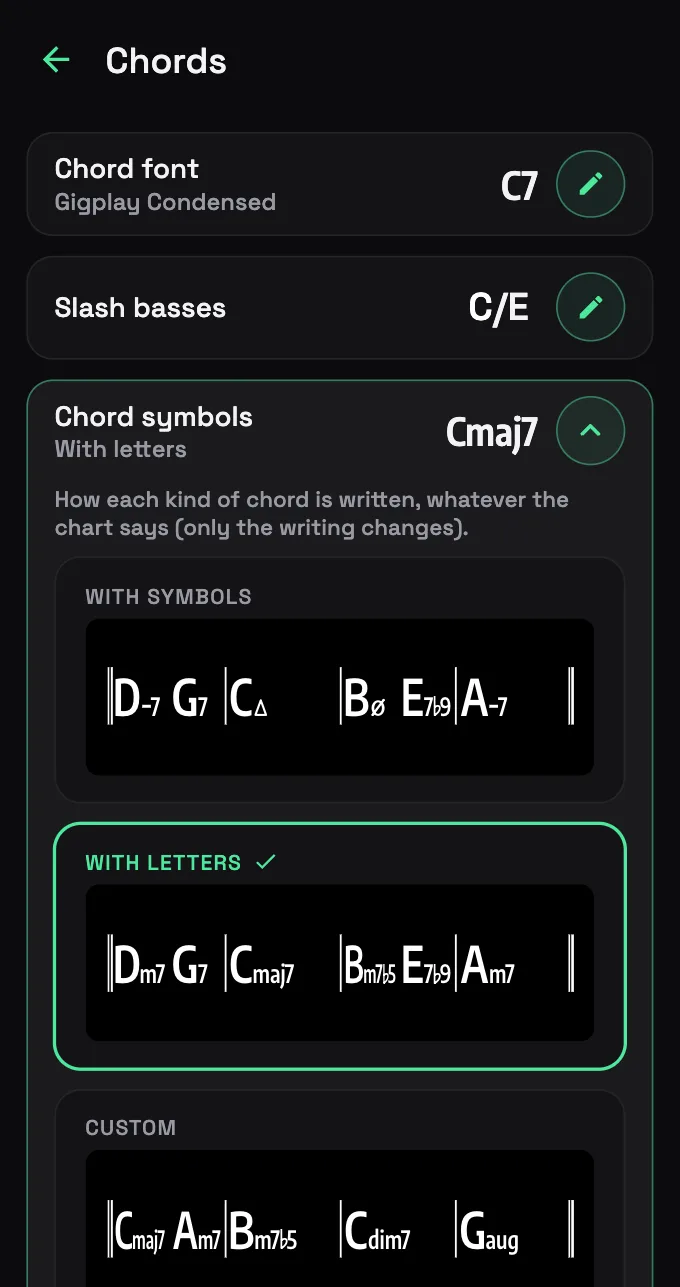
Akkordskrift og Basstoner etter skråstrek endrer hvordan akkorder tegnes. Akkordsymboler velger hvordan akkorder skrives: trykk på det, og deretter på Med symboler (C−7, CΔ, Cø) eller Med bokstaver (Cm7, Cmaj7, Cm7♭5). Tilpasset beholder hvordan hver type skrives nå, og viser valgene for hver type under: Stor septim som CΔ, Cmaj7, CM7 eller Cma7, Moll som C−, Cm, Cmin eller Cmi, og så videre, eller Som skrevet i akkordskjemaet. Bare skrivemåten endres, aldri akkorden.
Under det: F♭, C♭, E♯ og B♯ som skrevet. Slått av vises de som E, B, F og C der tonearten ikke bruker dem.
Under Enkle akkorder velger du hvilke former som beholdes: moduser der dette er slått på, viser hver akkord som den nærmeste av dem.
Symboler
Hvordan repetisjoner, taktrepetisjoner, taktarter, volter, antall repetisjoner, anvisninger som D.S., codaer og segnoer tegnes.
Farger
En farge for hver del av akkordskjemaet: Farger for deler, Tekster, Akkorder, Taktstreker, volter, taktarter og mer.
Tekster og topptekst
Topptekstens stil bestemmer hvordan toppen av akkordskjemaet, der tittelen står, er satt opp. Tekstskrift og Skrift for deler endrer ordene og delmarkeringene i akkordskjemaet. Store forbokstaver i titler gjør det for hovedordene, men bare på skjermen: titlene lagres og deles slik du skrev dem.
En modus kan ha sin egen akkordskrift, sine egne symboler og farger; der den ikke har det, bruker den disse sidenes.
Redigering
Velg tastaturet for akkordredigeringen og for melodiredigeringen: Standard, Enkel eller Launchpad. Se Skriv og rediger et akkordskjema og Melodi og sangtekst.
Bibliotek
Import, versjoner, Papirstørrelse for PDF-er, sikkerhetskopier og Gjenopprettingspunkter: se Hent inn låtene dine og Deling, eksport og sikkerhetskopier.
Om appen
Lisensene for skriftene, ikonene, lydene og koden Gigplay er laget med.