Le Impostazioni decidono l'aspetto di Gigplay e come vengono scritte le tue griglie. Per aprirle, tocca Impostazioni in alto nella schermata iniziale. Ogni riga apre una pagina; una modifica ha effetto subito, e la freccia indietro ti fa uscire.
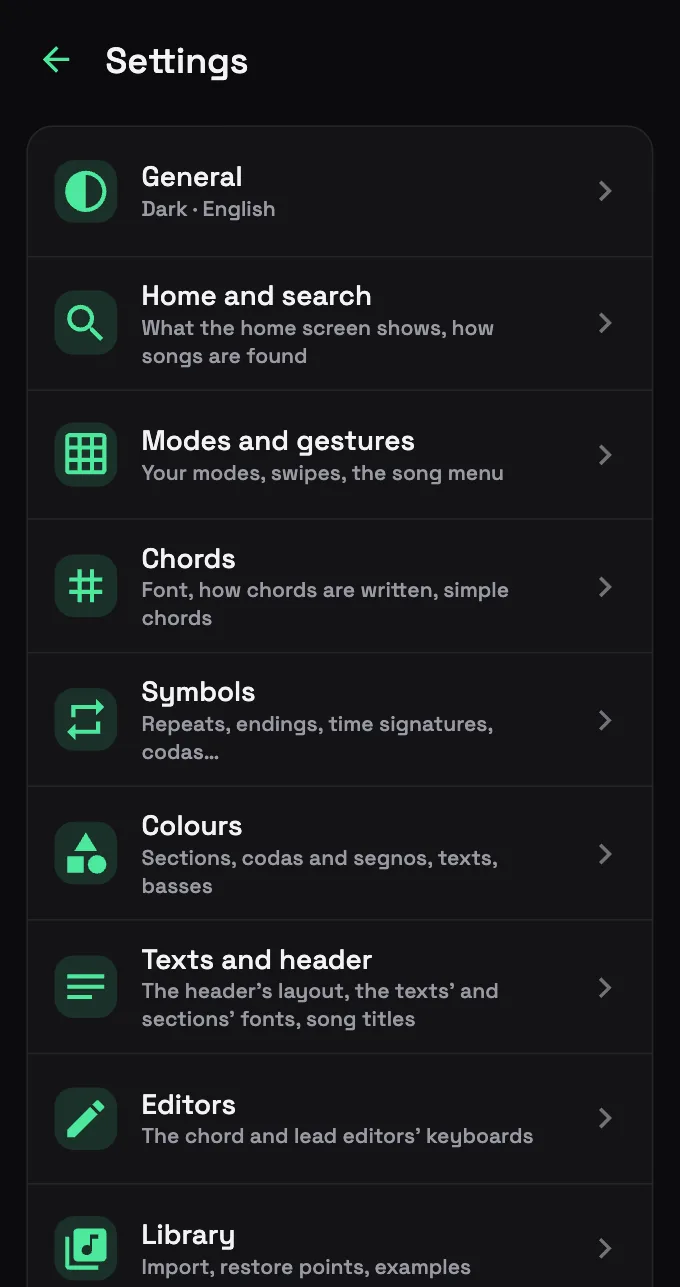
Generali
Sotto Aspetto, scegli Sistema (chiaro o scuro come è impostato il telefono), Chiaro o Scuro. Lo scuro è il più riposante per gli occhi su un palco in penombra. Colore d'accento imposta il colore dell'app, verde all'inizio; Altro mostra tutte le scelte.
Lingua all'inizio è quella del telefono (Lingua del telefono); scegline un'altra per usare Gigplay in quella lingua. Riduci movimento riduce le animazioni, e Vibra al tocco dà un leggero tocco, tra l'altro, sui tasti degli editor. Con Mostra di nuovo i suggerimenti, la prossima volta che apri un brano ricompaiono i suoi suggerimenti (i gesti).
Schermata iniziale e ricerca
Mostra o nascondi Preferite e Visti di recente nella schermata iniziale. Sotto Cerca in, scegli dove guarda una ricerca: Titolo, Compositore (con il paroliere e l'interprete), Stile (con i tag), Testo. Con Cerca in altre lingue, "notte" trova anche "night" o "Nacht".
Modalità e gesti
Una modalità è un modo di mostrare un brano (accordi, spartito, testo, o due affiancati). Qui spunti le modalità che compaiono sui brani, le trascini nell'ordine in cui le scorri, e ne tocchi una per configurarla, renderla predefinita o duplicarla. Aggiungi modalità ne crea una tua. Salta le modalità senza nulla da mostrare salta, per esempio, il testo di un brano che non ce l'ha. Altro in Leggere un brano.
Accordi
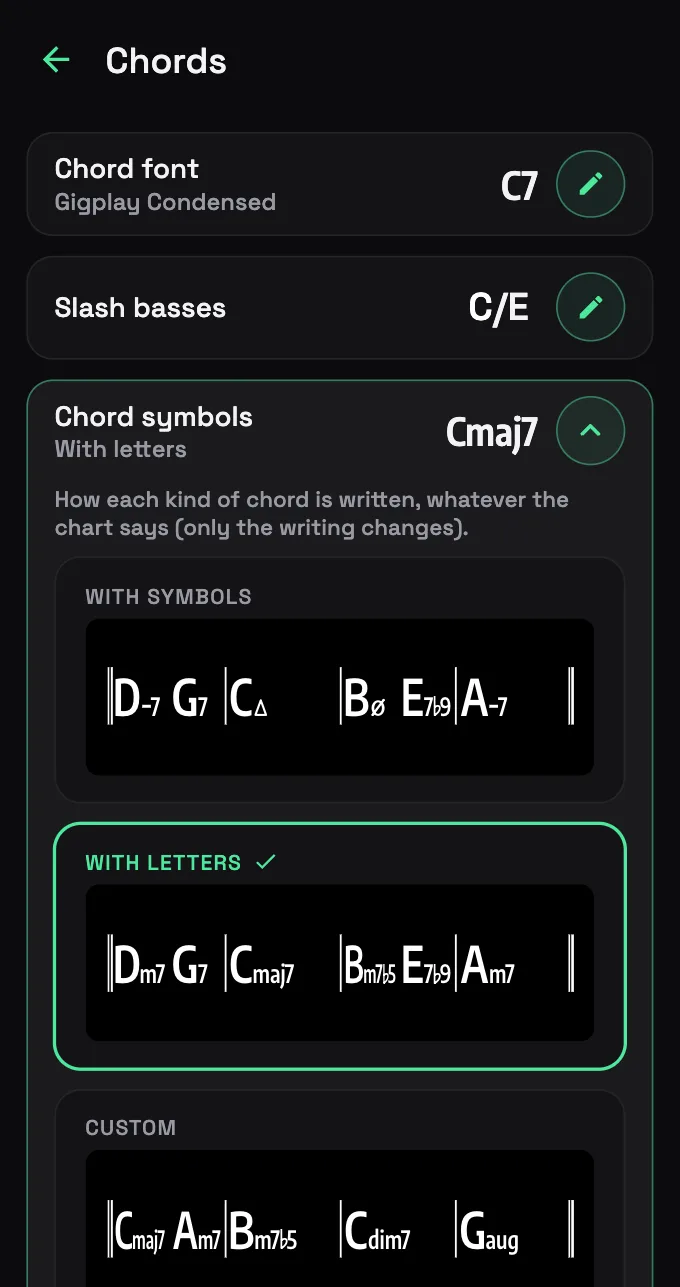
Font accordi e Bassi dopo la barra cambiano il modo in cui sono disegnati gli accordi. Sigle degli accordi sceglie come si scrivono gli accordi: toccalo, poi Con simboli (C−7, CΔ, Cø) o Con lettere (Cm7, Cmaj7, Cm7♭5). Personalizzato tiene come si scrive ora ogni tipo ed elenca sotto le scelte di ciascuno: una Settima maggiore come CΔ, Cmaj7, CM7 o Cma7, un Minore come C−, Cm, Cmin o Cmi, e così via, oppure Come scritto nella griglia. Cambia solo la scrittura, mai l'accordo.
Sotto, F♭, C♭, E♯ e B♯ come scritti: se è spento, queste note si vedono come E, B, F e C dove la tonalità non le usa.
Sotto Accordi semplici, scegli le forme da tenere: le modalità con gli accordi semplici attivi mostrano ogni accordo come la più vicina di queste.
Simboli
Come si disegnano ritornelli, ripetizioni di battuta, indicazioni di tempo, caselle, numeri di ripetizioni, indicazioni come D.S., code e segni.
Colori
Un colore per ogni parte della griglia: Colori delle sezioni, Testi, Accordi, Stanghette, caselle, indicazioni di tempo e altro.
Testi e intestazione
Stile dell’intestazione imposta la disposizione dell'intestazione della griglia, dove sta il titolo. Font testi e Carattere delle sezioni cambiano le parole e i segni di sezione della griglia. Maiuscole nei titoli mostra i titoli con le parole principali in maiuscolo; vengono conservati e condivisi come li hai scritti.
Una modalità può avere il suo font degli accordi, i suoi simboli e i suoi colori; dove non li ha, usa quelli di queste pagine.
Editor
Scegli la tastiera dell'editor degli accordi e dell'editor della melodia: Predefinito, Semplice o Launchpad. Vedi Scrivere e modificare una griglia e Melodia e testo.
Libreria
Importazione, versioni, Formato carta per i PDF, backup e Punti di ripristino: vedi Importare i tuoi brani e Condividere, esportare e fare backup.
Informazioni
Le licenze dei font, delle icone, dei suoni e del codice con cui è fatto Gigplay.