
Questa pagina ti fa fare un giro in Gigplay: il primo avvio, la schermata iniziale, i brani che arrivano con l'app e cosa fare quando un brano è aperto.
Il primo avvio
Gigplay si apre con il suo logo, poi ti chiede, una volta sola, come preferisci scritti gli accordi: Con simboli (C−7, CΔ, Cø) o Con lettere (Cm7, Cmaj7, Cm7♭5). Toccane uno. Puoi cambiarlo in Impostazioni, Accordi (Gigplay a modo tuo).
La schermata iniziale
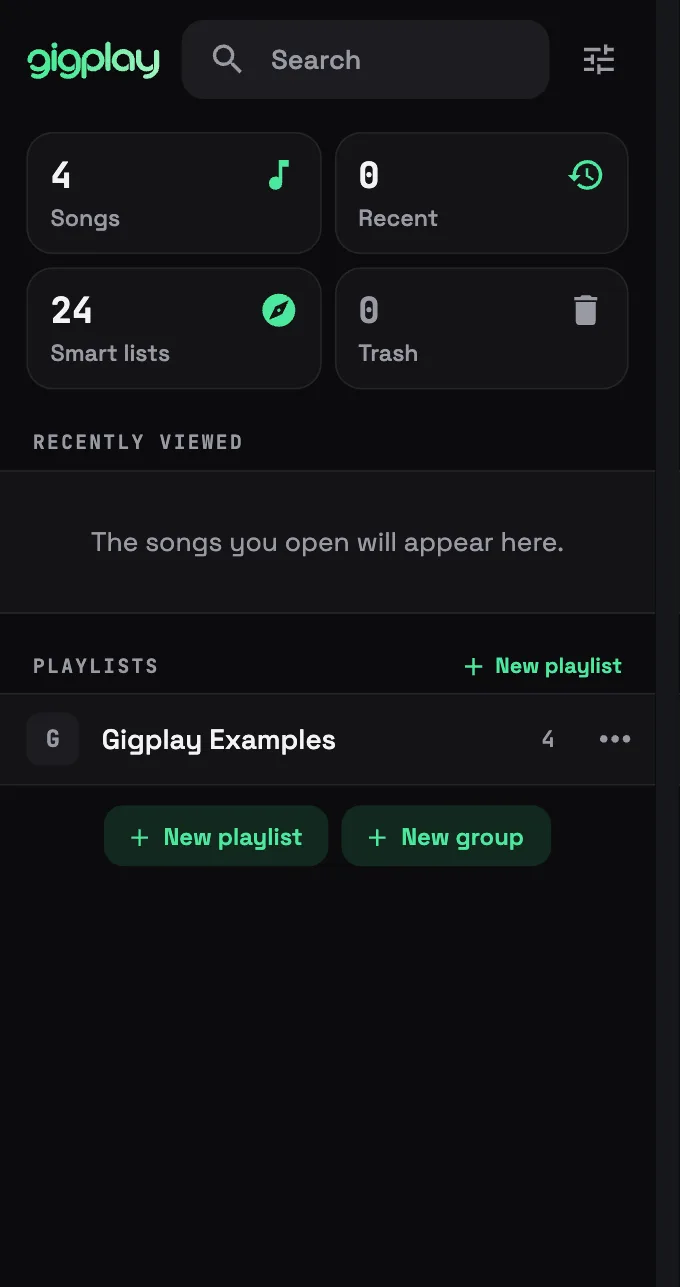
Da lì in poi, Gigplay si apre sulla sua schermata iniziale. In alto ci sono Ricerca, che trova un brano per titolo, compositore, stile o tag, e il pulsante Impostazioni.
- Brani contiene tutti i tuoi brani.
- In Recenti trovi i brani che hai aperto di recente. Gli ultimi compaiono anche sotto Visti di recente.
- Liste smart raggruppano i brani per te: per stile, compositore o giro di accordi, quelli con una melodia e altro ancora.
- Cestino conserva i brani che elimini.
- Playlist sono le tue liste. Con Nuova playlist e Nuovo gruppo ne crei altre (Le playlist e la tua libreria).
I brani di esempio
L'app arriva con una playlist, Gigplay Examples, di quattro brani scritti per Gigplay: Grey Avenue, un medium swing in sol minore; Harbour Morning, una ballad in do; Blues in F; ed Example Tune, una bossa nova con ritornelli, caselle, un segno e una coda. Grey Avenue e Harbour Morning hanno anche una melodia. Fai le tue prove su questi brani, poi porta i tuoi (Importare i tuoi brani).
Aprire un brano
Tocca una playlist, poi un brano. Il brano riempie lo schermo.
Il primo brano che apri mostra i suoi suggerimenti, un gesto alla volta: tocca per il menu, scorri in su o in giù per cambiare modalità, di lato per cambiare brano. Avanti va avanti, Salta li chiude. Per rivederli: Impostazioni, Generali, Mostra di nuovo i suggerimenti.
Tocca il brano per aprire il suo menu: una barra in alto e dei pulsanti in basso. Tocca di nuovo il brano per chiuderlo. I pulsanti:
- Tonalità: suonare il brano in un'altra tonalità (Cambiare tonalità).
- Riduci e Ingrandisci: rimpicciolire o ingrandire il brano.
- Chiaro / scuro: una pagina chiara o scura.
- Accordi come: gli accordi in lettere, in Do Re Mi, in gradi o in numeri Nashville.
- Testo sotto la griglia: le parole di ogni battuta sotto i suoi accordi.
- Accordi semplici: ogni accordo nella forma base della sua famiglia.
- Riproduzione: la band che suona il brano con te (La band).
- Scorrimento: il brano scorre invece di stare tutto nello schermo.
- Larghezza piena: la griglia su tutta la larghezza dello schermo.
- Visualizzazione: altre impostazioni sull'aspetto del brano.
- Modifica: cambiare gli accordi (Scrivere e modificare una griglia).
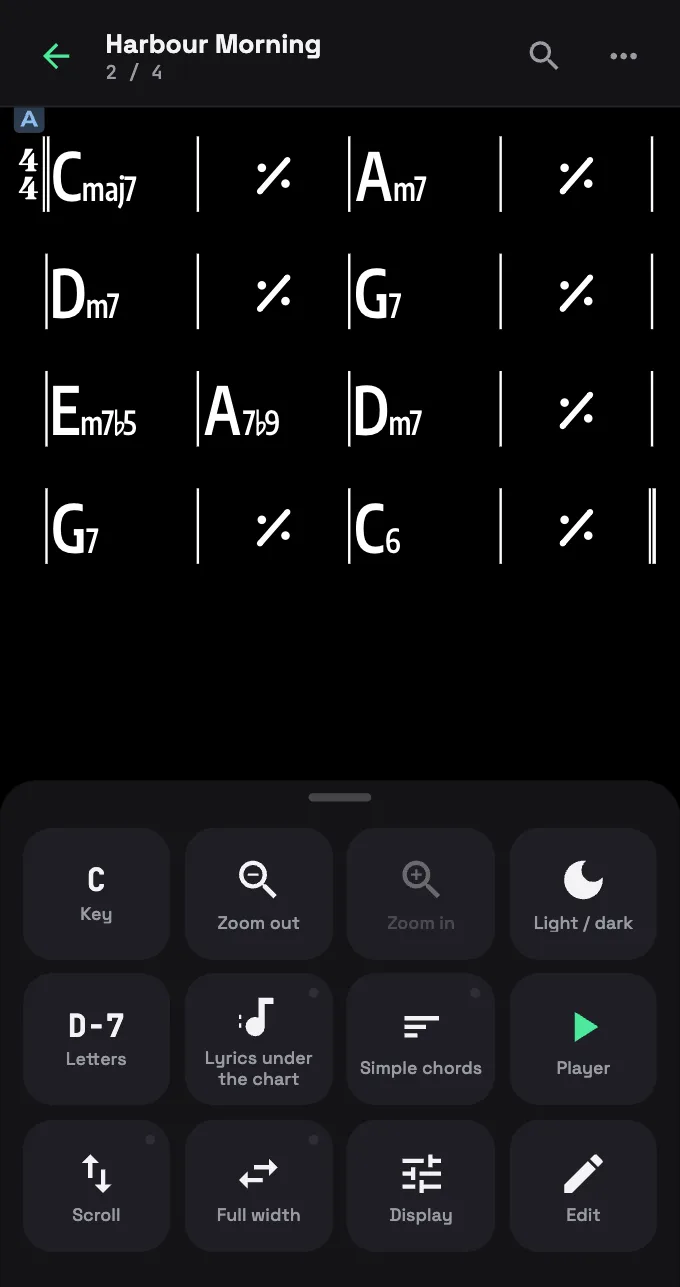
Il pulsante ⋯ in alto a destra ha altro, come Modalità, Aggiungi alle preferite, Aggiungi a playlist…, File…, Info brano, Esporta e Elimina brano.
Tornare indietro
Con il menu aperto, tocca la freccia in alto a sinistra. Torni alla lista da cui hai aperto il brano.
Muoverti in una playlist
Scorri verso sinistra per il brano successivo e verso destra per quello precedente. Il brano resta nella stessa modalità, e ti fermi al primo e all'ultimo brano.
Per saltare più avanti, apri il menu e tocca la posizione del brano sotto il titolo (2 / 4). Compaiono i brani della playlist: toccane uno.
Un brano aperto da Brani scorre allo stesso modo tra tutti i tuoi brani.
E poi
- Leggere un brano: le modalità, lo zoom e l'aspetto della griglia.
- Cambiare tonalità: il brano nella tonalità in cui lo suoni.
- La band: suonare insieme.