L'editor degli accordi scrive una griglia: i suoi accordi, le battute, le sezioni, le caselle e i ritornelli, e i dati del brano.
Un brano nuovo
- Apri una playlist e tocca Aggiungi brano sotto i suoi brani.
- Tocca Nuovo brano….
- Scrivi il Titolo e tocca Crea.
Il brano viene aggiunto alla playlist e l'editor degli accordi si apre su una griglia vuota. Per cambiare un brano che hai già, tocca il brano, poi Modifica nel suo menu.
L'editor
In alto ci sono Chiudi, Annulla, Ripeti, Info brano, il pulsante ⋯ (Altro) e Salva. Sotto, quattro schede: Accordi (qui), Melodia e Testo (Melodia e testo), e File (Spartiti e foto con il brano).
Tocca una cella della griglia per selezionarla. Ogni battuta è divisa in celle: un accordo in una cella più avanti cade più avanti nella battuta. Tieni premuta una cella per selezionarne diverse: sopra compaiono Copia, Incolla, Taglia e Elimina.
Scrivere un accordo
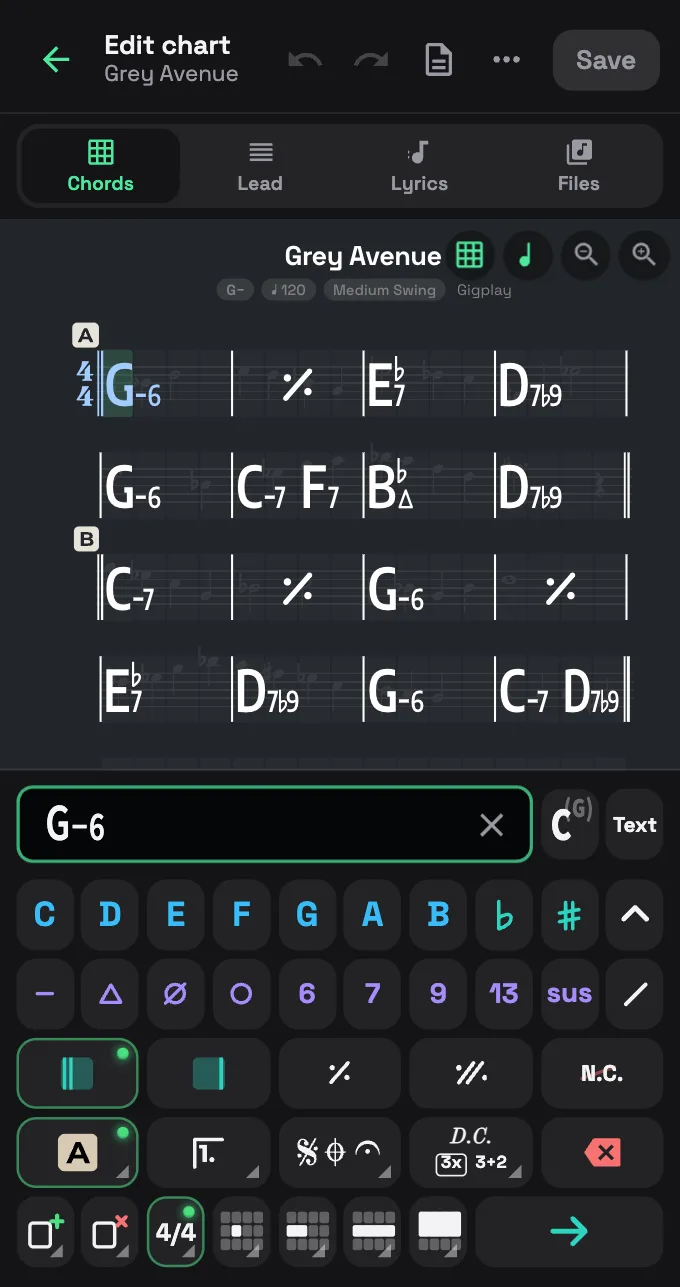
Tocca una nota (i tasti da C a B, cioè da do a si, con Bemolle o Diesis), poi la sua qualità: minore, settima maggiore, semidiminuito, diminuito, 6, 7, 9, 13, sus, e la barra per una nota al basso. Il tasto ^ in fondo alle note (Più tasti) aggiunge le altre cifre, aumentato, alt e add. Toccando un'altra nota cambi la fondamentale e tieni il resto: Dm7 diventa Cm7.
La griglia disegna l'accordo mentre lo scrivi. Un Non è un accordo in rosso ti dice che il testo non è un accordo; un Accordo sconosciuto in arancione, che l'accordo viene tenuto e disegnato come l'hai scritto, ma Gigplay non sa come suona.
Il tasto freccia (Avanti) va alla cella successiva; dopo l'ultima cella compare una riga nuova. La ✕ nel campo è Cancella accordo. Il tasto accanto al campo scrive un Accordo alternativo, piccolo sopra l'accordo, e Testo scrive una parola sotto la battuta.
Battute, segni e struttura
- I due tasti delle stanghette cambiano la stanghetta a sinistra e a destra della cella: tocca di nuovo per il tipo successivo (semplice, doppia, ritornello).
- Due tasti ripetono la battuta precedente o le due battute precedenti; N.C. è Nessun accordo.
- Sezione segna dove inizia una sezione: da A a Z, Intro, Verse, Chorus, Bridge e altre.
- Casella mette sulla battuta una prima, una seconda o una volta successiva.
- Segni: Segno, Coda, Corona, Cesura.
- Indicazioni: D.C. e D.S. al Coda o al Fine, Fine, e quante volte si suona un ritornello (2x, 3x…).
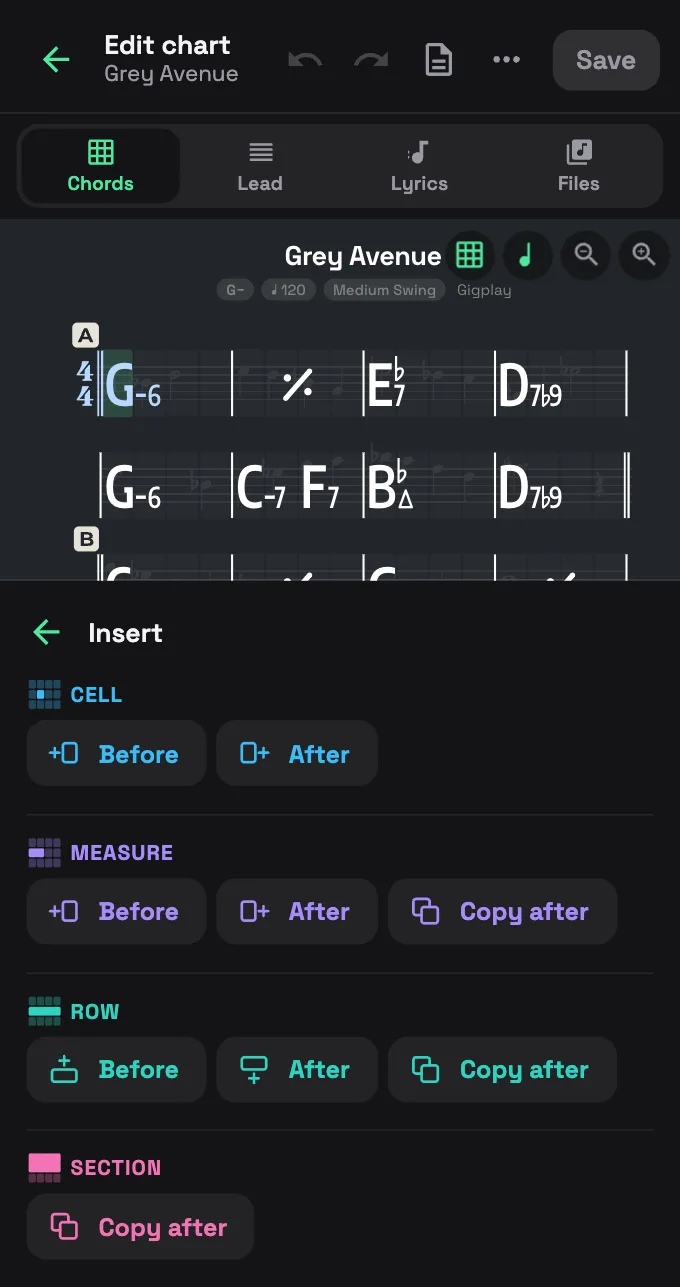
- Inserisci aggiunge una cella, una battuta o una riga, o ne copia una subito dopo; Elimina ne toglie una.
- Indicazione di tempo cambia il tempo dalla battuta selezionata in poi.
Ogni tasto con un piccolo angolo apre le sue scelte al posto dei tasti; la freccia (Torna ai tasti) le chiude.
Info brano
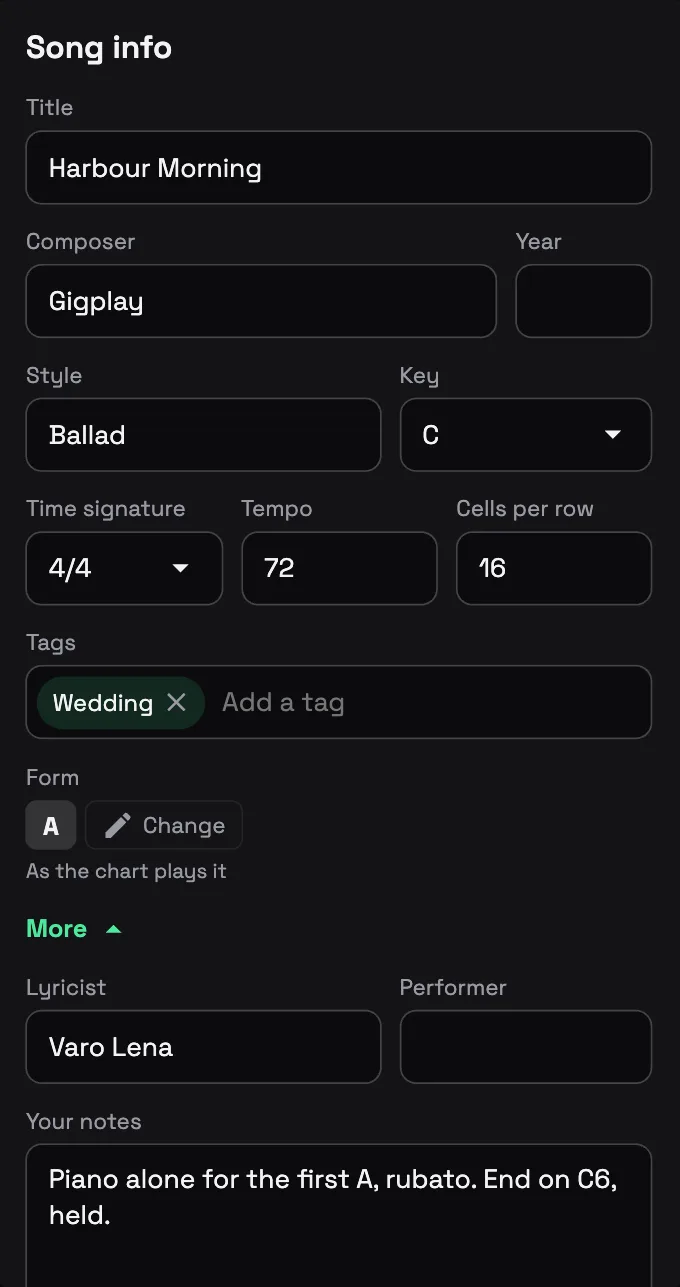
Info brano, in alto in ogni scheda, contiene Titolo, Compositore, Anno, Stile e Tempo; nella scheda Accordi, anche Tonalità, Indicazione di tempo, Celle per riga e la Forma.
I Tag ordinano i brani a modo tuo ("matrimonio", "2° set"): scrivine uno, poi una virgola o Invio. Mentre scrivi ti vengono proposti quelli già usati.
Altro contiene Paroliere, Interprete e Le tue note; chiuso, nomina quelli che il brano ha. Fine tiene tutto.
Salvare e tornare indietro
Salva tiene le modifiche e torna al brano. Chiudi, con modifiche non salvate, prima chiede: Scartare le modifiche?
Per tornare al brano com'era prima delle tue modifiche, apri il menu ⋯ e tocca Ripristina originale, poi Ripristina. Le tue modifiche vanno perse.