
Sointueditorilla kirjoitetaan sointukaavio: sen soinnut, tahdit, osat, maalit ja toistot sekä kappaleen tiedot.
Uusi kappale
- Avaa soittolista ja napauta sen kappaleiden alla Lisää kappale.
- Napauta Uusi kappale….
- Kirjoita kenttään Otsikko kappaleen nimi ja napauta Luo.
Kappale lisätään soittolistaan, ja sointueditori avautuu tyhjään sointukaavioon. Jos haluat muuttaa kappaletta, joka sinulla jo on, napauta kappaletta ja sitten sen valikosta Muokkaa.
Editori
Ylhäällä ovat Sulje, Kumoa, Tee uudelleen, Kappaleen tiedot, ⋯-painike (Muuta) ja Tallenna. Niiden alla on neljä välilehteä: Soinnut (tässä), Melodia ja Sanat (Melodia ja sanat) sekä Tiedostot (Nuotit ja kuvat kappaleen mukana).
Valitse sointukaavion solu napauttamalla sitä. Jokainen tahti on jaettu soluihin: myöhemmässä solussa oleva sointu tulee myöhemmin tahdissa. Pidä solua painettuna, niin voit valita useita: niiden ylle tulevat Kopioi, Liitä, Leikkaa ja Poista.
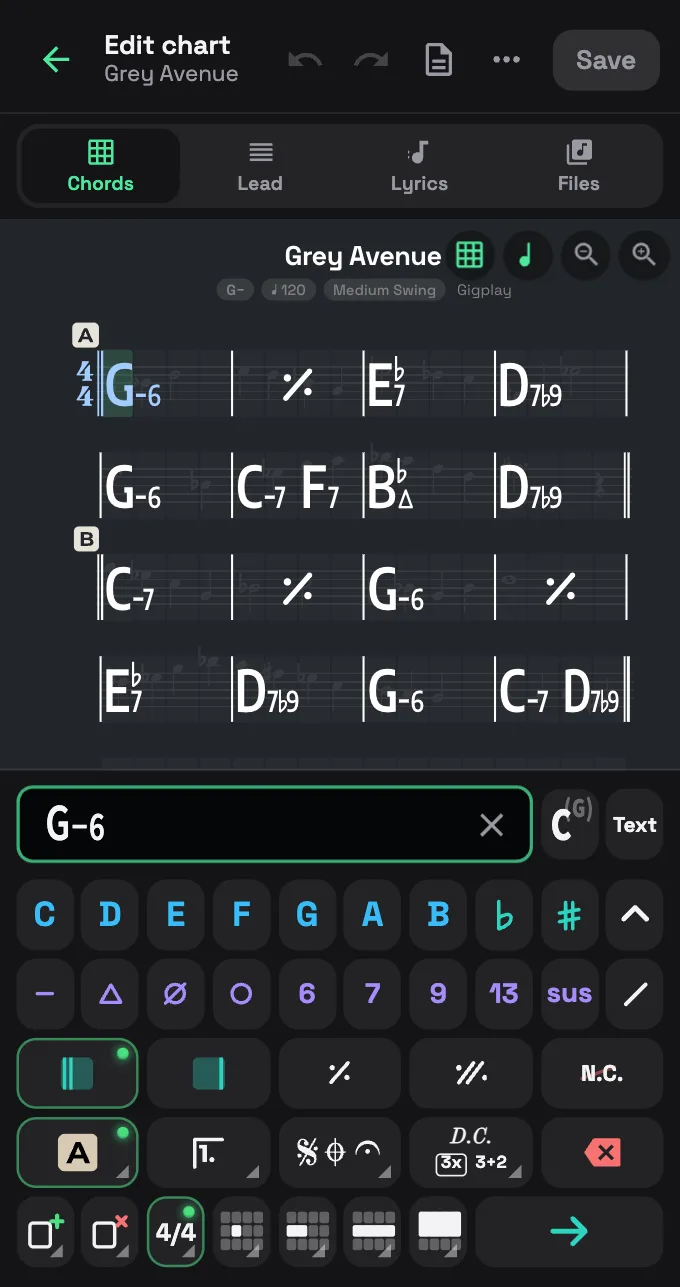
Soinnun kirjoittaminen
Napauta säveltä (näppäimet C–B, joissa B tarkoittaa H:ta; tarvittaessa Alennusmerkki tai Ylennysmerkki) ja sitten sointutyyppiä: molli, suuri septimi, puolivähennetty, vähennetty, 6, 7, 9, 13, sus ja kauttaviiva bassosävelelle. Sävelten lopussa oleva ^-näppäin (Lisää näppäimiä) tuo muut merkinnät: ylinouseva, alt ja add. Kun napautat toista säveltä, pohjasävel vaihtuu ja muu pysyy: Dm7 muuttuu muotoon Cm7.
Sointukaavio piirtää soinnun soluun sitä mukaa kuin kirjoitat. Punainen Ei ole sointu tarkoittaa, ettei Gigplay tunnista tekstiä. Oranssi Tuntematon sointu tarkoittaa, että sointu säilytetään ja piirretään kirjoitetulla tavalla, mutta Gigplay ei tiedä, miltä se kuulostaa.
Nuolinäppäin (Seuraava) siirtyy seuraavaan soluun; viimeisen solun jälkeen tulee uusi rivi. Kentän ✕ on Tyhjennä sointu. Kentän vieressä oleva näppäin, Vaihtoehtoinen sointu, kirjoittaa toisen soinnun pienenä pääsoinnun yläpuolelle, ja Teksti kirjoittaa sanan tahdin alle.
Tahdit, merkit ja rakenne
- Kaksi tahtiviivanäppäintä muuttaa solun vasemman ja oikean puolen tahtiviivaa: napauta uudelleen, niin saat seuraavan lajin (yksinkertainen, kaksoisviiva, toisto).
- Kaksi näppäintä toistaa edellisen tahdin tai edelliset kaksi tahtia; N.C. on Ei sointua.
- Osa merkitsee alkukohdan: A–Z, Intro, Verse, Chorus, Bridge ja muita.
- Maali merkitsee tahdin kuuluvaksi 1., 2. tai myöhempään kertaan.
- Merkit: Segno, Coda, Fermaatti, Kesuura.
- Ohjeet: D.C. ja D.S. al Coda tai al Fine, Fine sekä se, montako kertaa toisto soitetaan (2x, 3x…).
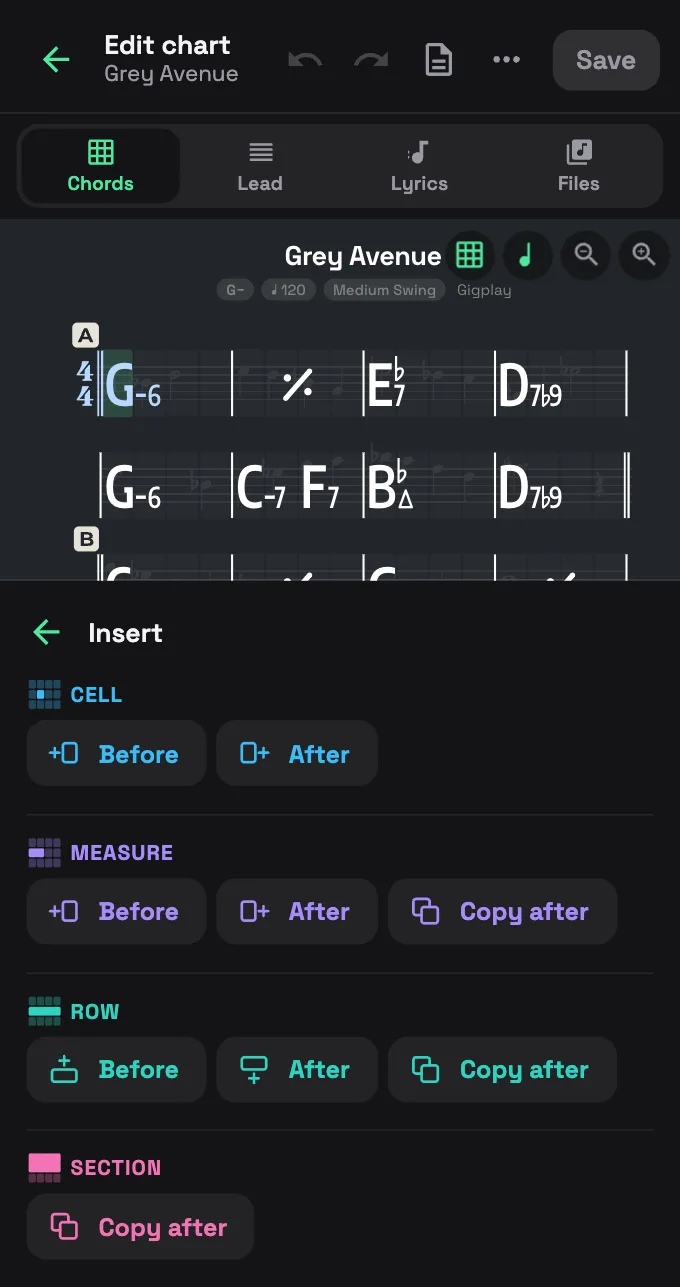
- Lisää: uusi solu, tahti tai rivi, tai kopio sellaisesta sen perään; Poista: yksi niistä pois.
- Tahtilaji vaihtaa iskujaon (esim. 3/4) valitusta tahdista alkaen.
Jokainen näppäin, jonka kulmassa on pieni merkki, avaa valintansa näppäinten paikalle; nuoli (Takaisin näppäimiin) sulkee ne.
Kappaleen tiedot
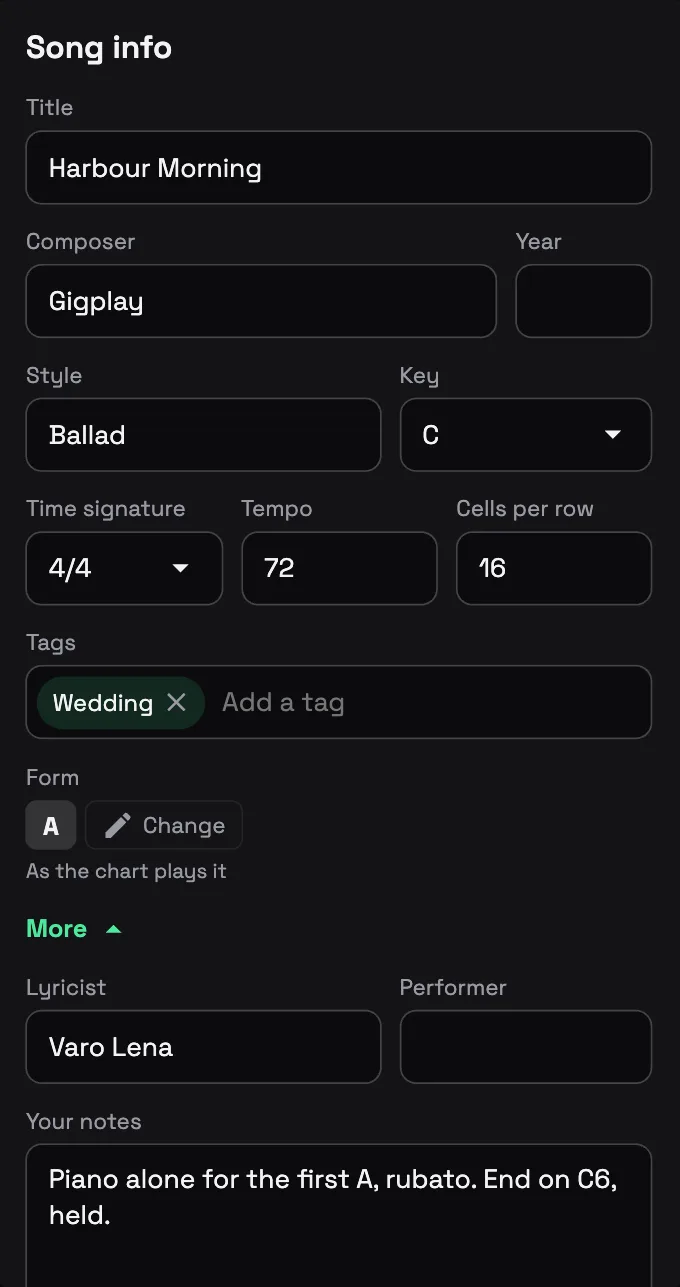
Kappaleen tiedot on jokaisen välilehden ylälaidassa. Siinä ovat kentät Otsikko, Säveltäjä, Vuosi, Tyyli ja Tempo; Soinnut-välilehdellä myös Sävellaji, Tahtilaji, Soluja rivillä ja Muoto.
Tunnisteet lajittelevat kappaleet omalla tavallasi (”häät”, ”2. setti”): kirjoita tunniste ja sitten pilkku tai Enter. Aiemmin käytettyjä tunnisteita ehdotetaan kirjoittaessasi.
Muuta sisältää kentät Sanoittaja, Esittäjä ja Omat muistiinpanot; suljettuna se luettelee ne, jotka kappaleella on. Valmis tallentaa kaiken.
Tallentaminen ja paluu
Kun napautat Tallenna, muutoksesi jäävät voimaan ja palaat kappaleeseen. Jos napautat Sulje ja muutoksia on tallentamatta, sovellus kysyy ensin: Hylätäänkö muutokset?
Jos haluat kappaleen takaisin sellaisena kuin se oli ennen muokkauksiasi, avaa ⋯-valikko ja napauta Palauta alkuperäinen ja sitten Palauta. Muokkauksesi menetetään.