
Akordu redaktors raksta režģi: tā akordus, taktus, daļas, voltas un atkārtojumus, kā arī dziesmas datus.
Jauna dziesma
- Atveriet atskaņošanas sarakstu un zem tā dziesmām pieskarieties pogai Pievienot dziesmu.
- Pieskarieties vienumam Jauna dziesma….
- Ierakstiet laukā Nosaukums dziesmas nosaukumu un pieskarieties pogai Izveidot.
Dziesma tiek pievienota atskaņošanas sarakstam, un akordu redaktors atveras ar tukšu režģi. Lai mainītu dziesmu, kas jums jau ir, pieskarieties dziesmai un pēc tam tās izvēlnē pogai Rediģēt.
Redaktors
Augšā ir Aizvērt, Atsaukt, Atcelt atsaukšanu, Dziesmas informācija, poga ⋯ (Vairāk) un Saglabāt. Zem tām ir četras cilnes: Akordi (šeit), Melodija un Teksts (Melodija un teksts) un Faili (Notis un fotoattēli pie dziesmas).
Pieskarieties režģa šūnai, lai to atlasītu. Katrs takts ir sadalīts šūnās: akords vēlākā šūnā skan vēlāk taktī. Turiet pirkstu uz šūnas, lai atlasītu vairākas: virs tām parādās Kopēt, Ielīmēt, Izgriezt un Dzēst.
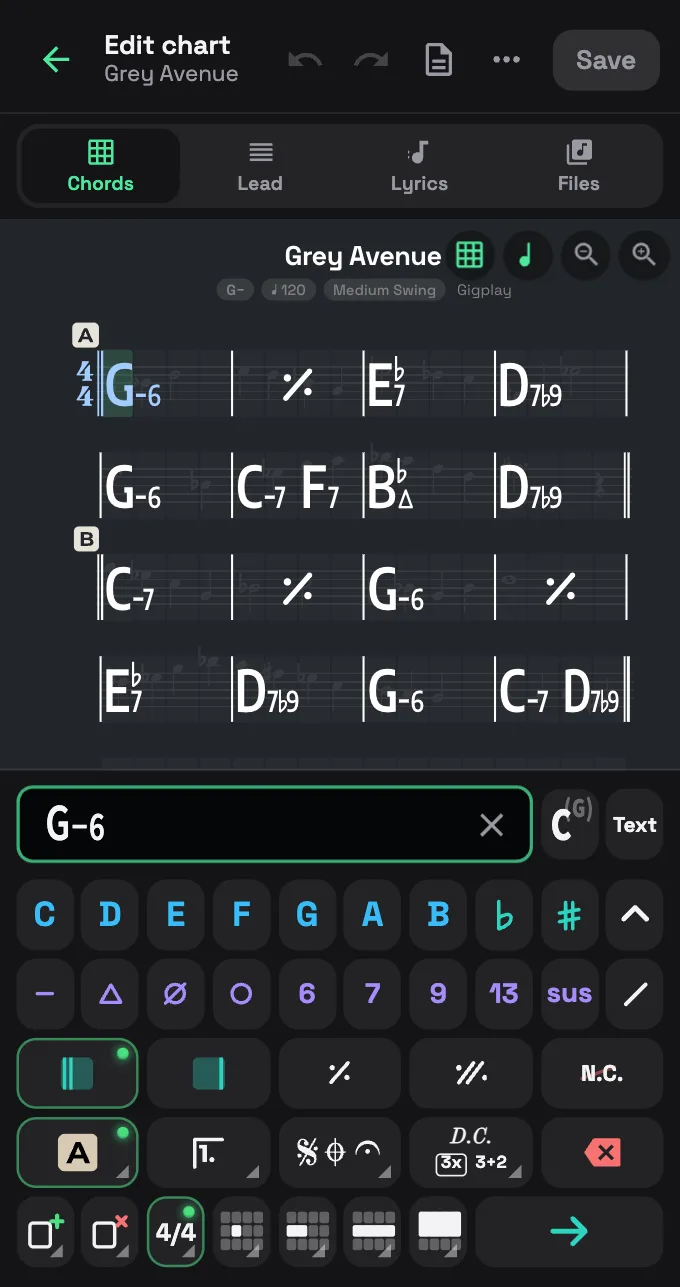
Akorda rakstīšana
Pieskarieties notij (taustiņi no C līdz B, kur B nozīmē H; vajadzības gadījumā Bemols vai Diēzs), pēc tam akorda veidam: minors, lielā septīma, pussamazināts, samazināts, 6, 7, 9, 13, sus un slīpsvītra basa notij. Taustiņš ^ nošu beigās (Vairāk taustiņu) dod pārējos apzīmējumus: palielināts, alt un add. Pieskaroties citai notij, mainās pamattonis, bet pārējais paliek: Dm7 kļūst par Cm7.
Režģis zīmē akordu šūnā jau rakstīšanas laikā. Sarkans Tas nav akords nozīmē, ka Gigplay tekstu neatpazīst. Dzintarkrāsas Nezināms akords nozīmē, ka akords tiek saglabāts un zīmēts, kā rakstīts, bet Gigplay nezina, kā tas skan.
Bultiņas taustiņš (Tālāk) pāriet uz nākamo šūnu; aiz pēdējās šūnas parādās jauna rinda. Lauka ✕ ir Notīrīt akordu. Taustiņš blakus laukam, Alternatīvais akords, ieraksta otru akordu mazos burtos virs galvenā akorda, un Uzraksts ieraksta vārdu zem takta.
Takti, zīmes un uzbūve
- Abi takts svītru taustiņi maina šūnas kreiso un labo takts svītru: pieskarieties vēlreiz, lai iegūtu nākamo veidu (vienkārša, dubulta, atkārtojuma).
- Divi taustiņi atkārto iepriekšējo taktu vai iepriekšējos divus taktus; N.C. ir Bez akorda.
- Daļa atzīmē sākuma vietu: A līdz Z, Intro, Verse, Chorus, Bridge un citas.
- Volta: takts pieder 1., 2. vai vēlākai reizei.
- Zīmes: Segno, Koda, Fermāta, Cēzūra.
- Norādes: D.C. un D.S. al Coda vai al Fine, Fine un tas, cik reižu atkārtojums jāspēlē (2x, 3x…).
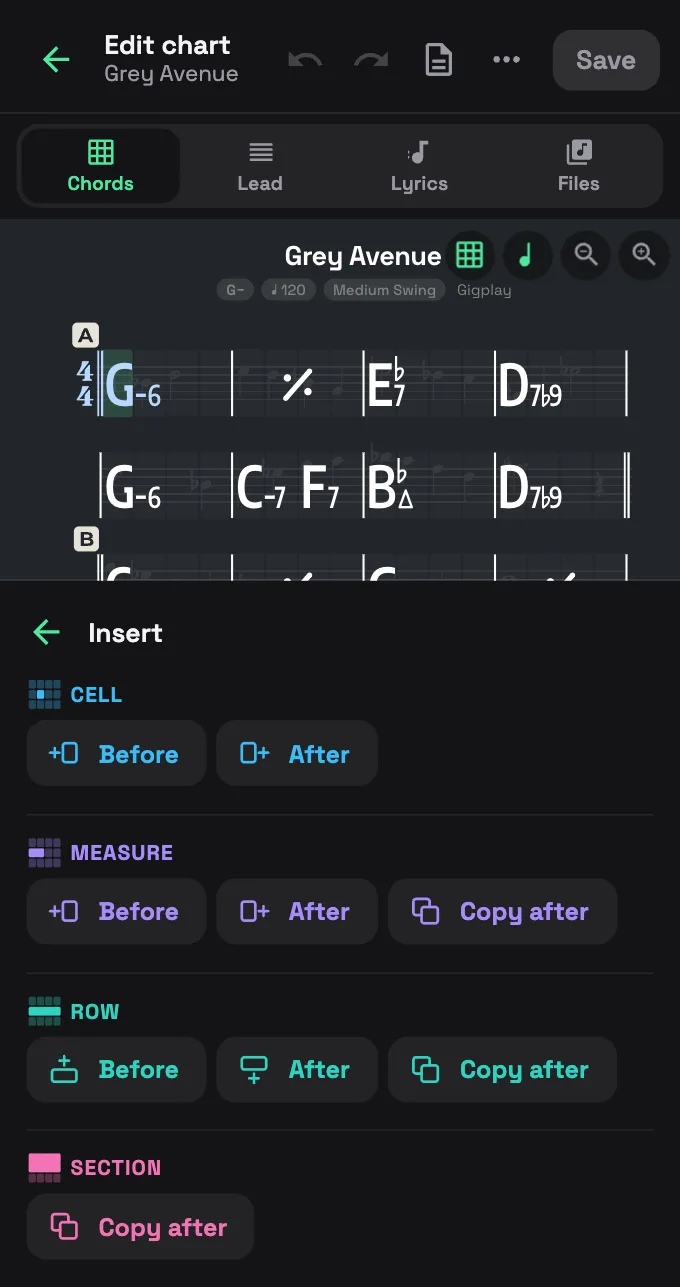
- Ievietot pievieno šūnu, taktu vai rindu vai nokopē to aiz sevis; Dzēst vienu noņem.
- Taktsmērs maina takts dalījumu (piem., 3/4), sākot no atlasītā takta.
Katrs taustiņš ar mazu zīmīti stūrī atver savas izvēles taustiņu vietā; bultiņa (Atpakaļ uz taustiņiem) tās aizver.
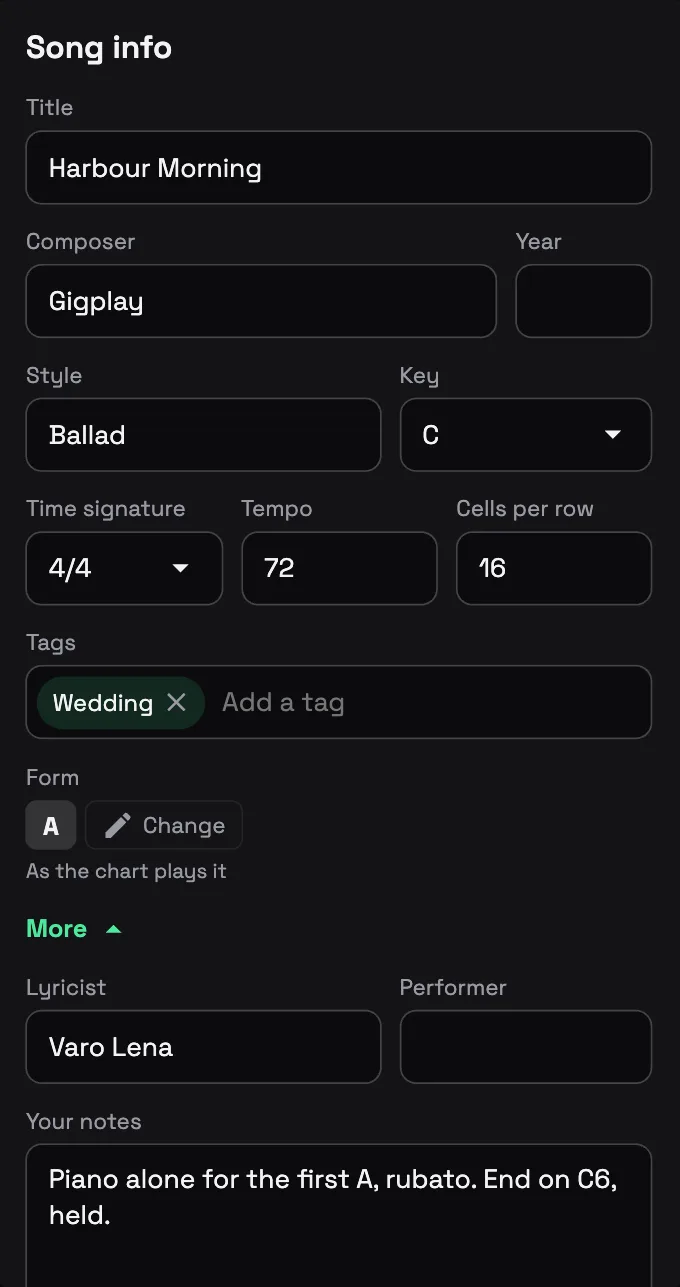
Dziesmas informācija
Lapā Dziesmas informācija, kas ir katras cilnes augšā, ir Nosaukums, Komponists, Gads, Stils un Temps; cilnē Akordi arī Tonalitāte, Taktsmērs, Šūnas rindā un Forma.
Birkas kārto dziesmas pēc jūsu prāta („kāzas”, „2. sets”): ierakstiet birku un tad komatu vai Enter. Jau lietotās birkas tiek piedāvātas rakstīšanas laikā.
Sadaļā Vairāk ir Vārdu autors, Izpildītājs un Tavas piezīmes; sakļauta tā nosauc tos, kas dziesmai ir. Gatavs visu saglabā.
Saglabāšana un atgriešanās
Poga Saglabāt patur jūsu izmaiņas un ved atpakaļ uz dziesmu. Ja pieskaraties pogai Aizvērt, kad izmaiņas nav saglabātas, vispirms tiek jautāts: Atmest izmaiņas?
Lai atgūtu dziesmu tādu, kāda tā bija pirms jūsu labojumiem, atveriet izvēlni ⋯ un pieskarieties vienumam Atjaunot oriģinālu, pēc tam Atjaunot. Jūsu labojumi tiek zaudēti.