
Akkordredigeringen skriver et akkordskjema: akkordene, taktene, delene, voltene og repetisjonene, og låtens detaljer.
En ny låt
- Åpne en spilleliste og trykk på Legg til sang under låtene.
- Trykk på Ny låt….
- Fyll inn Tittel og trykk på Opprett.
Låten legges til i spillelisten, og akkordredigeringen åpnes med et tomt akkordskjema. For å endre en låt du allerede har, trykker du på låten og deretter på Rediger i menyen.
Redigeringen
Øverst er Lukk, Angre, Gjør om, Låtinfo, knappen ⋯ (Mer) og Lagre. Under dem er det fire faner: Akkorder (her), Melodi og Sangtekst (Melodi og sangtekst) og Filer (Noter og bilder til en låt).
Trykk på en celle i akkordskjemaet for å velge den. Hver takt er delt i celler: en akkord i en senere celle kommer senere i takten. Hold fingeren på en celle for å velge flere: Kopier, Lim inn, Klipp ut og Slett vises over dem.
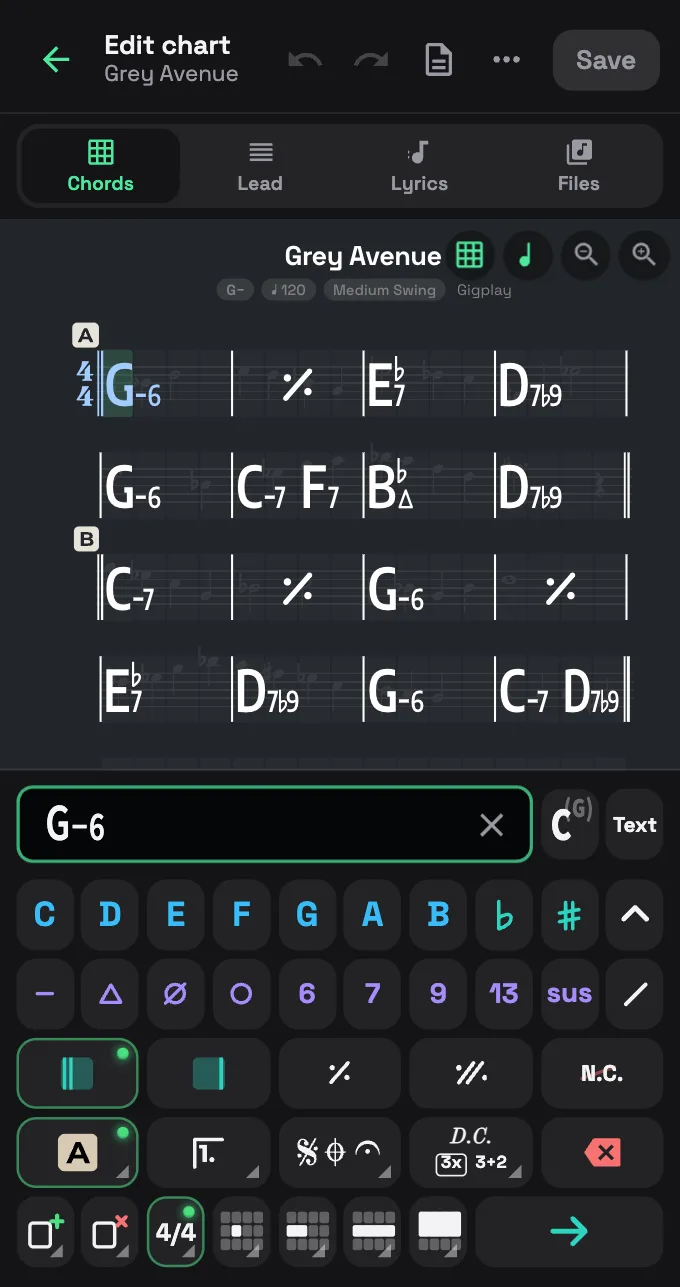
Skriv en akkord
Trykk på en tone (tastene C til B, der B står for H; med b-fortegn eller Kryss), deretter på akkordtypen: moll, stor septim, halvforminsket, forminsket, 6, 7, 9, 13, sus og skråstreken for en basstone. Tasten ^ på slutten av tonene (Flere taster) gir de andre tallene, forstørret, alt og add. Trykker du på en annen tone, byttes grunntonen og resten blir: Dm7 blir Cm7.
Akkordskjemaet tegner akkorden i cellen mens du skriver. Et rødt Ikke en akkord betyr at Gigplay ikke kan lese det du har skrevet. Et gult Ukjent akkord betyr at akkorden lagres og tegnes slik den er skrevet, men at Gigplay ikke vet hvordan den låter.
Piltasten (Neste) flytter deg én celle fram; etter den siste cellen kommer en ny rad. ✕ i feltet er Tøm akkord. Tasten ved siden av feltet skriver en Alternativ akkord, liten over akkorden, og Tekst skriver et ord under takten.
Takter, tegn og form
- De to taktstrektastene endrer taktstreken til venstre og til høyre for cellen: trykk igjen for neste type (enkel, dobbel, repetisjon).
- To taster gjentar forrige takt eller de to forrige taktene; N.C. er Ingen akkord.
- Seksjon markerer hvor en ny del begynner: A til Z, intro, vers, refreng, bro og andre.
- Volta setter 1. hus, 2. hus eller et senere hus på takten.
- Tegn: Segno, Coda, Fermat, Cesur.
- Anvisninger: D.C. og D.S. al Coda eller al Fine, Fine, og hvor mange ganger en repetisjon spilles (2x, 3x…).
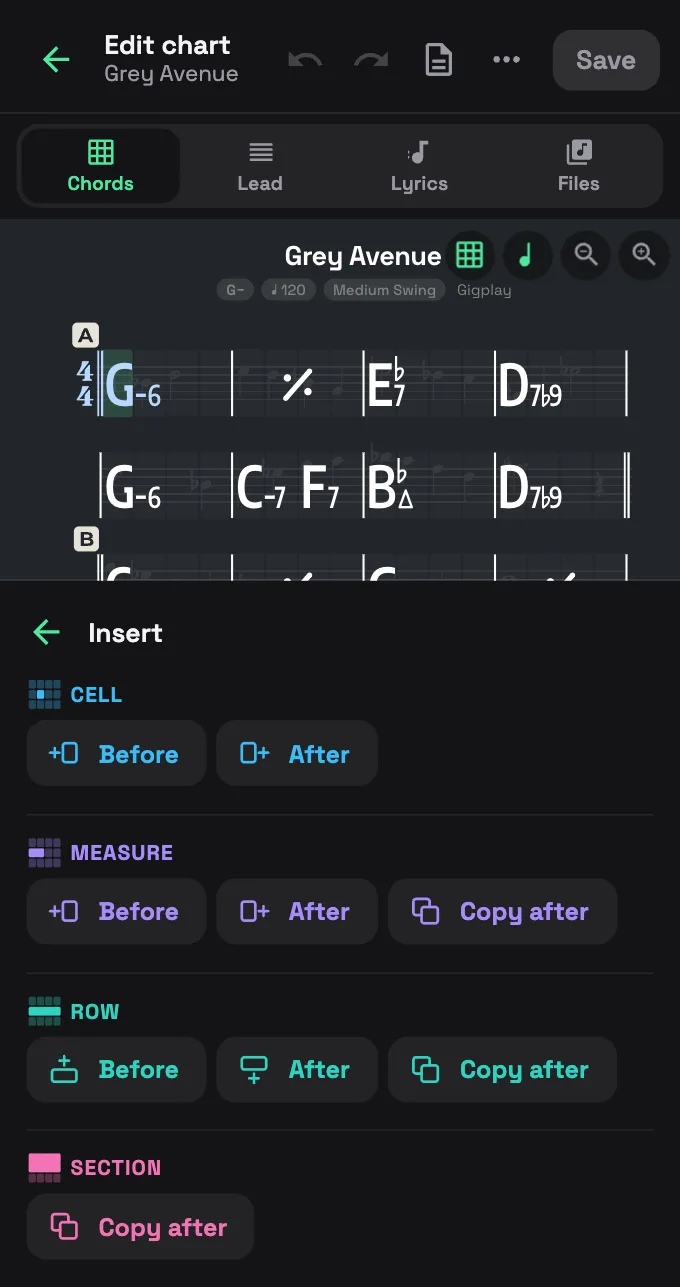
- Sett inn legger til en celle, en takt eller en rad, eller kopierer én etter seg selv; Slett fjerner én.
- Taktart gjelder fra den valgte takten og videre.
Hver tast med et lite hjørne åpner valgene sine der tastene sitter; pilen (Tilbake til tastene) lukker dem.
Låtinfo
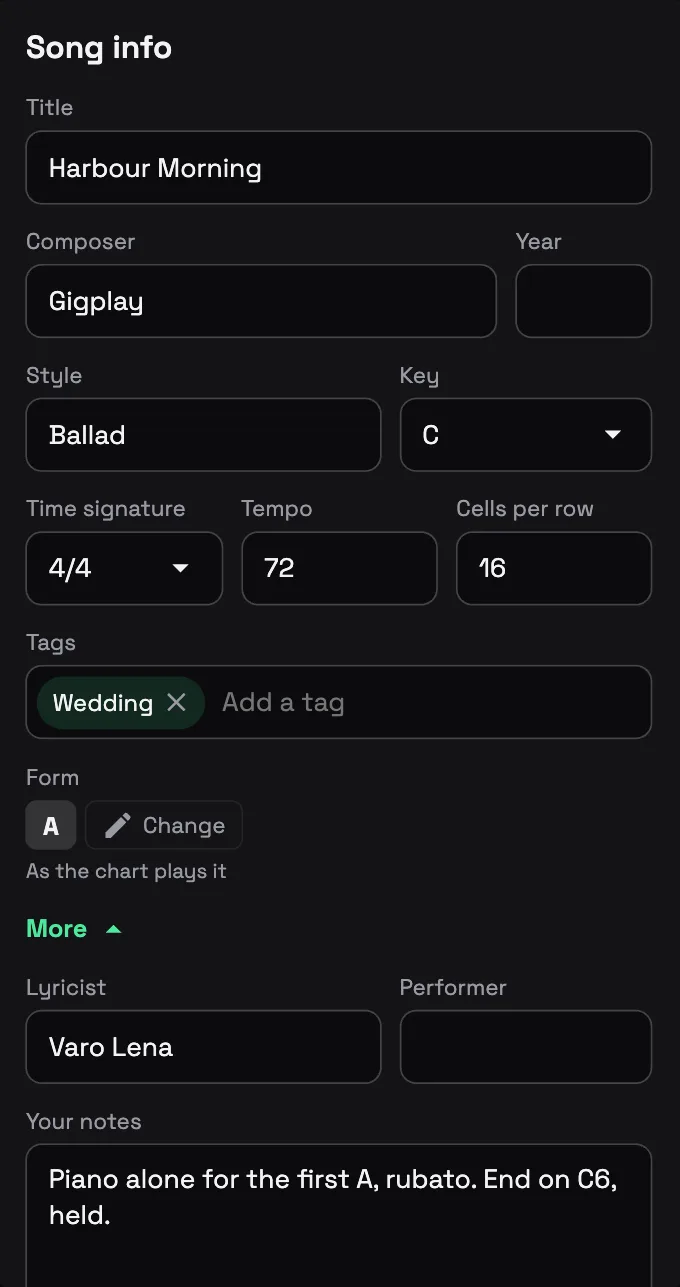
Låtinfo, øverst på hver fane, har Tittel, Komponist, År, Stil og Tempo; på fanen Akkorder også Toneart, Taktart, Celler per rad og Form.
Tagger sorterer låter på din egen måte («bryllup», «2. sett»): skriv én, og deretter komma eller Enter. Tagger du har brukt før, foreslås mens du skriver.
Mer har Tekstforfatter, Artist og Notatene dine; lukket nevner den dem låten har. Ferdig beholder alt.
Lagre og gå tilbake
Lagre beholder endringene dine og tar deg tilbake til låten. Lukk med endringer som ikke er lagret, spør først: Vil du forkaste endringene?
For å få låten tilbake slik den var før endringene dine, åpner du menyen ⋯ og trykker på Gjenopprett originalen, deretter på Gjenopprett. Endringene dine går tapt.