
코드 편집기로 차트를 씁니다. 코드, 마디, 섹션, 엔딩, 도돌이표, 그리고 곡 정보까지.
새 곡
- 재생목록을 열고 곡 목록 아래의 곡 추가를 탭하세요.
- 새 곡…을 탭하세요.
- 제목을 입력하고 만들기를 탭하세요.
곡이 재생목록에 추가되고, 빈 차트로 코드 편집기가 열립니다. 이미 있는 곡을 고치려면 곡을 탭한 다음 메뉴에서 편집을 탭하세요.
편집기
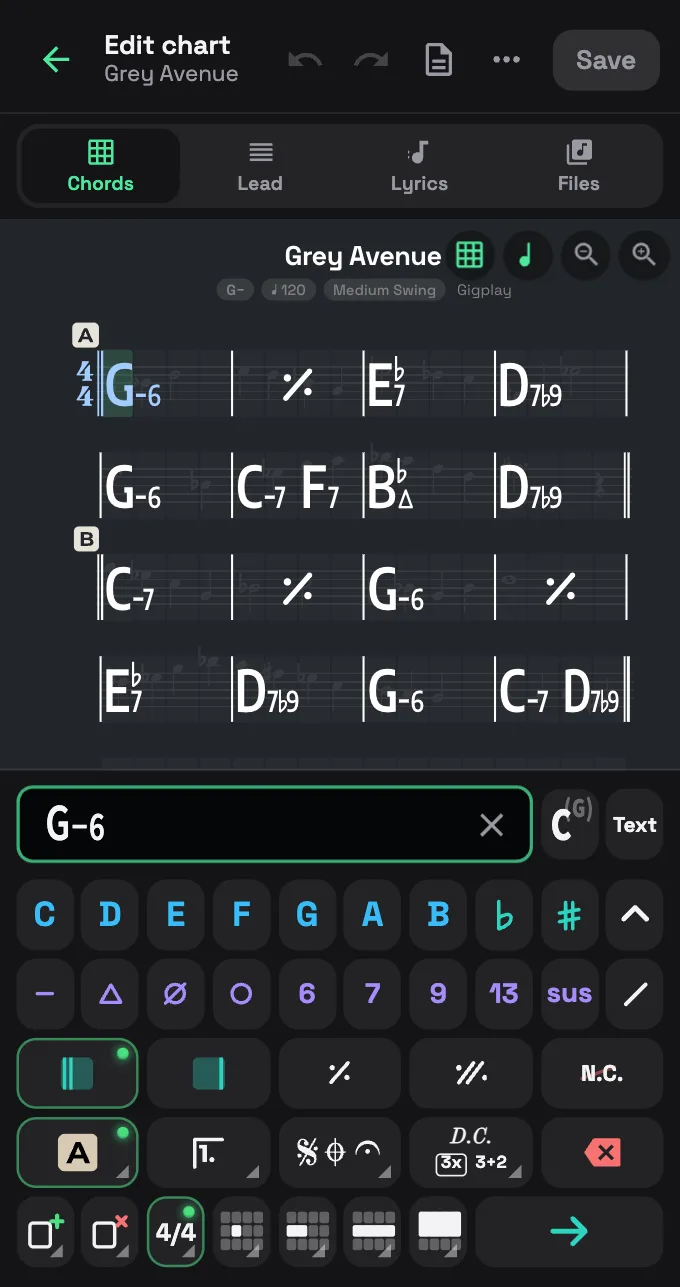
맨 위에 닫기, 실행 취소, 다시 실행, 곡 정보, ⋯ 버튼(더보기), 저장이 있습니다. 그 아래에 탭이 네 개 있습니다. 코드(이 페이지), 멜로디와 가사(멜로디와 가사), 파일(곡에 붙인 악보와 사진)입니다.
차트의 칸을 탭하면 선택됩니다. 마디는 여러 칸으로 나뉘어 있고, 뒤쪽 칸에 있는 코드일수록 마디 안에서 늦게 나옵니다. 칸을 길게 누르면 여러 칸을 선택할 수 있고, 그 위에 복사, 붙여넣기, 잘라내기, 삭제가 나타납니다.
코드 입력하기
음(C부터 B까지, 플랫이나 샵과 함께)을 탭한 다음 코드 종류를 탭하세요. 마이너, 메이저 세븐스, 하프 디미니시, 디미니시, 6, 7, 9, 13, sus, 그리고 베이스음을 위한 슬래시가 있습니다. 음 줄 끝의 ^ 키(키 더 보기)에는 나머지 숫자와 오그멘티드, alt, add가 있습니다. 다른 음을 탭하면 근음만 바뀌고 나머지는 그대로입니다. Dm7이 Cm7이 됩니다.
입력하는 대로 차트가 코드를 그립니다. 빨간색으로 코드가 아닙니다라고 나오면 입력한 글자가 코드가 아니라는 뜻이고, 주황색으로 알 수 없는 코드라고 나오면 코드는 적은 그대로 남고 그려지지만 Gigplay가 그 소리를 모른다는 뜻입니다.
화살표 키(다음)를 누르면 다음 칸으로 갑니다. 마지막 칸을 지나면 새 줄이 생깁니다. 입력란의 ✕는 코드 지우기입니다. 입력란 옆의 키로는 코드 위에 작게 대체 코드를 적고, 텍스트로는 마디 아래에 글을 적습니다.
마디, 기호, 구성
- 마디선 키 두 개는 칸의 왼쪽과 오른쪽 마디선을 바꿉니다. 다시 탭하면 다음 종류(홑세로줄, 겹세로줄, 도돌이표)로 넘어갑니다.
- 키 두 개는 바로 앞 마디나 앞 두 마디를 되풀이합니다. N.C.는 코드 없음입니다.
- 섹션: 곡의 한 부분이 시작되는 곳을 표시합니다. A부터 Z, 인트로, 벌스, 코러스, 브리지 등.
- 엔딩: 마디에 1번, 2번 또는 그다음 번호의 괄호를 붙입니다.
- 기호: 세뇨, 코다, 페르마타, 카에수라.
- 연주 지시: D.C.와 D.S. al Coda 또는 al Fine, Fine, 그리고 반복 횟수(2x, 3x…).
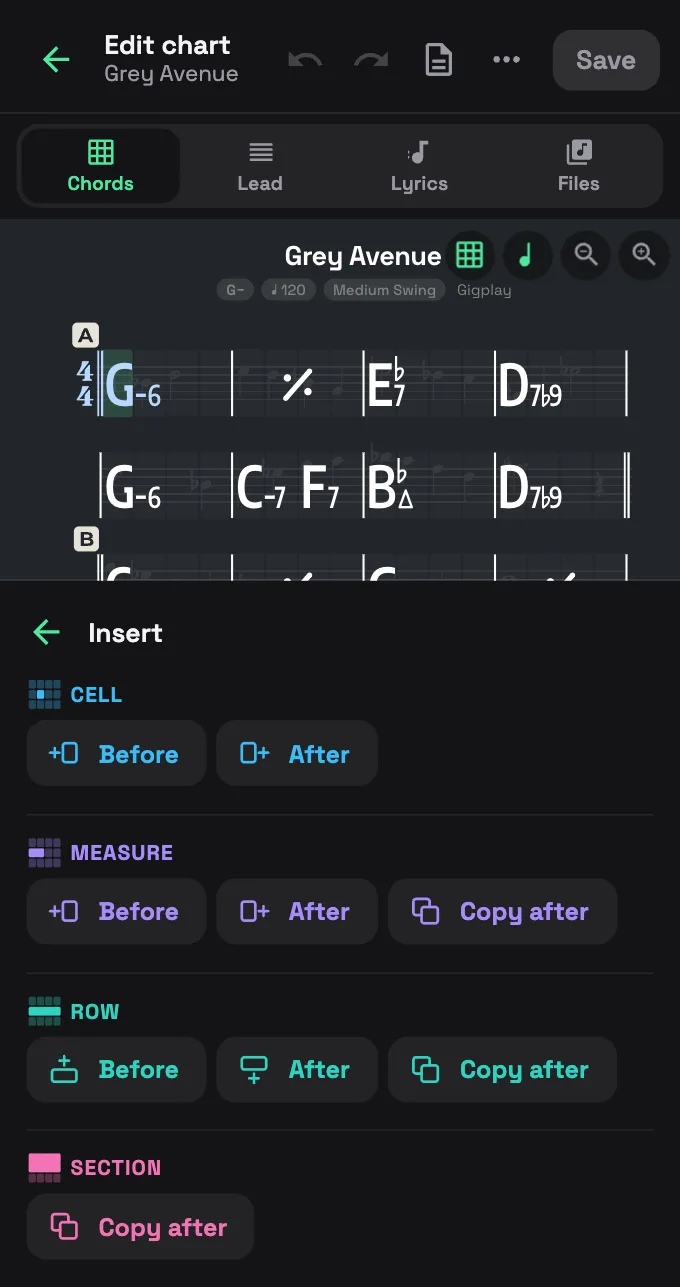
- 삽입은 칸, 마디, 줄을 더하거나 그 뒤에 복사본을 붙이고, 삭제는 하나를 없앱니다.
- 박자표는 선택한 마디부터 박자를 바꿉니다.
모서리에 작은 표시가 있는 키는 키보드 자리에 선택지를 엽니다. 화살표(키로 돌아가기)를 누르면 닫힙니다.
곡 정보
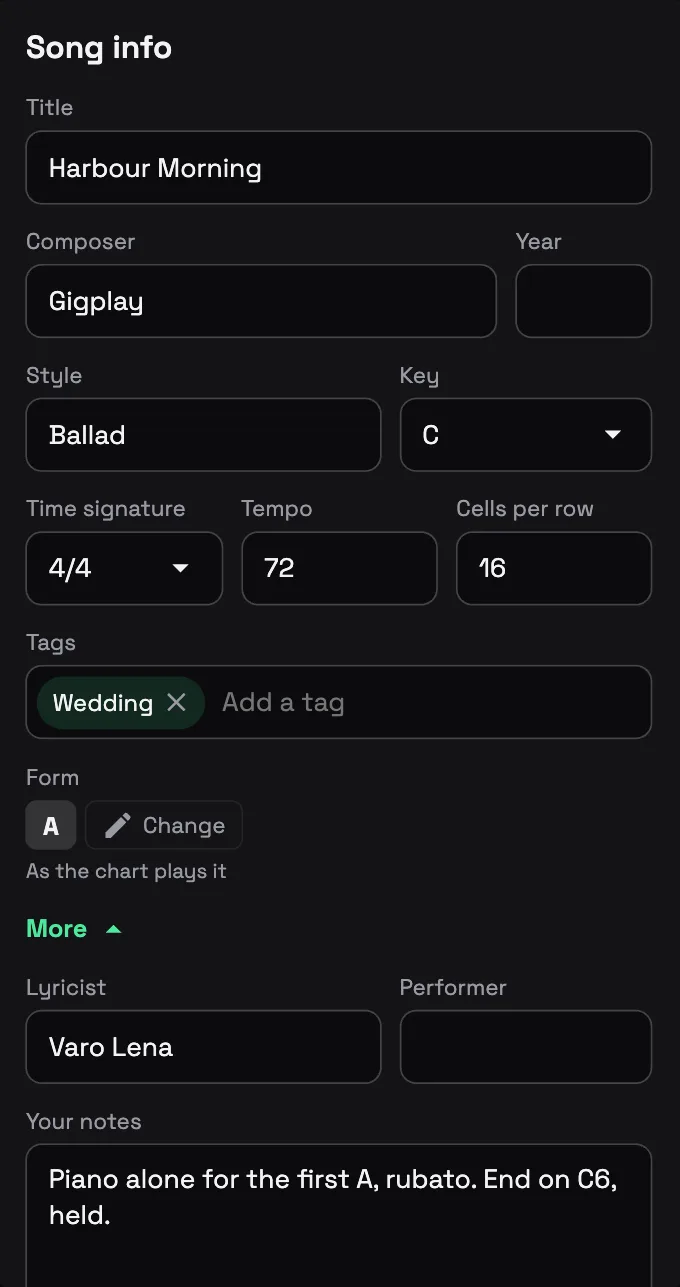
모든 탭의 맨 위에 있는 곡 정보에는 제목, 작곡가, 연도, 스타일, 템포가 있고, 코드 탭에서는 키, 박자표, 줄당 칸 수, 형식도 있습니다.
태그로 곡을 내 방식대로 분류합니다("결혼식", "2부"). 하나를 입력하고 쉼표나 Enter를 누르세요. 입력하는 동안 전에 쓴 태그가 제안됩니다.
더보기에는 작사가, 아티스트, 내 메모가 있습니다. 접혀 있을 때는 곡에 있는 항목의 이름을 보여 줍니다. 완료를 탭하면 모두 그대로 남습니다.
저장하고 돌아가기
저장을 누르면 바꾼 내용이 남고 곡으로 돌아갑니다. 저장하지 않은 변경이 있을 때 닫기를 누르면 먼저 묻습니다. 변경사항을 버릴까요?
편집하기 전의 곡으로 돌아가려면 ⋯ 메뉴를 열고 원래 버전으로 되돌리기를 탭한 다음 되돌리기를 탭하세요. 편집한 내용은 사라집니다.