
Ackordredigeraren skriver ett ackordschema: ackorden, takterna, delarna, voltorna och repriserna, och låtens uppgifter.
En ny låt
- Öppna en spellista och tryck på Lägg till låt under dess låtar.
- Tryck på Ny låt….
- Fyll i Titel och tryck på Skapa.
Låten läggs till i spellistan och ackordredigeraren öppnas med ett tomt ackordschema. För att ändra en låt du redan har trycker du på låten och sedan på Redigera i dess meny.
Redigeraren
Överst finns Stäng, Ångra, Gör om, Låtinfo, knappen ⋯ (Mer) och Spara. Under dem finns fyra flikar: Ackord (här), Melodi och Låttext (Melodi och låttext), och Filer (Noter och foton till en låt).
Tryck på en cell i ackordschemat för att markera den. Varje takt är delad i celler: ett ackord i en senare cell kommer senare i takten. Håll fingret på en cell för att markera flera: Kopiera, Klistra in, Klipp ut och Radera visas ovanför dem.
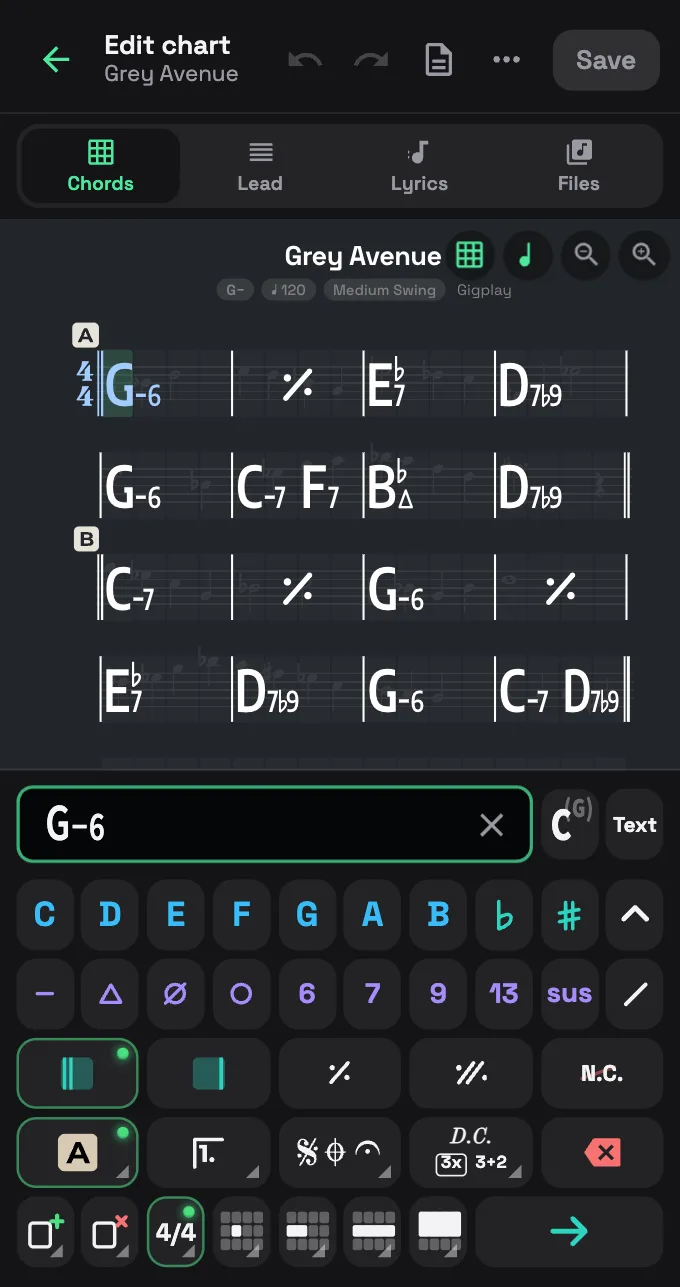
Skriva ett ackord
Tryck på en ton (tangenterna C till B, där B står för H; med Sänkningstecken eller Höjningstecken), sedan på ackordtypen: moll, stor septima, halvminskat, minskat, 6, 7, 9, 13, sus och snedstrecket för en baston. Tangenten ^ i slutet av tonerna (Fler tangenter) ger de övriga siffrorna, överstämt, alt och add. Trycker du på en annan ton byts grundtonen och resten blir kvar: Dm7 blir Cm7.
Ackordschemat ritar ackordet medan du skriver. Ett rött Inget ackord betyder att texten inte är ett ackord; ett gult Okänt ackord, att ackordet sparas och ritas som det är skrivet, men att Gigplay inte vet hur det låter.
Piltangenten (Nästa) flyttar dig en cell framåt; efter den sista cellen kommer en ny rad. ✕ i fältet är Rensa ackordet. Tangenten bredvid fältet skriver ett Alternativt ackord, litet ovanför ackordet, och Text skriver ett ord under takten.
Takter, tecken och form
- De två taktstreckstangenterna ändrar taktstrecket till vänster och till höger om cellen: tryck igen för nästa sort (enkelt, dubbelt, repris).
- Två tangenter upprepar föregående takt eller de två föregående takterna; N.C. är Inget ackord.
- Del markerar var ett nytt avsnitt börjar: A till Z, intro, vers, refräng, stick med flera.
- Volta sätter en etta, en tvåa eller en senare på takten.
- Tecken: Segno, Coda, Fermat, Cesur.
- Anvisningar: D.C. och D.S. al Coda eller al Fine, Fine, och hur många gånger en repris spelas (2x, 3x…).
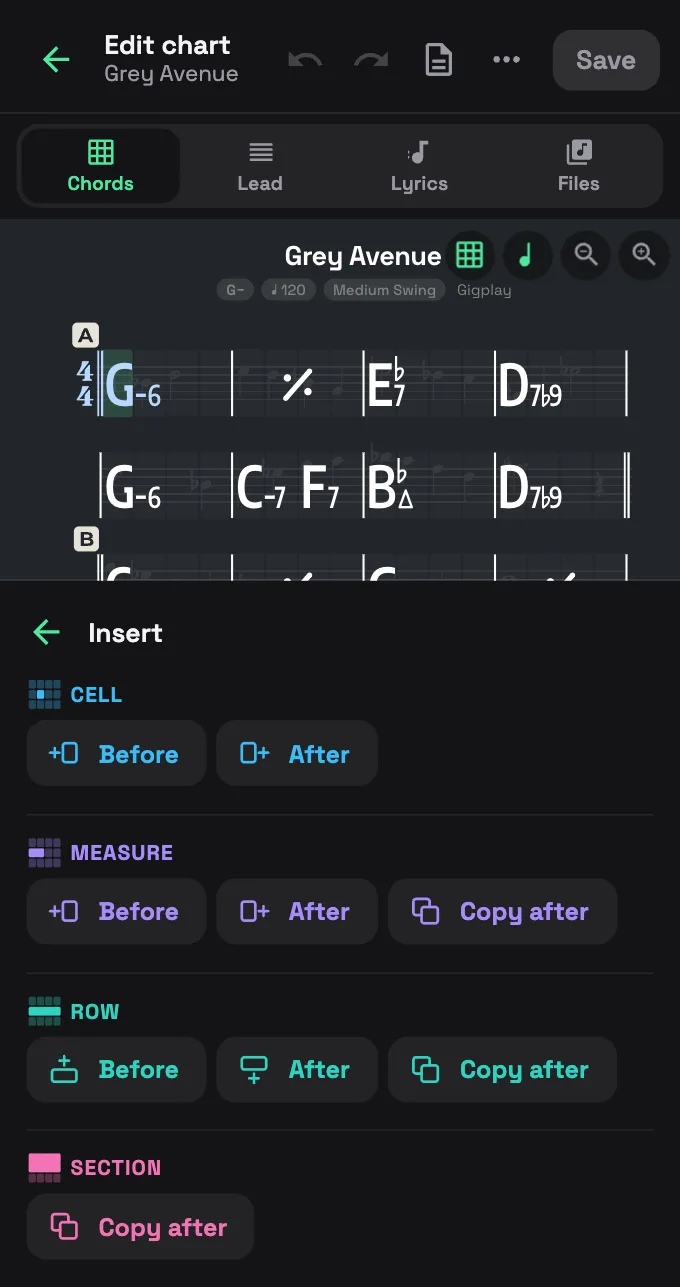
- Infoga lägger till en cell, en takt eller en rad, eller kopierar en efter sig själv; Radera tar bort en.
- Taktart gäller från den markerade takten och framåt.
Varje tangent med ett litet hörn öppnar sina val där tangenterna sitter; pilen (Tillbaka till tangenterna) stänger dem.
Låtinfo
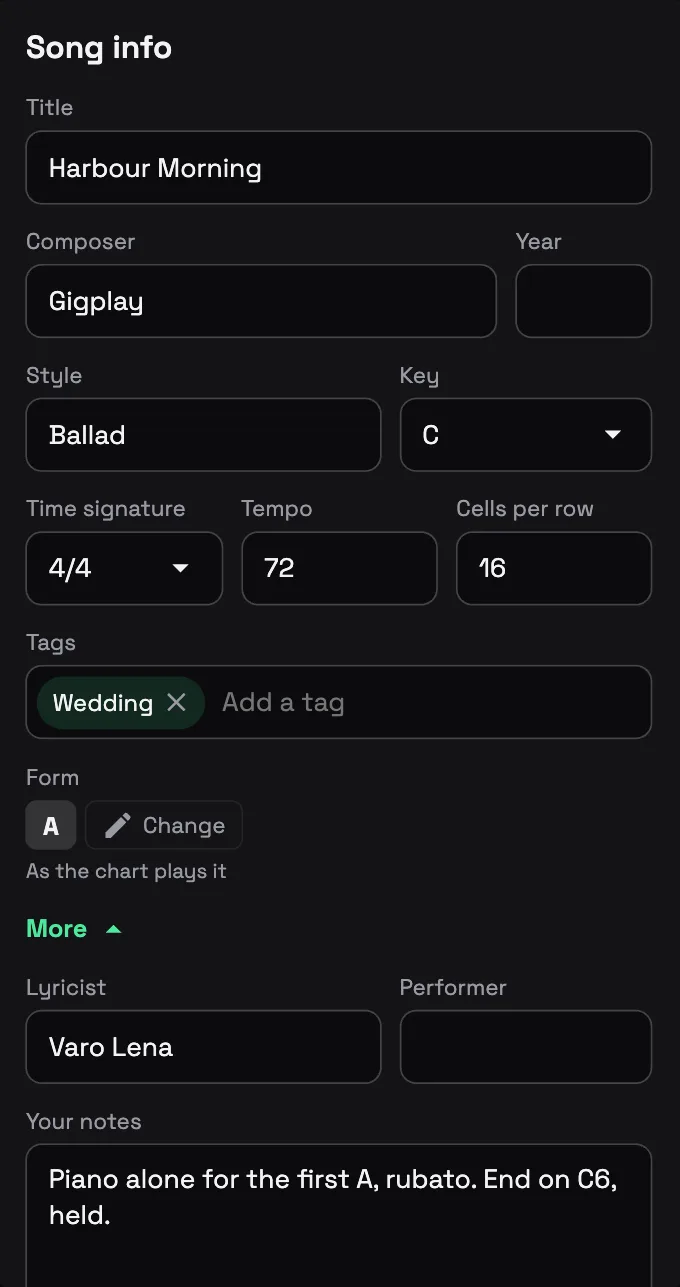
Låtinfo, överst på varje flik, har Titel, Kompositör, År, Stil och Tempo; på fliken Ackord även Tonart, Taktart, Celler per rad och Form.
Taggar sorterar låtar på ditt eget sätt (”bröllop”, ”andra set”): skriv en, sedan ett kommatecken eller Enter. Taggar du använt tidigare föreslås medan du skriver.
Mer har Textförfattare, Artist och Dina anteckningar; ihopfällt nämner det dem som låten har. Klar sparar allt.
Spara och gå tillbaka
Spara behåller dina ändringar och tar dig tillbaka till låten. Stäng med osparade ändringar frågar först: Vill du förkasta ändringarna?
För att få tillbaka låten som den var före dina ändringar öppnar du menyn ⋯ och trycker på Återställ till original, sedan på Återställ. Dina ändringar går förlorade.