
Varje låt du importerar eller skriver finns i ditt bibliotek. Spellistor ordnar låtar för en spelning; smarta listor sorterar dem åt dig. Den här sidan går igenom startskärmens listor och hur du hittar en låt.
Startskärmen
Överst finns fyra rutor: Låtar (hela biblioteket, A till Ö), Senaste (låtarna du har öppnat på sistone; dess knapp ⋯ har Rensa historik), Smarta listor och Papperskorg. Under dem finns Nyligen visade och dina spellistor.
Spellistor
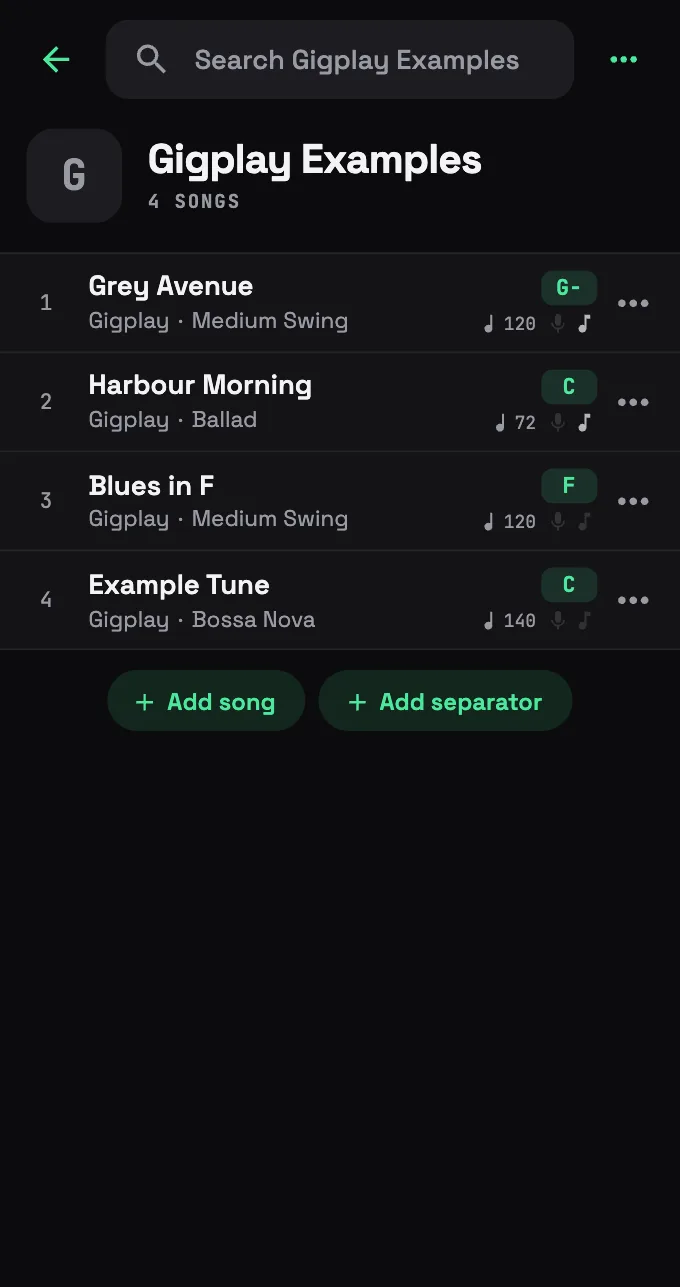
- På startskärmen trycker du på Ny spellista, skriver ett namn och trycker på Skapa.
- Tryck på Öppna i meddelandet längst ner, eller tryck på spellistan.
- Tryck på Lägg till låt och sedan på Lägg till från biblioteket…. Tryck på låtarna i den ordning du vill ha dem, sedan på Klar.
Lägg till låt erbjuder också Lägg till från en annan spellista… och Ny låt…. I varje låts meny ⋯ finns Lägg till i spellista….
För att ändra ordningen håller du fingret på en låt och drar den. Avdelare markerar seten: tryck på Lägg till avdelare, skriv en etikett som ”Set 2” och tryck på Lägg till; avdelaren flyttas som en låt. Spellistans knapp ⋯ (Alternativ för spellista) har Sortera i bokstavsordning, Blanda, Byt namn… och Radera spellista (låtarna blir kvar i biblioteket).
En låts tonart, tempo, upprepningar och stil sparas i varje spellista för sig (Byta tonart, Bandet).
Grupper och favoriter
- Grupper: tryck på Ny grupp, ge den ett namn, tryck på spellistorna som ska in i den och tryck på Skapa. Tryck på en grupp för att fälla ihop eller öppna den; dess knapp ⋯ har Byt namn på grupp… och Dela upp grupp. En spellistas knapp ⋯ har Flytta till grupp…. Håll fingret på en spellista och dra den för att ändra ordningen.
- Favoriter: Lägg till i favoriter finns i menyn ⋯ för en låt och för en spellista. De visas överst på startskärmen, och dina låtar samlas i Favoritlåtar.
Smarta listor
Tryck på Smarta listor. Där finns avsnitten Repertoar (efter Stilar, Kompositörer, Textförfattare, Artister, Taggar, Taktarter, Decennier), Ackordgångar, Vad de har (en melodi, text, dina anteckningar, bara ackord, versioner), Hur du använder dem (Redigerade av dig, Inte öppnade på länge) och Att fylla i (Utan lista: låtar som inte ligger i någon spellista; låtar utan tempo, stil eller kompositör).
Söka
- Hela biblioteket: tryck på Sök på startskärmen och skriv. Sökningen letar i titlar, kompositörer, textförfattare, artister, stilar och taggar, med orden i vilken ordning som helst; accenter, versaler och små stavfel spelar ingen roll. Under Inställningar, Startskärm och sökning, väljer du var den letar (även i Låttext) och om ett ord ska hitta sina översättningar.
- En spellista: dess sökruta hittar dess låtar och, under Bibliotek, låtar som inte finns i den; deras meny ⋯ har Lägg till i den här spellistan.
- I en låt: förstoringsglaset överst söker i listan du öppnade låten från.
Söka efter ackordgång
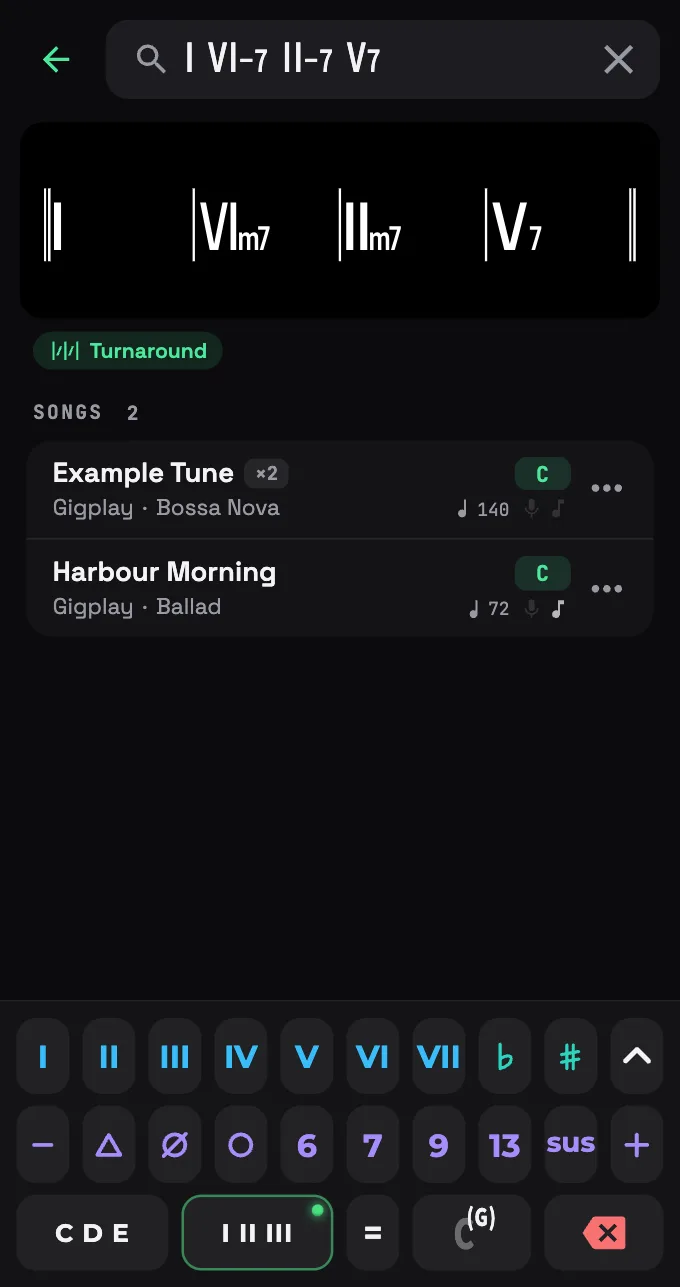
- Tryck på Smarta listor och sedan på Sök en ackordgång.
- Skriv ackord med tangenterna längst ner, som toner (Em7 A7 D) eller som steg (IIm7 V7 I).
Sökningen hittar låtar i vilken tonart som helst, de som har ackordgången flest gånger först. Ett enkelt ackord hittar också rikare ackord av samma sort (Dm hittar Dm7 och Dm9); Exakta ackord (tangenten =) hittar dem bara som de är skrivna. Spara lägger till sökningen bland dina smarta listor.
Radera och papperskorgen
Ta bort från spellista tar ut en låt ur just den listan. Radera låt tar bort den ur biblioteket och ur alla spellistor och flyttar den till Papperskorg. Där har en låts knapp ⋯ Återställ och Radera permanent.