
Всяка песен, която импортирате или напишете, е във вашата библиотека. Плейлистите подреждат песните за участие; умните списъци ги сортират вместо вас. Тази страница описва списъците на началния екран и как да намерите песен.
Началният екран
Най-горе има четири плочки: Песни (цялата библиотека, от А до Я), Скорошни (песните, които сте отваряли последно; бутонът ѝ ⋯ има Изчистване на историята), Умни списъци и Кошче. Под тях са Наскоро разглеждани и вашите плейлисти.
Плейлисти
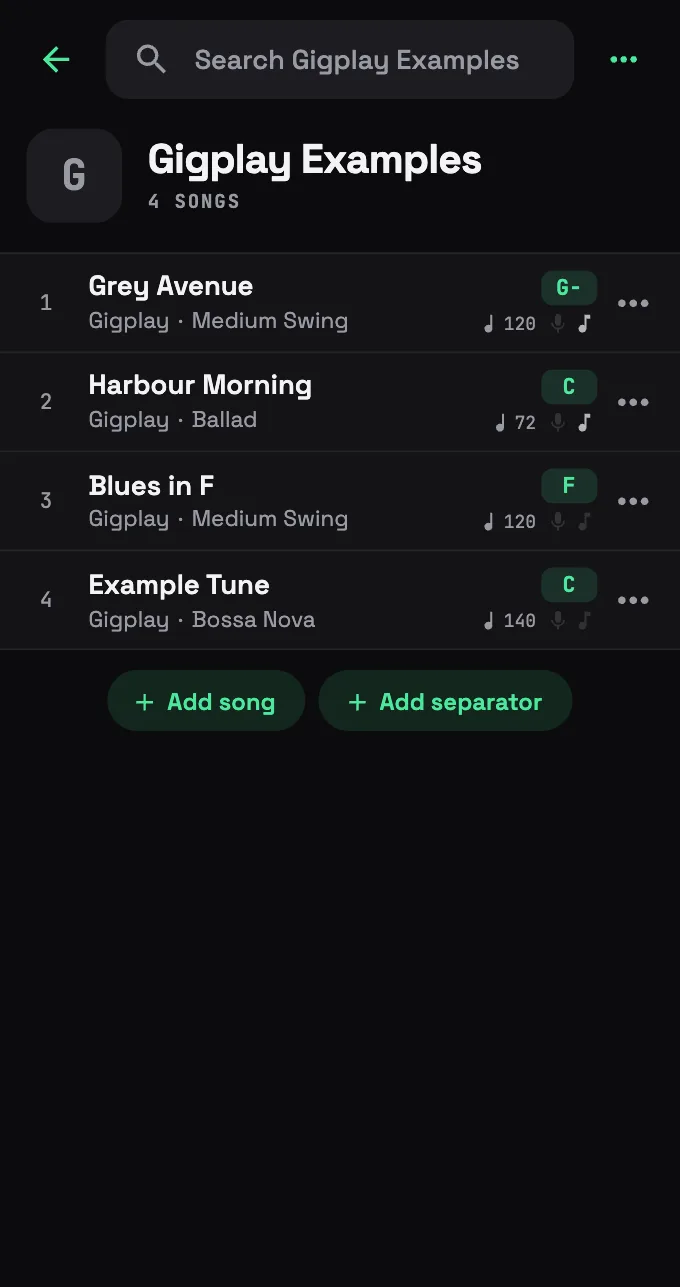
- На началния екран докоснете Нов плейлист, въведете име и докоснете Създаване.
- Докоснете Отваряне в съобщението долу или докоснете плейлиста.
- Докоснете Добавяне на песен, после Добавяне от библиотеката…. Докосвайте песните в реда, в който ги искате, после Готово.
Добавяне на песен предлага също Добавяне от друг плейлист… и Нова песен…. От всяка песен менюто ѝ ⋯ има Добавяне към плейлист….
За да смените реда, задръжте върху песен и я плъзнете. Сетовете се отбелязват така: Добавяне на разделител, въведете надпис, например „2-ри сет“, докоснете Добавяне; разделителят се мести като песен. Бутонът ⋯ на плейлиста (Опции за плейлиста) има Сортиране по азбучен ред, Разбъркване, Преименуване… и Изтриване на плейлиста, което оставя песните му в библиотеката.
Тоналността, темпото, повторенията и стилът на песента се помнят във всеки плейлист поотделно (Смяна на тоналността, Групата).
Групи и любими
- Групи: докоснете Нова група, дайте ѝ име, докоснете плейлистите, които влизат в нея, и докоснете Създаване. Докоснете група, за да я свиете или отворите; бутонът ѝ ⋯ има Преименуване на групата… и Разгрупиране. Бутонът ⋯ на плейлист има Преместване в група…. Задръжте върху плейлист и го плъзнете, за да смените реда.
- Любими: Добави в любими е в менюто ⋯ на песен и на плейлист. Те се показват най-горе на началния екран, а песните ви заедно под Любими песни.
Умни списъци
Докоснете Умни списъци. Разделите: Репертоар (по категориите Стилове, Композитори, Автори на текста, Изпълнители, Етикети, Размери, Десетилетия), Прогресии, Какво съдържат (мелодия, текст, ваши бележки, само акорди, версии), Как ги използвате (Редактирани от вас, Неотваряни скоро) и За попълване (Без списък: песни, които не са в нито един плейлист; песни без темпо, стил или композитор).
Търсене
- Цялата библиотека: на началния екран докоснете Търсене и пишете. Търси в заглавията, композиторите, авторите на текста, изпълнителите, стиловете и етикетите, в произволен ред на думите; ударенията, главните букви и дребните грешки при писане нямат значение. В настройките, под Начален екран и търсене, избирате къде да търси (може и Текст) и дали думата да намира и преводите си.
- Плейлист: полето му за търсене намира песните му, а под Библиотека и песни, които не са в него; менюто им ⋯ има Добавяне към този плейлист.
- В песен: лупата най-горе търси в списъка, от който сте я отворили.
Търсене по акордова прогресия
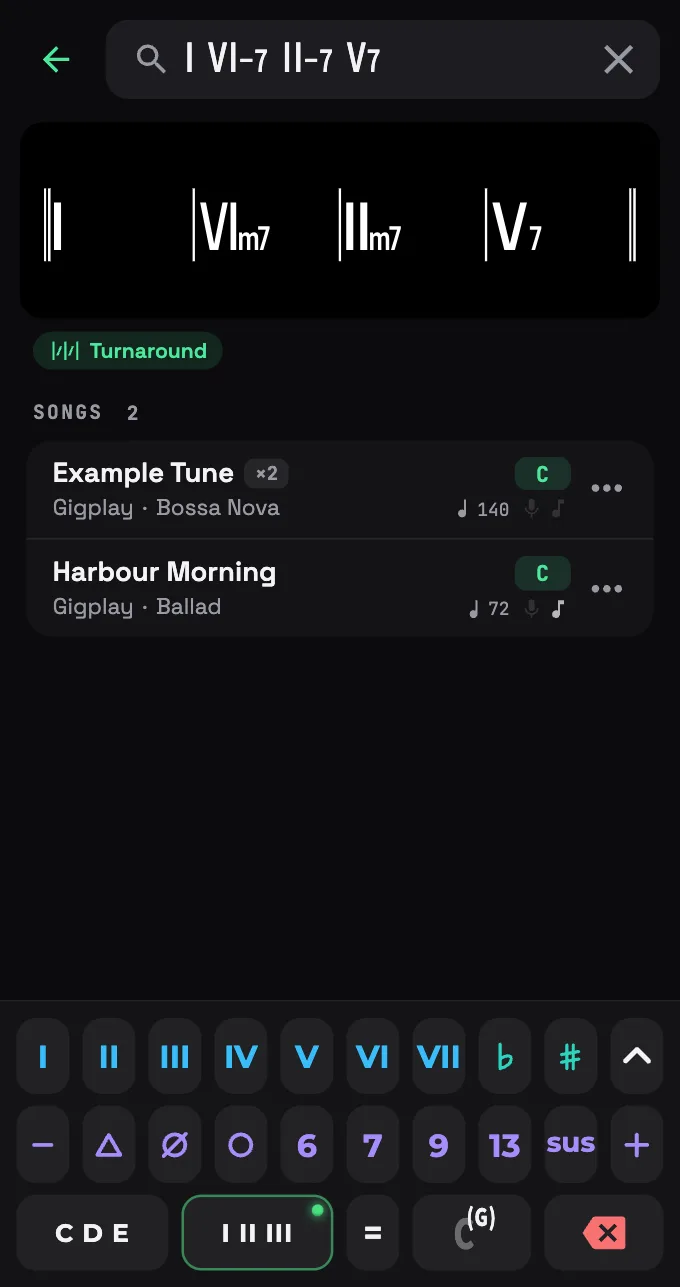
- Докоснете Умни списъци, после Търсене на прогресия.
- Въведете акорди с клавишите долу, като ноти (Em7 A7 D) или като степени (IIm7 V7 I).
Намира песни във всяка тоналност, първо тези, в които прогресията се среща най-често. Обикновен акорд намира и по-богатите от същия вид (Dm намира Dm7 и Dm9); Точни акорди (клавишът =) ги намира само така, както са въведени. Запазване я добавя към умните ви списъци.
Изтриване и кошчето
Премахване от плейлиста вади песента от един плейлист. Изтриване на песента я маха от библиотеката и от всички плейлисти и я премества в Кошче. Там бутонът ⋯ на песента има Възстановяване и Окончателно изтриване.