Chaque morceau que vous importez ou écrivez est dans votre bibliothèque. Les playlists mettent les morceaux dans l'ordre d'un concert ; les listes intelligentes les classent pour vous. Cette page présente les listes de l'écran d'accueil et comment trouver un morceau.
L'écran d'accueil
En haut, quatre vignettes : Morceaux (toute la bibliothèque, de A à Z), Récents (les derniers morceaux ouverts ; son bouton ⋯ propose Effacer l’historique), Listes intelligentes et Corbeille. En dessous, Consultés récemment et vos playlists.
Playlists
- Sur l'écran d'accueil, touchez Nouvelle playlist, tapez son nom et touchez Créer.
- Touchez Ouvrir dans le message en bas, ou touchez la playlist.
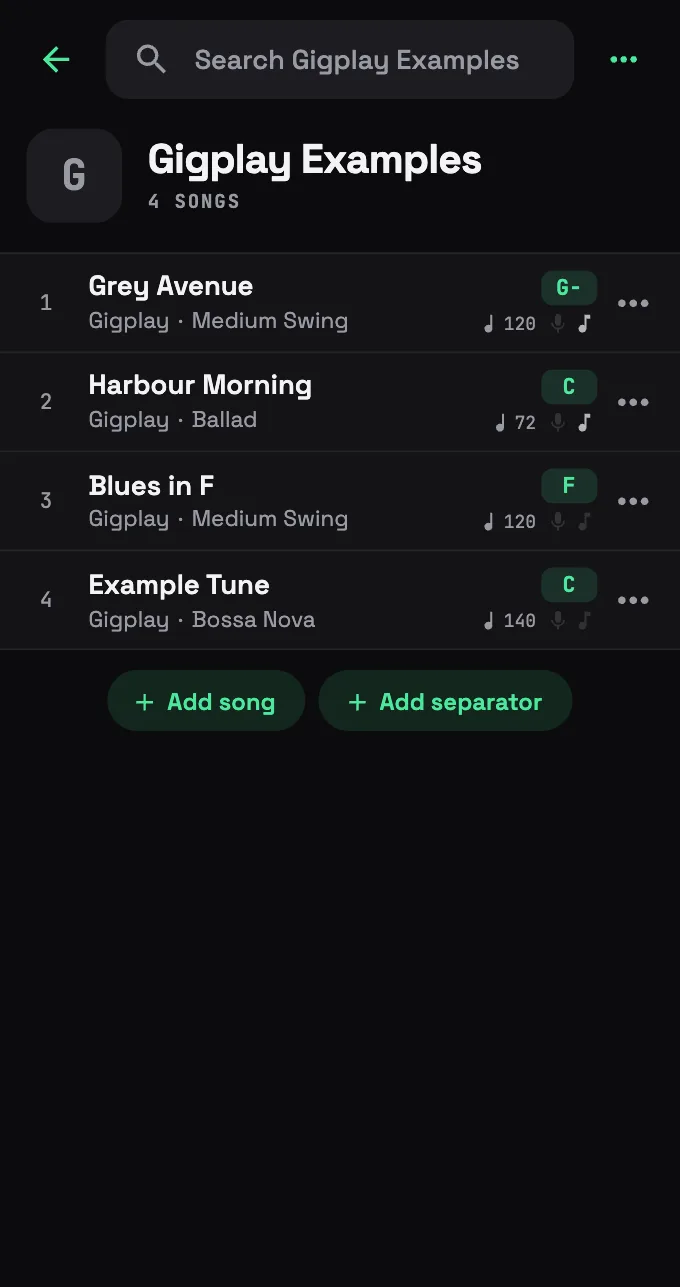
- Touchez Ajouter un morceau, puis Ajouter depuis la bibliothèque…. Touchez les morceaux dans l'ordre voulu, puis Terminé.
Ajouter un morceau propose aussi Ajouter depuis une autre playlist… et Nouveau morceau…. Depuis n'importe quel morceau, son menu ⋯ propose Ajouter à une playlist….
Pour changer l'ordre, maintenez le doigt sur un morceau et faites-le glisser. Les séparateurs marquent les sets : Ajouter un séparateur, tapez un libellé comme « 2e set », touchez Ajouter ; il se déplace comme un morceau. Le bouton ⋯ de la playlist (Options de la playlist) propose Trier par ordre alphabétique, Mélanger, Renommer… et Supprimer la playlist, qui garde ses morceaux dans votre bibliothèque.
La tonalité, le tempo, les répétitions et le style d'un morceau sont retenus séparément dans chaque playlist (Changer de tonalité, Le groupe).
Groupes et favoris
- Groupes : touchez Nouveau groupe, donnez-lui un nom, touchez les playlists à y mettre et touchez Créer. Touchez un groupe pour le replier ou l'ouvrir ; son bouton ⋯ propose Renommer le groupe… et Dissocier. Le bouton ⋯ d'une playlist propose Déplacer vers un groupe…. Maintenez le doigt sur une playlist et faites-la glisser pour changer leur ordre.
- Favoris : Ajouter aux favorites se trouve dans le menu ⋯ d'un morceau et d'une playlist. Les favoris s'affichent en haut de l'écran d'accueil, vos morceaux réunis dans Morceaux préférés.
Listes intelligentes
Touchez Listes intelligentes. Ses sections : Répertoire (par Styles, Compositeurs, Paroliers, Interprètes, Tags, Chiffrages, Décennies), Progressions, Ce qu’ils contiennent (une mélodie, des paroles, vos notes, seulement des accords, des versions), Votre usage (Modifiés par vous, Pas ouverts récemment) et À compléter (les morceaux Sans liste, dans aucune playlist, et les morceaux sans tempo, style ou compositeur).
Rechercher
- Toute la bibliothèque : touchez Rechercher sur l'écran d'accueil et tapez. La recherche porte sur les titres, les compositeurs, les paroliers, les interprètes, les styles et les tags, dans n'importe quel ordre de mots ; accents, majuscules et petites fautes de frappe ne comptent pas. Dans Paramètres, la page Accueil et recherche permet de choisir où elle cherche (aussi dans Paroles) et si un mot trouve ses traductions.
- Une playlist : son champ de recherche trouve ses morceaux et, sous Bibliothèque, des morceaux qui n'y sont pas ; leur menu ⋯ propose Ajouter à cette playlist.
- Dans un morceau : la loupe en haut cherche dans la liste d'où vous l'avez ouvert.
Rechercher par progression d'accords
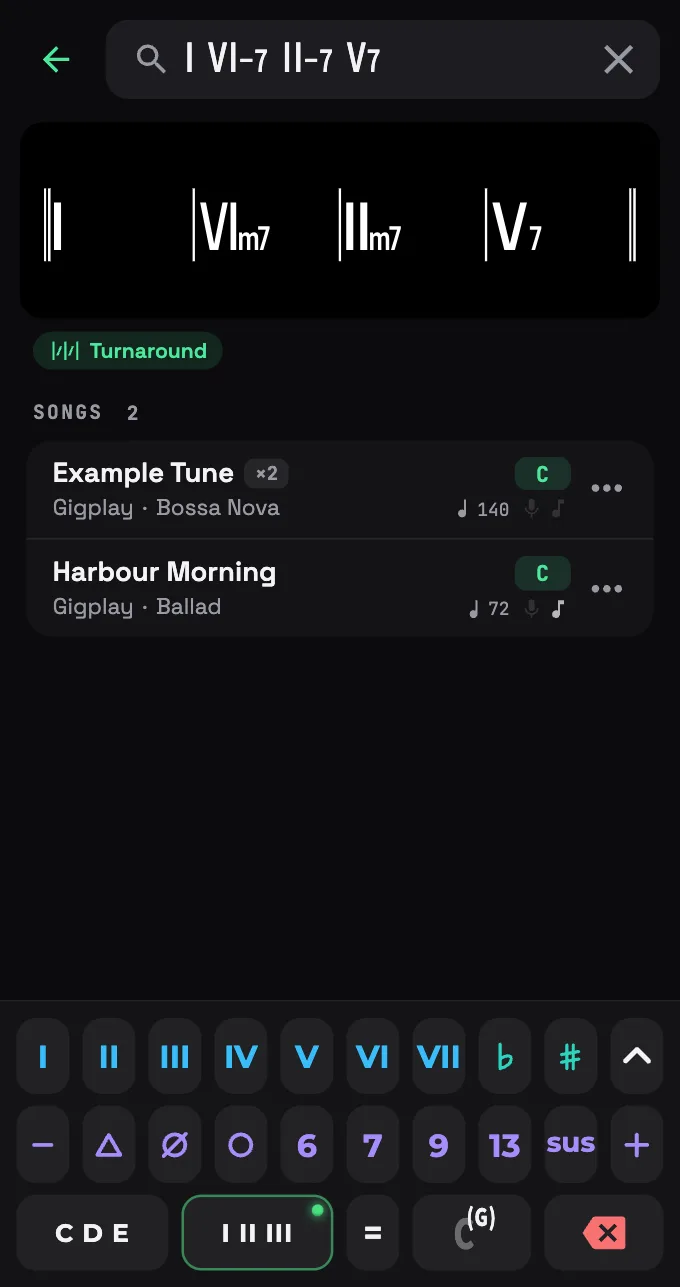
- Touchez Listes intelligentes, puis Chercher une progression.
- Tapez des accords avec les touches du bas, en notes (Em7 A7 D) ou en degrés (IIm7 V7 I).
La recherche trouve des morceaux dans n'importe quelle tonalité, ceux qui la contiennent le plus en premier. Un accord simple trouve aussi les accords plus riches de sa famille (Dm trouve Dm7 et Dm9) ; Accords exacts (la touche =) ne les trouve que tels que tapés. Enregistrer l'ajoute à vos listes intelligentes.
Supprimer et la Corbeille
Retirer de la playlist retire un morceau d'une playlist. Supprimer le morceau le retire de la bibliothèque et de toutes les playlists, et le met dans la Corbeille. Là, le bouton ⋯ d'un morceau propose Restaurer et Supprimer définitivement.