
Každá skladba, ktorú naimportujete alebo napíšete, je vo vašej knižnici. Playlisty radia skladby na koncert; inteligentné zoznamy ich triedia za vás. Táto stránka opisuje zoznamy na domovskej obrazovke a to, ako nájsť skladbu.
Domovská obrazovka
Hore sú štyri dlaždice: Skladby (celá knižnica od A po Z), Nedávne (naposledy otvorené skladby; tlačidlo ⋯ tejto dlaždice ponúka Vymazať históriu), Inteligentné zoznamy a Kôš. Pod nimi sú Nedávno zobrazené a vaše playlisty.
Playlisty
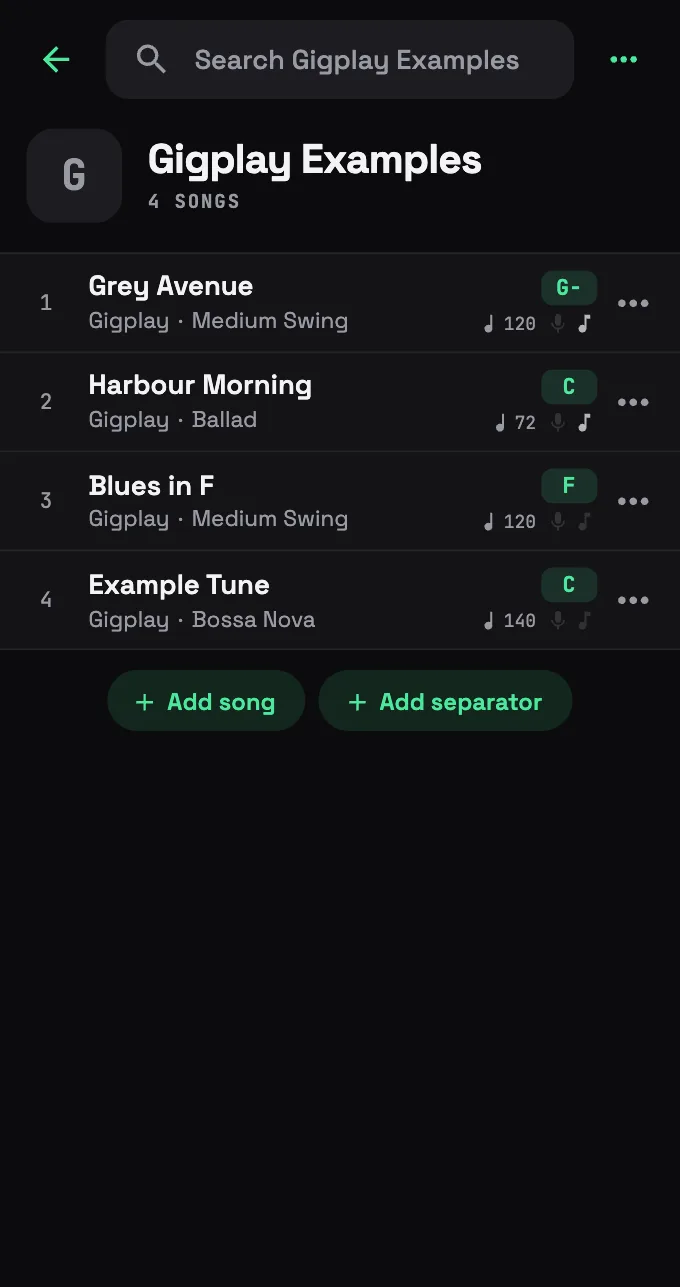
- Na domovskej obrazovke ťuknite na Nový playlist, napíšte názov a ťuknite na Vytvoriť.
- Ťuknite na Otvoriť v správe dole, alebo na playlist.
- Ťuknite na Pridať skladbu a potom na Pridať z knižnice…. Ťukajte na skladby v poradí, v akom ich chcete mať, a potom na Hotovo.
Pridať skladbu ponúka aj Pridať z iného playlistu… a Nová skladba…. Pri každej skladbe má ponuka ⋯ položku Pridať do playlistu….
Poradie zmeníte tak, že skladbu podržíte a potiahnete. Oddeľovače označujú sety: Pridať oddeľovač, napíšte popis, napríklad „2. set“, ťuknite na Pridať; oddeľovač sa presúva ako skladba. Tlačidlo ⋯ playlistu (Možnosti playlistu) ponúka Zoradiť abecedne, Zamiešať, Premenovať… a Odstrániť playlist, ktoré ponechá jeho skladby v knižnici.
Tónina, tempo, opakovania a štýl skladby sa pamätajú v každom playliste zvlášť (Zmena tóniny, Kapela).
Skupiny a obľúbené
- Skupiny: ťuknite na Nová skupina, pomenujte ju, ťuknite na playlisty, ktoré do nej patria, a ťuknite na Vytvoriť. Ťuknutím na skupinu ju zbalíte alebo rozbalíte; jej tlačidlo ⋯ ponúka Premenovať skupinu… a Zrušiť skupinu. Tlačidlo ⋯ playlistu ponúka Presunúť do skupiny…. Playlisty preusporiadate tak, že playlist podržíte a potiahnete.
- Obľúbené: Pridať do obľúbených je v ponuke ⋯ skladby aj playlistu. Obľúbené sa zobrazujú hore na domovskej obrazovke, skladby spolu v Obľúbené skladby.
Inteligentné zoznamy
Ťuknite na Inteligentné zoznamy. Ich časti: Repertoár (podľa kategórií Štýly, Skladatelia, Textári, Interpreti, Štítky, Taktové označenia, Desaťročia), Postupy, Čo obsahujú (melódia, text, vaše poznámky, len akordy, verzie), Ako ich používate (Upravené vami, Dlho neotvorené) a Na doplnenie (skladby Bez zoznamu, teda mimo playlistov, a skladby bez tempa, štýlu alebo skladateľa).
Vyhľadávanie
- Celá knižnica: na domovskej obrazovke ťuknite na Vyhľadávanie a píšte. Hľadá v názvoch, skladateľoch, textároch, interpretoch, štýloch a štítkoch, v ľubovoľnom poradí slov; na diakritike, veľkých písmenách a drobných preklepoch nezáleží. V Nastaveniach, v časti Domovská obrazovka a vyhľadávanie, zvolíte, kde hľadá (aj v poli Text) a či slovo nájde aj svoje preklady.
- Playlist: jeho pole vyhľadávania nájde jeho skladby a pod nadpisom Knižnica skladby, ktoré v ňom nie sú; ich ponuka ⋯ má položku Pridať do tohto playlistu.
- V skladbe: lupa hore prehľadá zoznam, z ktorého ste skladbu otvorili.
Vyhľadávanie podľa akordového postupu
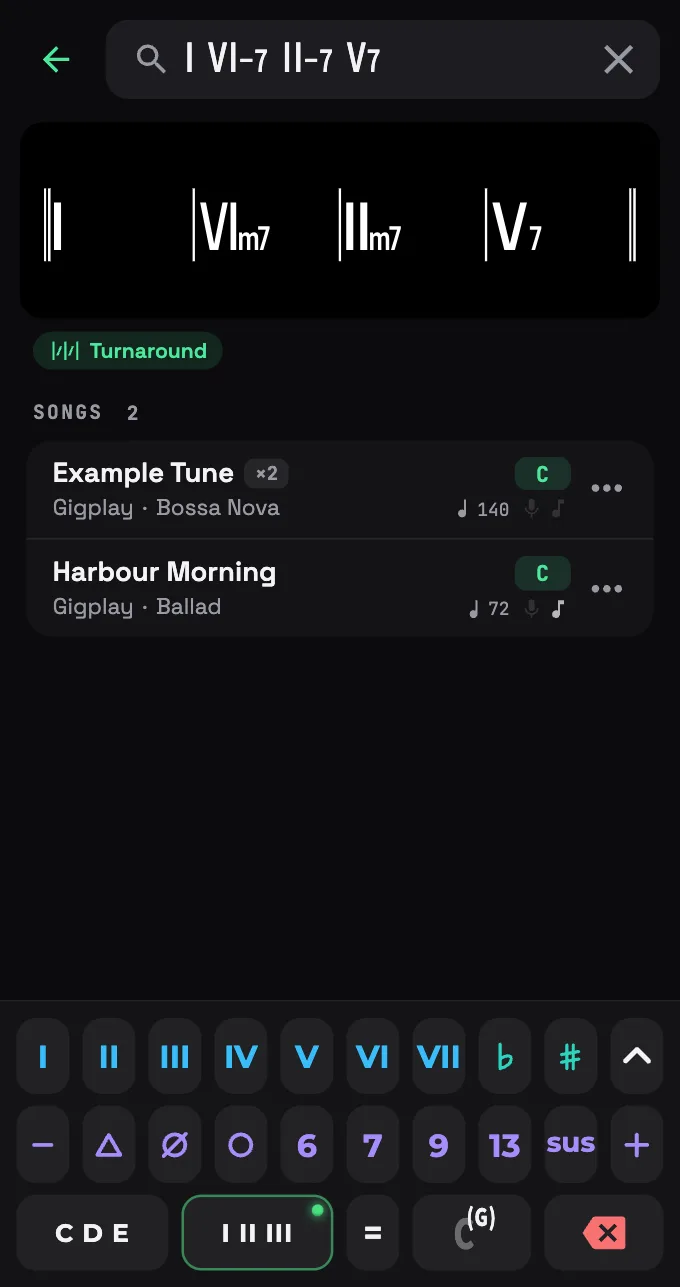
- Ťuknite na Inteligentné zoznamy a potom na Hľadať postup.
- Napíšte akordy klávesmi dole, ako tóny (Em7 A7 D) alebo ako stupne (IIm7 V7 I).
Nájde skladby v akejkoľvek tónine, najprv tie, kde sa postup vyskytuje najčastejšie. Jednoduchý akord nájde aj bohatšie akordy svojho druhu (Dm nájde Dm7 aj Dm9); Presné akordy (kláves =) ich nájde len tak, ako ste ich napísali. Uložiť pridá vyhľadávanie do vašich inteligentných zoznamov.
Odstraňovanie a Kôš
Odobrať z playlistu vyberie skladbu z jedného playlistu. Odstrániť skladbu ju odstráni z knižnice aj zo všetkých playlistov a presunie ju do zoznamu Kôš. Tam má tlačidlo ⋯ skladby položky Obnoviť a Odstrániť natrvalo.