
Кожна пісня, яку ви імпортуєте або пишете, є у вашій бібліотеці. Плейлисти вишиковують пісні в порядку для концерту; розумні списки впорядковують їх за вас. Ця сторінка описує списки на головному екрані й те, як знайти пісню.
Головний екран
Угорі чотири плитки: Пісні (уся бібліотека від A до Z), Нещодавні (пісні, які ви відкривали останніми; кнопка ⋯ цієї плитки має пункт Очистити історію), Розумні списки і Кошик. Під ними — Нещодавно переглянуті і ваші плейлисти.
Плейлисти
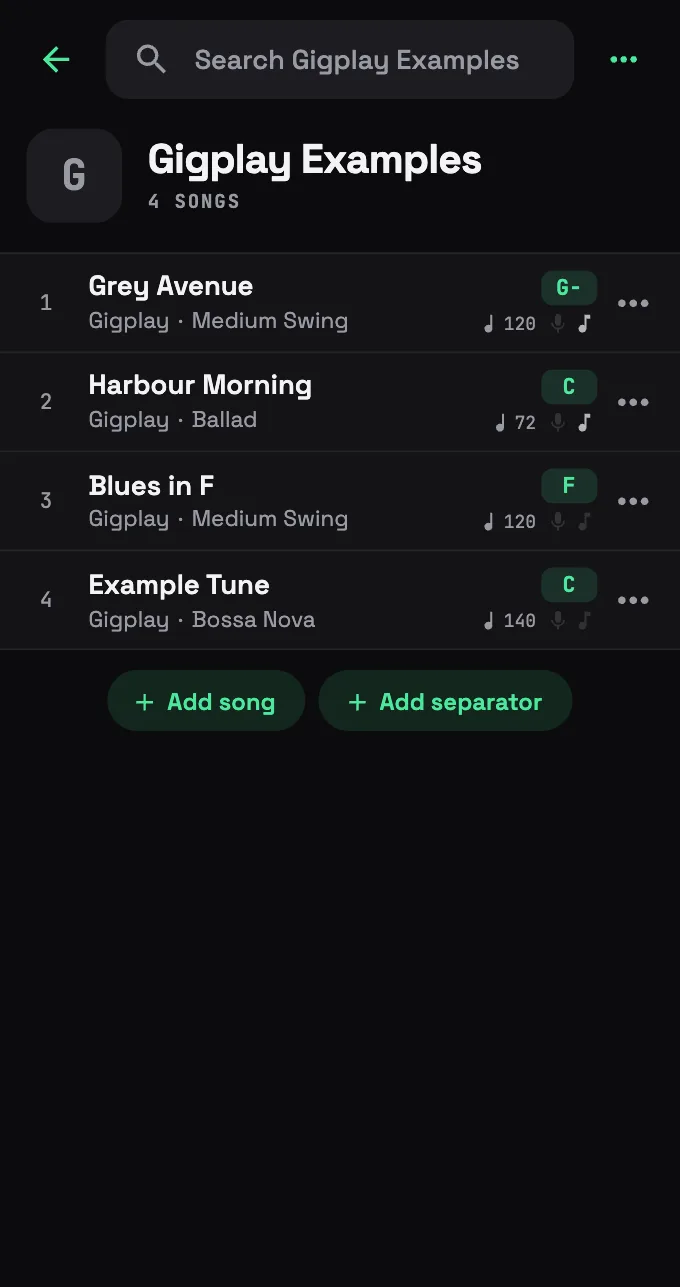
- На головному екрані торкніться кнопки Новий плейлист, введіть назву й торкніться кнопки Створити.
- Торкніться кнопки Відкрити у повідомленні внизу або самого плейлиста.
- Торкніться кнопки Додати пісню, а тоді пункту Додати з бібліотеки…. Торкайтеся пісень у тому порядку, у якому вони мають іти, а тоді кнопки Готово.
Додати пісню пропонує також Додати з іншого плейлиста… і Нова пісня…. У будь-якій пісні меню ⋯ має пункт Додати в плейлист….
Щоб змінити порядок, утримуйте пісню й перетягніть її. Роздільники позначають відділення: Додати роздільник, введіть підпис, наприклад «2-ге відділення», торкніться кнопки Додати; роздільник переміщується, як пісня. Кнопка ⋯ плейлиста (Параметри плейлиста) має пункти Сортувати за алфавітом, Перемішати, Перейменувати… і Видалити плейлист, який залишає його пісні в бібліотеці.
Тональність, темп, повтори й стиль пісні запам’ятовуються в кожному плейлисті окремо (Зміна тональності, Бенд).
Групи й обране
- Групи: торкніться кнопки Нова група, дайте їй назву, торкніться плейлистів, які мають у неї ввійти, і торкніться кнопки Створити. Торкніться групи, щоб згорнути чи розгорнути її; її кнопка ⋯ має пункти Перейменувати групу… і Розгрупувати. Кнопка ⋯ плейлиста має пункт Перемістити в групу…. Утримуйте плейлист і перетягніть його, щоб змінити порядок.
- Обране: Додати до обраного є в меню ⋯ пісні й плейлиста. Обране показується вгорі головного екрана, а пісні — разом у списку Улюблені пісні.
Розумні списки
Торкніться плитки Розумні списки. Їхні розділи: Репертуар (за категоріями Стилі, Композитори, Автори слів, Виконавці, Теги, Розміри, Десятиліття), Прогресії, Що в них є (мелодія, текст, ваші нотатки, лише акорди, версії), Як ви ними користуєтеся (Змінені вами, Давно не відкривалися) і Доповнити (пісні Без списку, тобто поза плейлистами, і пісні без темпу, стилю чи композитора).
Пошук
- Уся бібліотека: торкніться поля Пошук на головному екрані й вводьте текст. Пошук іде в назвах, композиторах, авторах слів, виконавцях, стилях і тегах, з будь-яким порядком слів; наголоси, великі літери й дрібні одруківки не мають значення. У Налаштуваннях, у розділі Головний екран і пошук, ви вибираєте, де шукати (зокрема в полі Текст) і чи знаходить слово свої переклади.
- Плейлист: його поле пошуку знаходить його пісні, а під заголовком Бібліотека — пісні, яких у ньому немає; їхнє меню ⋯ має пункт Додати в цей плейлист.
- У пісні: лупа вгорі шукає в списку, з якого її відкрито.
Пошук за акордовою прогресією
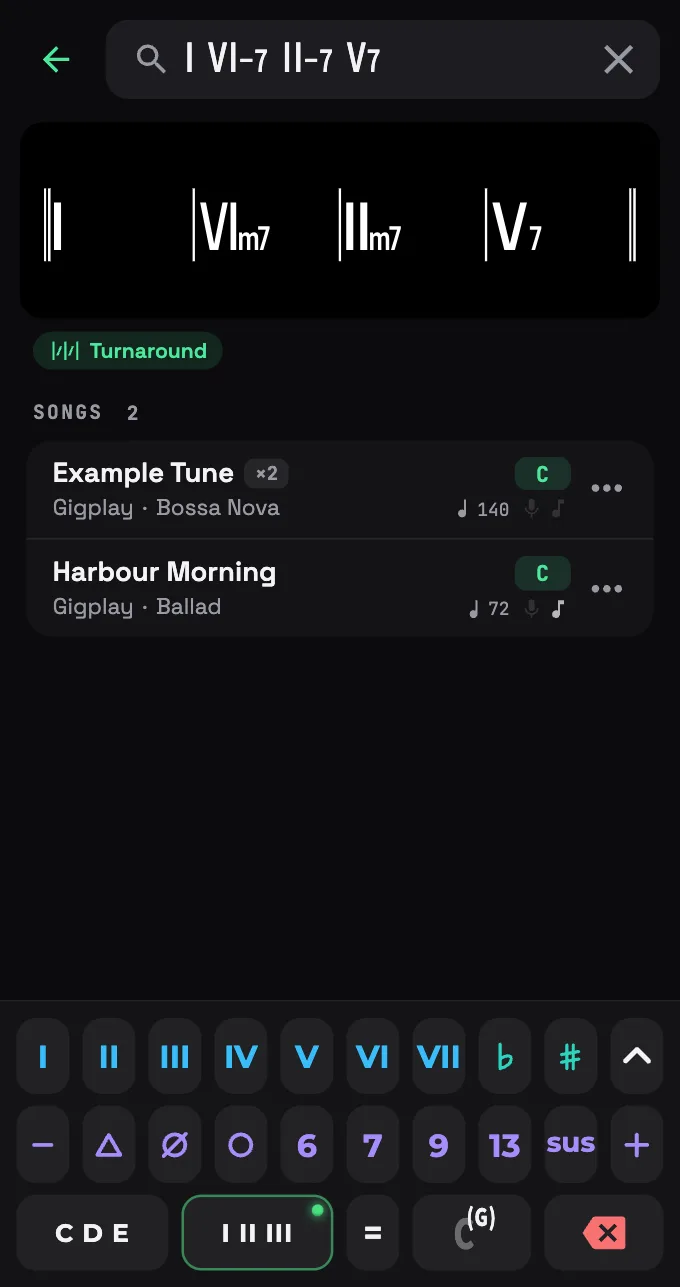
- Торкніться плитки Розумні списки, а тоді пункту Пошук прогресії.
- Введіть акорди клавішами внизу, як ноти (Em7 A7 D) або як ступені (IIm7 V7 I).
Пошук знаходить пісні в будь-якій тональності, спершу ті, де прогресія трапляється найчастіше. Простий акорд знаходить і багатші акорди свого виду (Dm знаходить Dm7 і Dm9); Точні акорди (клавіша =) знаходить їх лише так, як їх введено. Зберегти додає пошук до ваших розумних списків.
Видалення і Кошик
Вилучити з плейлиста прибирає пісню з одного плейлиста. Видалити пісню прибирає її з бібліотеки й з усіх плейлистів і переносить до списку Кошик. Там кнопка ⋯ пісні має пункти Відновити і Видалити назавжди.